Funcionalidade “Faça sua reserva”- Portal do sindico


Tutorial de como utilizar a funcionalidade “faça sua reserva”.


Foram adicionadas melhorias na ferramenta Faça sua reserva do Portal do sindico. Ela está localizada em Unidade -> Faça sua reserva.

Logo no inicio possível visualizar os campos de filtro para gerar o relatório de reservas cadastradas no sistema.

Para gerar o relatório necessário selecionar a Data de Inicio, Data Fim e o Email.

Em seguida, basta clicar no boto Enviar que o relatório ser enviado para o email inserido.

Após localizar o email enviado contendo o relatório, possível visualizar todas as informações das reservas filtradas no relatório.

Rolando o scroll do navegador para baixo, vamos visualizar o calendário de reservas.

Podemos visualizar a legenda que representa o status de cada reserva cadastrada no sistema.
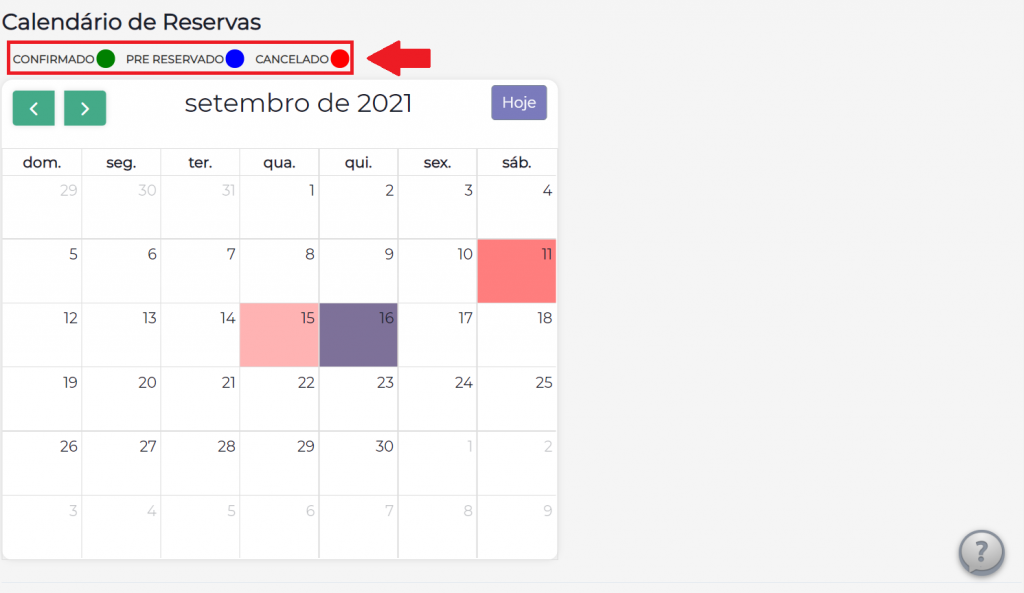
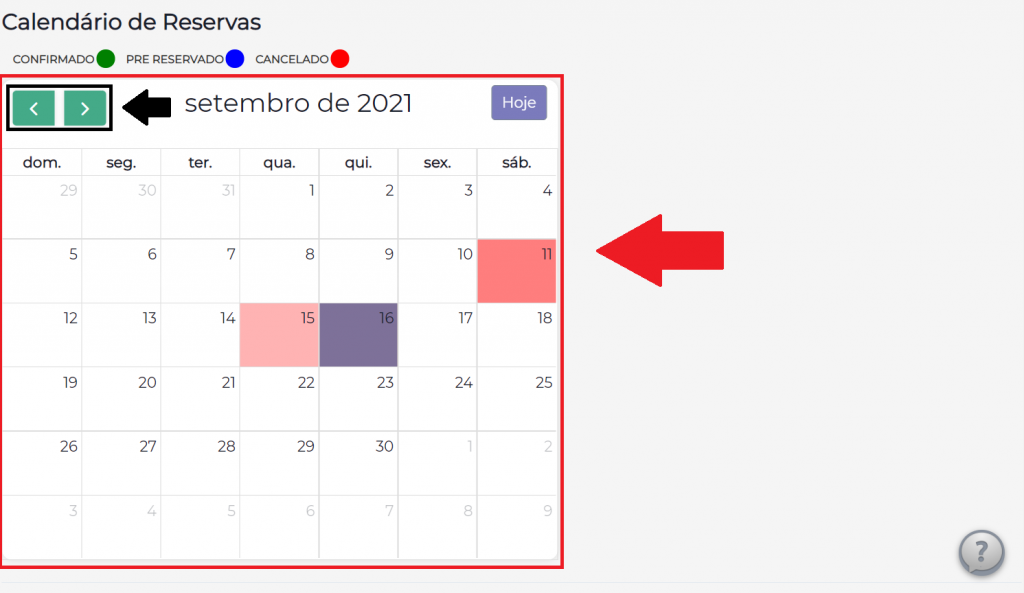
Dentro do calendário podemos navegar entre os meses do ano clicando nas setas destacadas dentro do calendário.
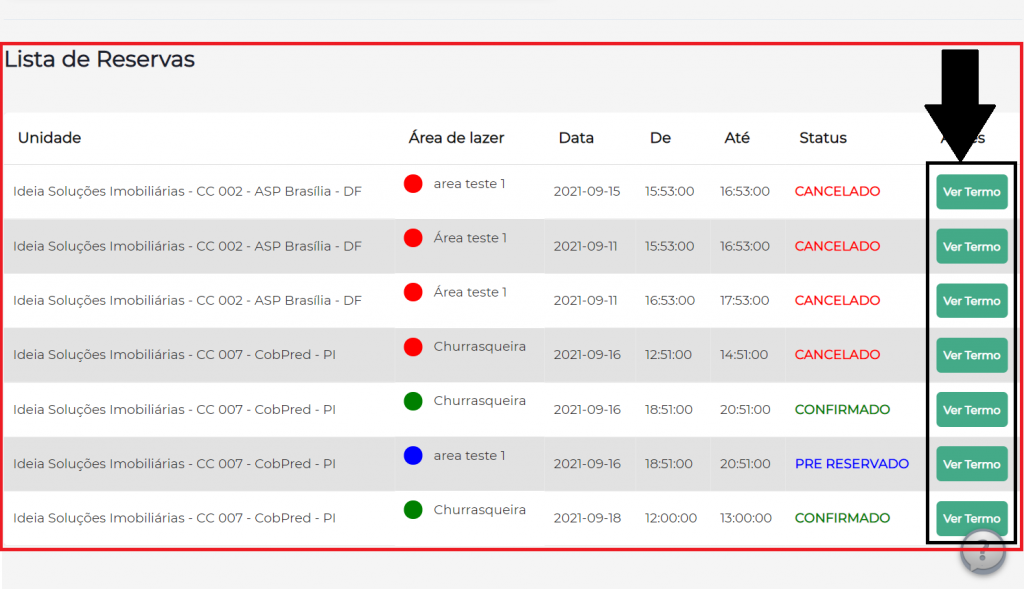
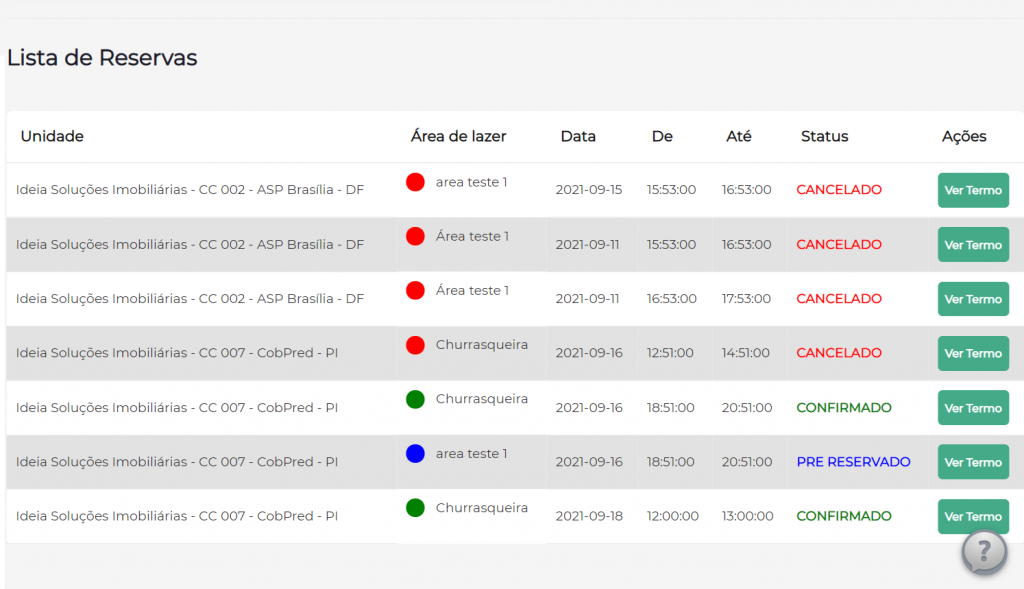
Abaixo do calendário vamos visualizar a Lista de Reservas cadastradas no condomínio.

Na lista de reservas podemos abrir o termo de reserva clicando no boto Ver Termo destacado dentro da Lista de reservas.
Após clicar no boto Ver Termo, ser aberto o arquivo em formato PDF do termo de reserva em uma nova aba no navegador.
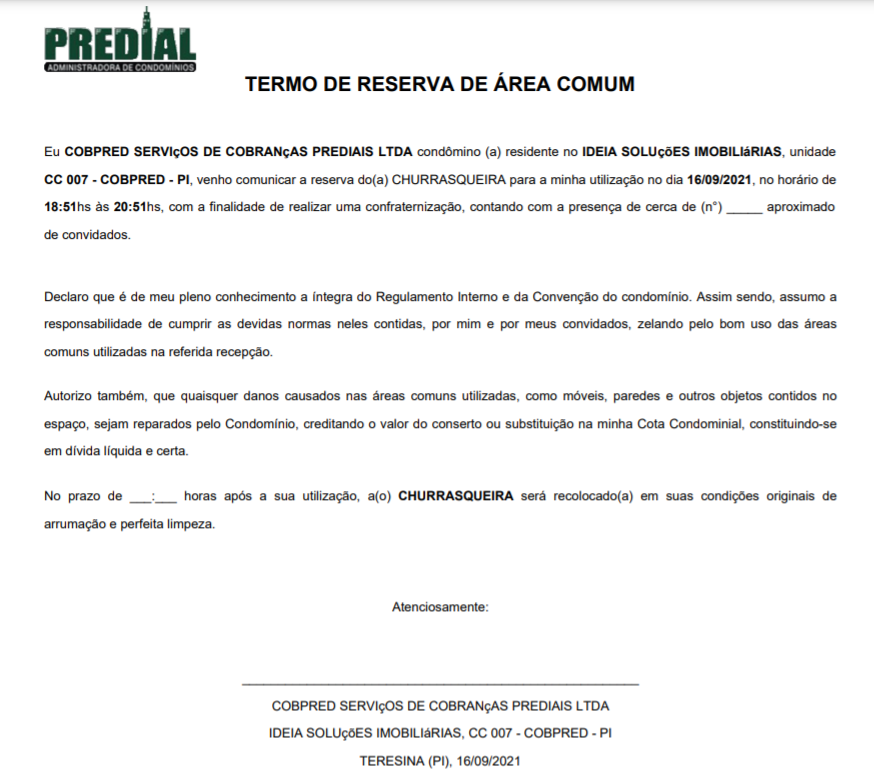
Voltando ao calendário, se clicarmos em um dia especifico (16) serão listadas apenas as reservas do dia em questão na lista de reservas.
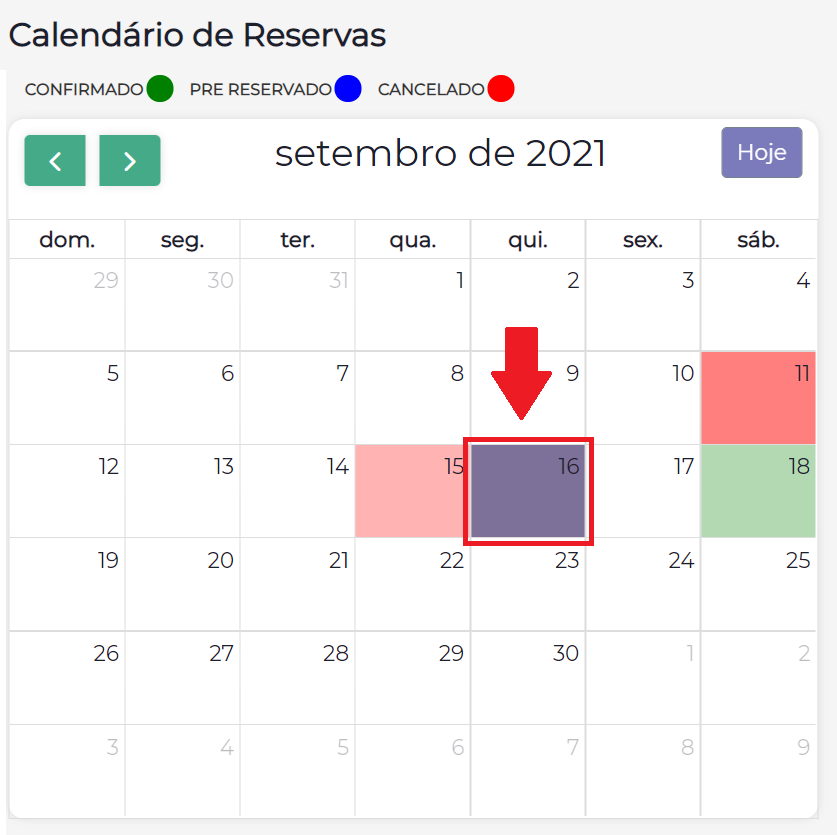
A imagem abaixo mostra apenas as reservas cadastradas para o dia 16 do mês em questão.
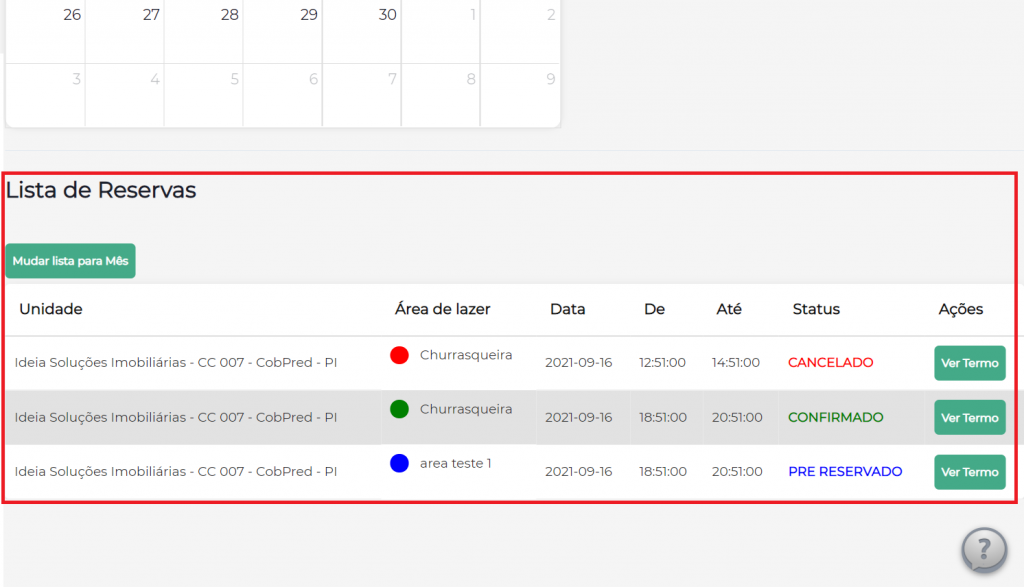
Para visualizar novamente a listagem de todas as reservas cadastradas no mês, basta clicar no boto Mudar lista para Mês.
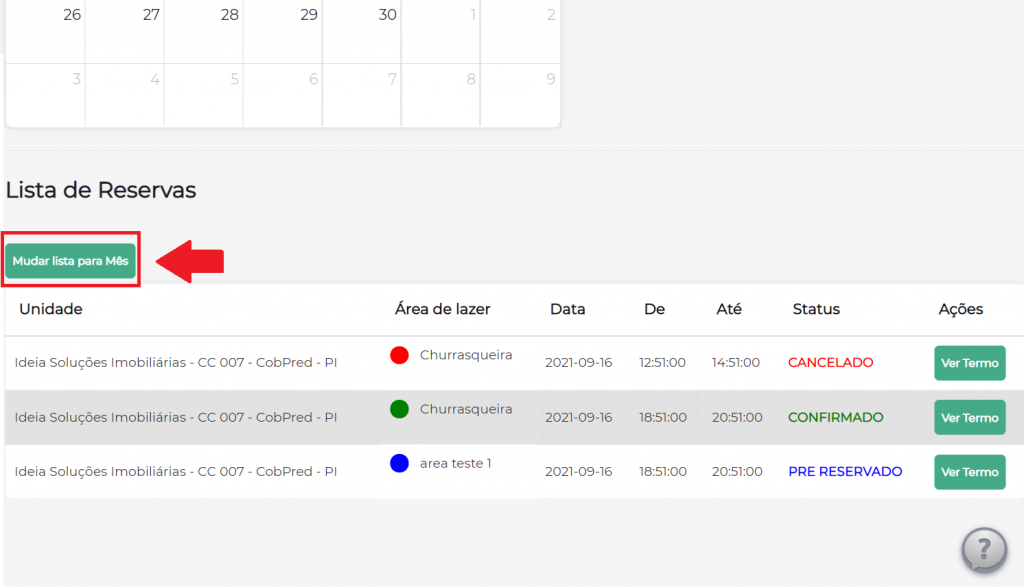
Em seguida a listagem ir mostrar todas as reservas do mês selecionado no calendário.
Funcionalidade “Faça sua reserva”- Portal do condômino


Tutorial de como utilizar a funcionalidade “faça sua reserva”, foram adicionadas melhorias na ferramenta.


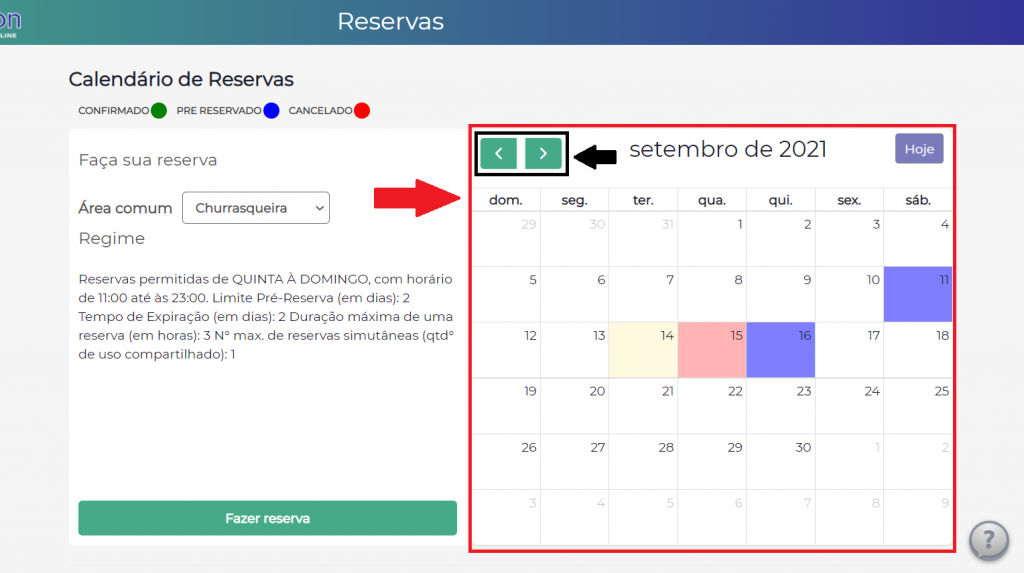
No Portal do condómino, ao acessar Unidade -> Faça sua reserva foi inserido um novo calendário para fazer as reservas e adicionadas melhorias na funcionalidade.

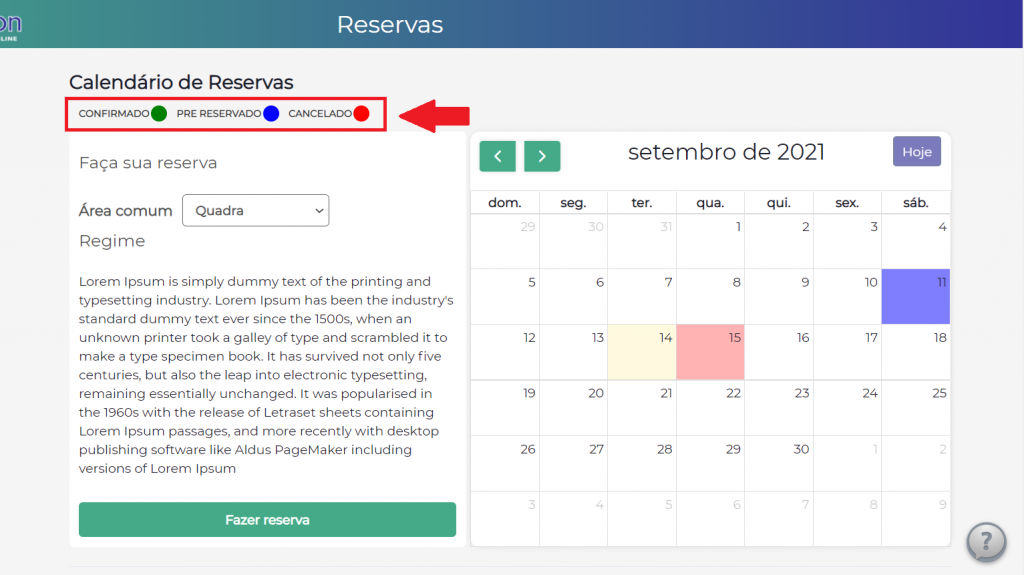
No inicio possível visualizar uma legenda para as reservas.

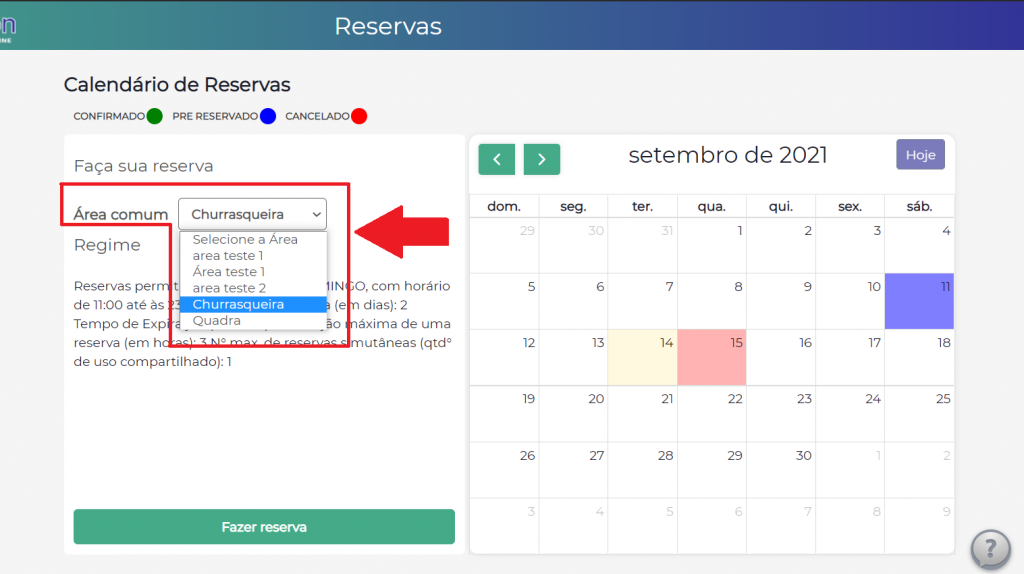
Para fazer uma reserva, primeiramente, selecione a área comum desejada.

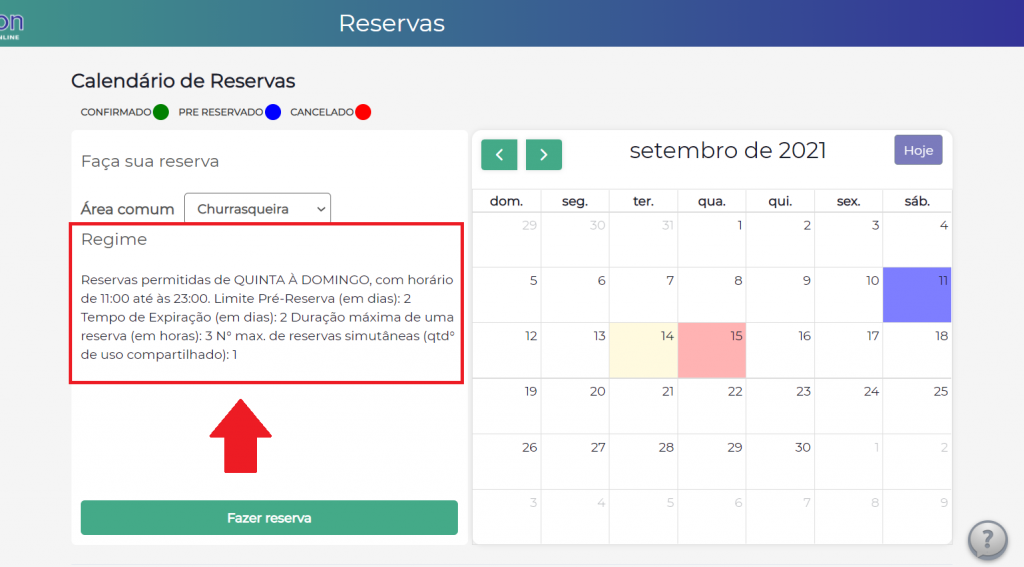
Após selecionar a área comum, leia atentamente o Regime da área em questão.

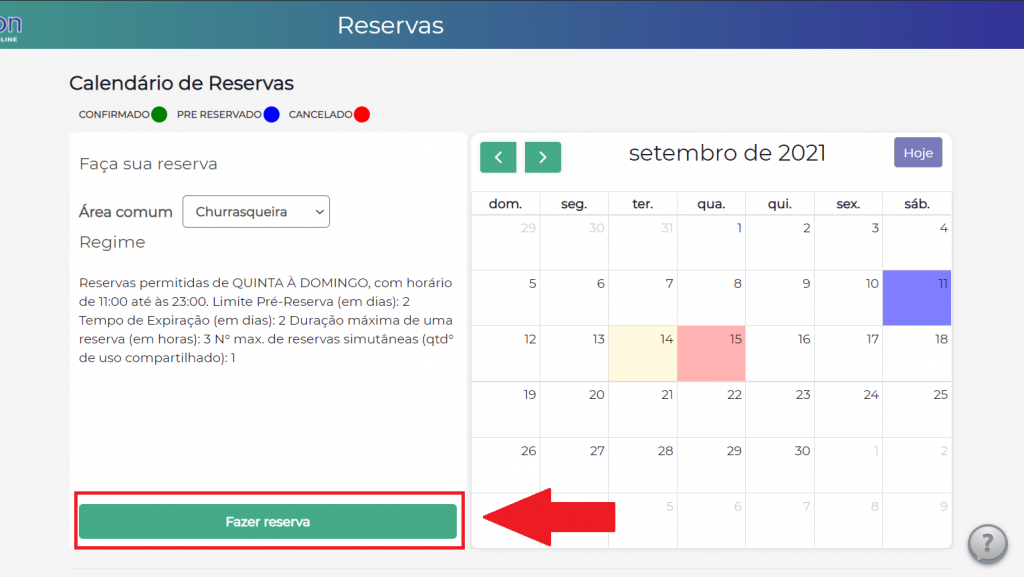
Depois de ler o Regime, basta clicar no boto Fazer reserva.

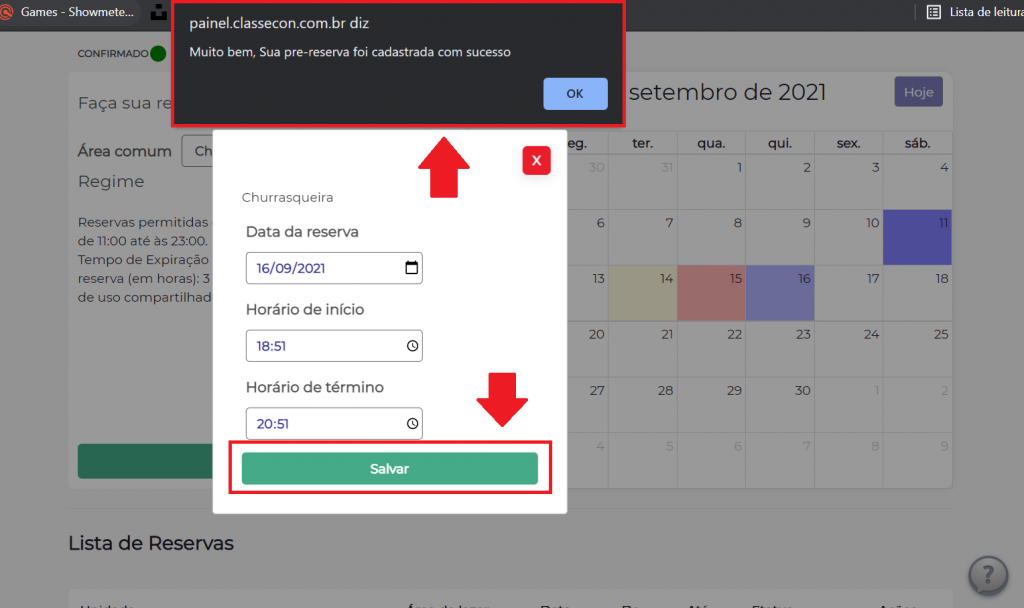
Ir aparecer uma caixa para selecionar os dados da reserva: data da reserva, horário de inicio e horário de termino. Após preencher as informações, basta clicar no boto Salvar.

Se os dados estiverem de acordo com as regras contidas no regime da área comum, ir aparecer uma mensagem de confirmação da reserva.

Após concluir o cadastro da reserva, ela ir aparecer no calendário (dia 16). Veja que possível navegar entro os meses do calendário clicando nas setas destacadas dentro do calendário.
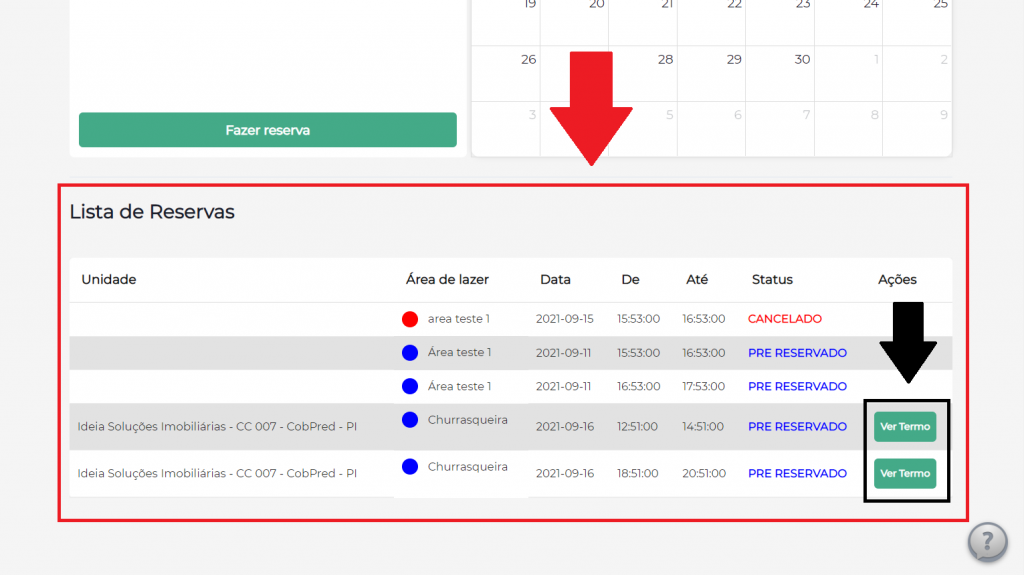
Rolando o scroll do navegador para baixo possível visualizar a Lista de Reservas. Para fazer o download dos termos de cada reserva basta clicar no boto Ver Termo destacado dentro da lista de reservas.

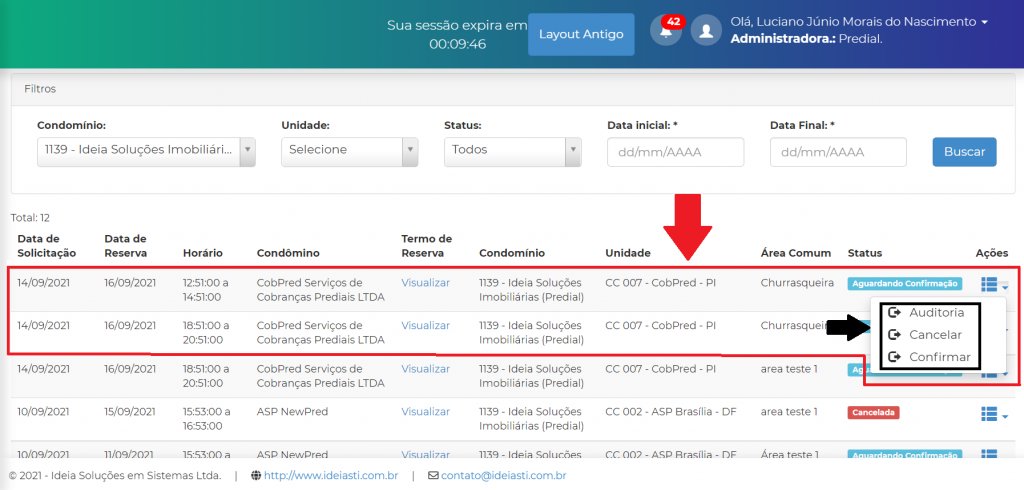
Ao navegar até o Portal da administradora, em Logística -> Reservas possível visualizar as reservas cadastradas pelo condómino, sendo possível fazer as seguintes Ações: auditar, cancelar ou confirmar a reserva.

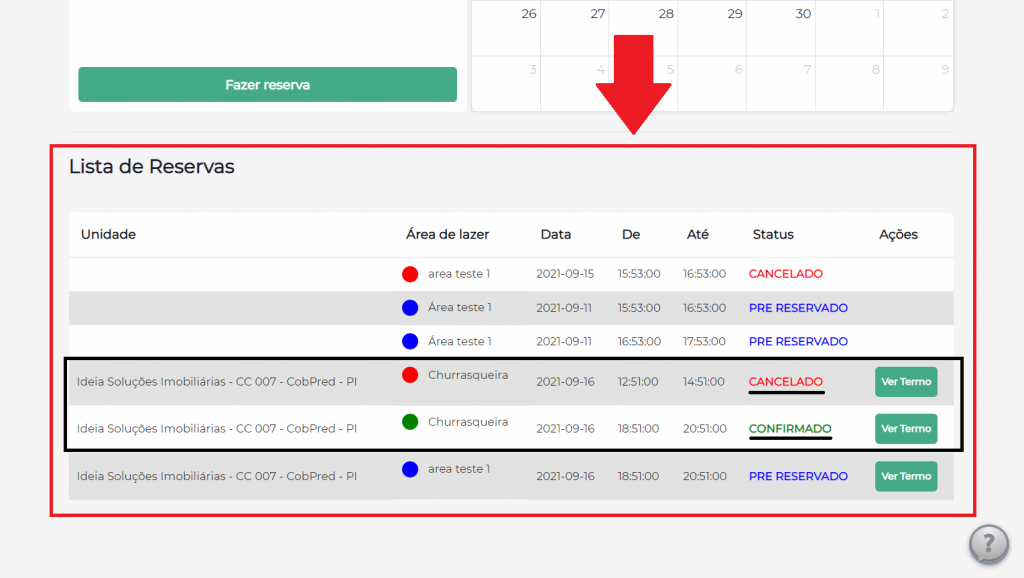
Após fazer a ao desejada com a reserva no Portal da administradora, o status da reserva ser alterado no Portal do condómino.

Melhoria no Auto acordo

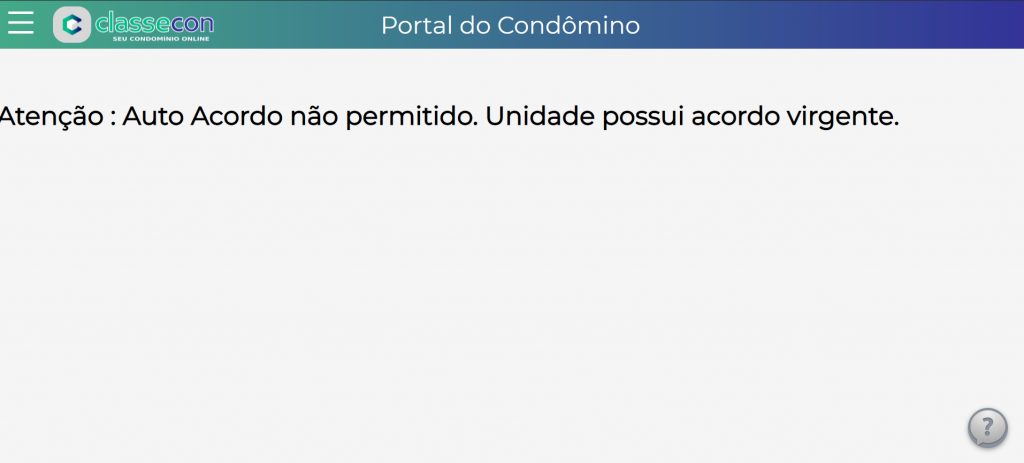
Foi adicionada uma melhoria no Portal do Condómino, especificamente na funcionalidade do Auto Acordo, localizado em Inicio -> Unidade -> Auto acordo.

Se a unidade possuir um acordo vigente, ao clicar sobre o botão Auto acordo o sistema emitirá a seguinte mensagem: “Atenção: Auto Acordo não permitido. Unidade possui acordo vigente.“.

Correção do erro Carta de adiplência

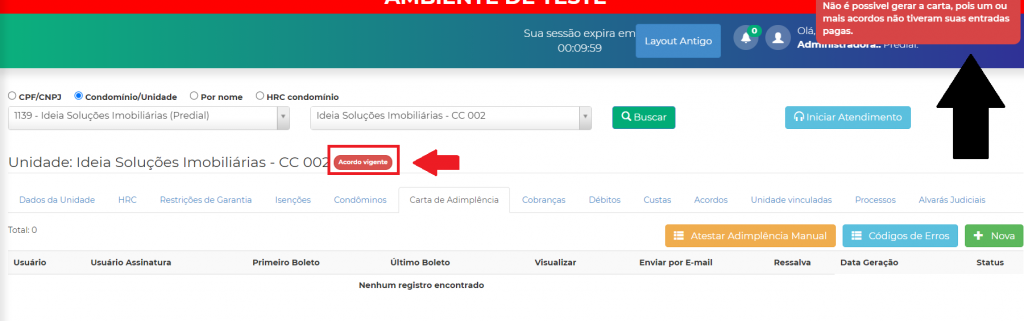
Em Inicio -> Condomínio/Unidade [Selecione Condomínio e Selecione Unidade] -> Carta de Adimplência -> Nova -> Gerar Carta, ao tentar gerar uma Carta de Adimplência com acordos vencidos vinculados a unidade em questão, o sistema no permitir a geração da carta, e no canto superior direito da tela, emitir a seguinte mensagem: “No possível gerar a carta, pois um ou mais acordos no tiveram suas entradas pagas“.

Observe que ao lado das informações da unidade tem uma etiqueta que informa que tem um acordo vigente vinculado a unidade.

Melhoria na funcionalidade Assembleias da aba Documental

Em Documental -> Assembleias -> Alterar foi implantada uma opo para excluir a pauta de uma assembleia cadastrada.

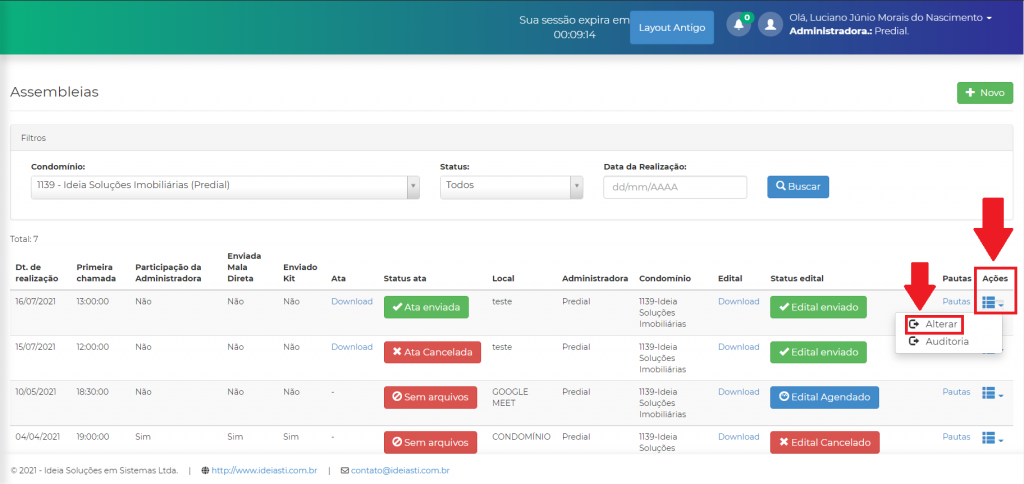
Aps acessar a pgina Assembleias e localizar o boto de Aes, aperte em Alterar. A imagem abaixo mostra onde esto localizados os botes.

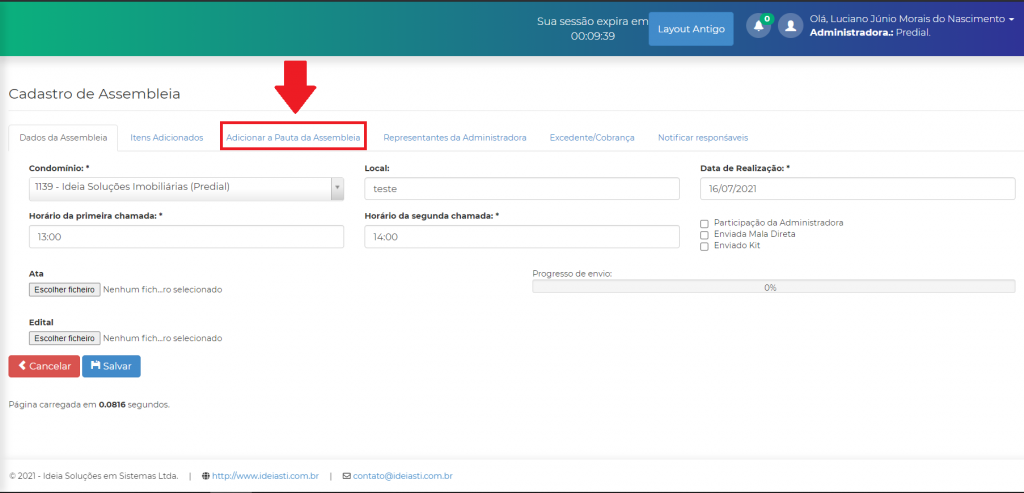
Na pgina seguinte, troque para a aba Adicionar a Pauta da Assembleia.

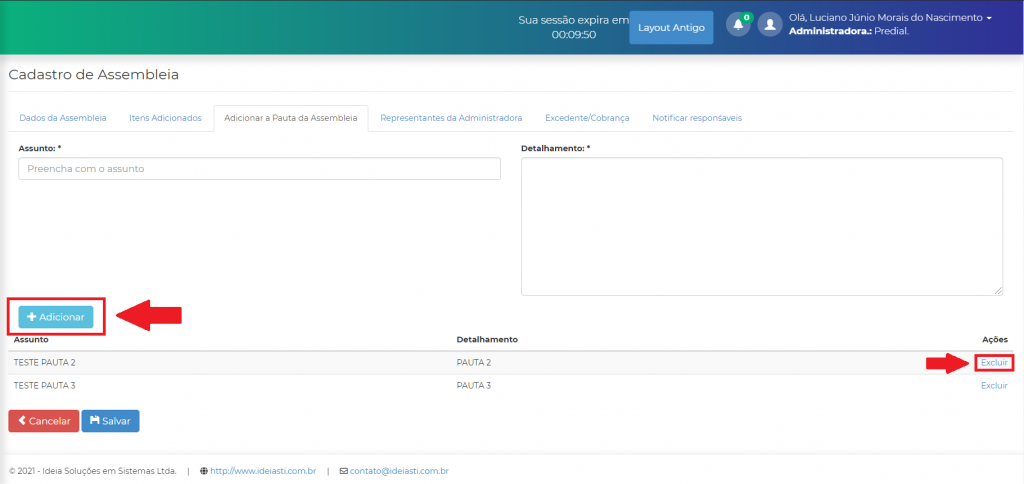
Agora, para excluir uma pauta, basta clicar sobre o link Excluir. Para adicionar uma nova pauta, basta preencher o Assunto e o Detalhamento e clicar sobre o boto Adicionar.

Aps fazer as aes desejadas, basta clicar no boto Salvar.

CMOC e CAMCC

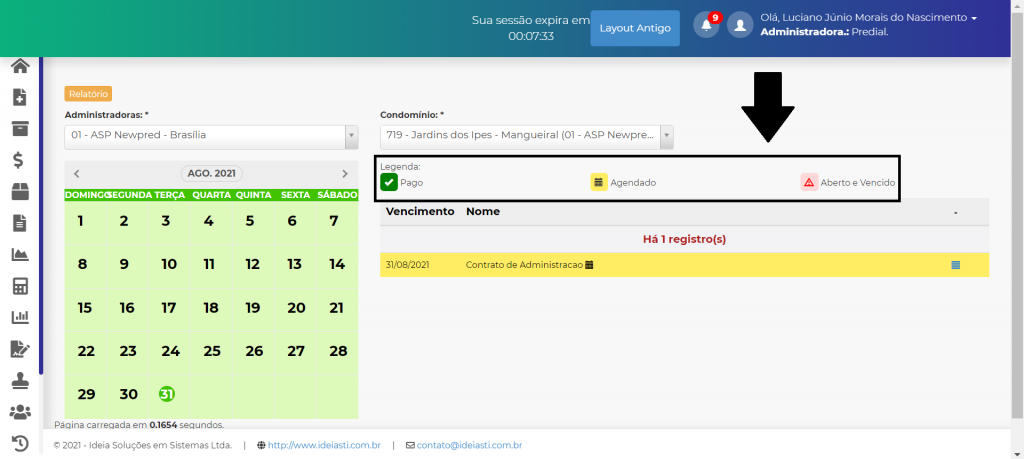
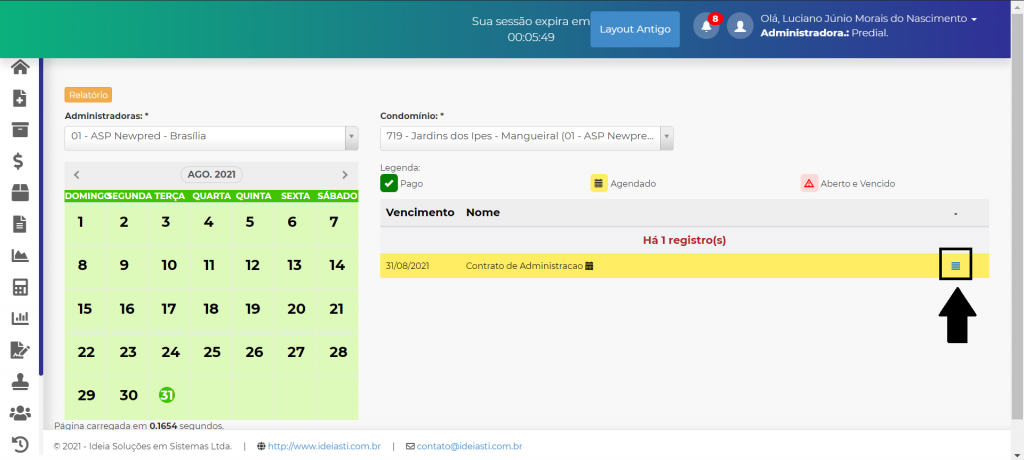
Em Contabilidade -> CAMCC E CMOC foi criado um calendrio que mostra as obrigaes condominais.

Aps selecionar a administradora e o condomnio, vai ser possvel visualizar o calendrio e os registros das obrigaes do ms selecionado no calendrio. Tambm possvel visualizar a Legenda (destacado na imagem abaixo) para melhor entendimento das informaes contidas nos registros.

possvel visualizar os detalhes de cada registro clicando no boto destacado na imagem abaixo.

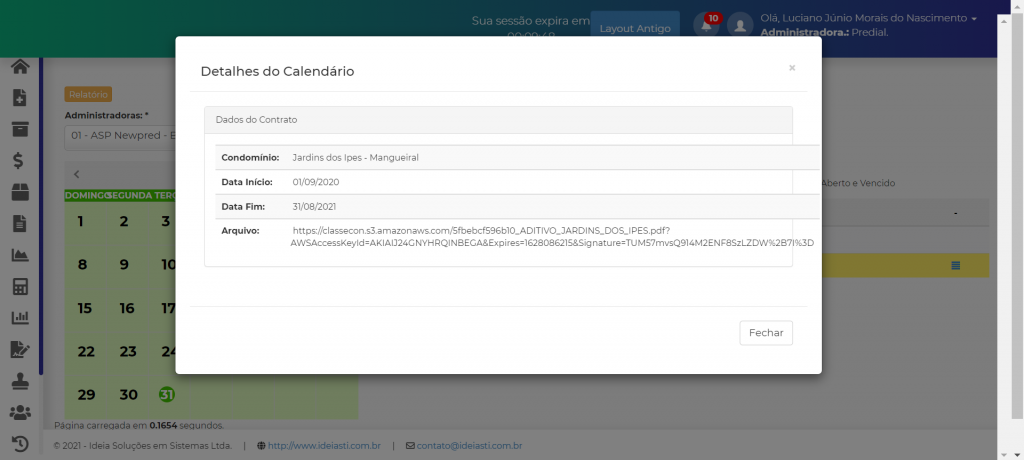
A imagem abaixo mostra os detalhes de um registro na tela.

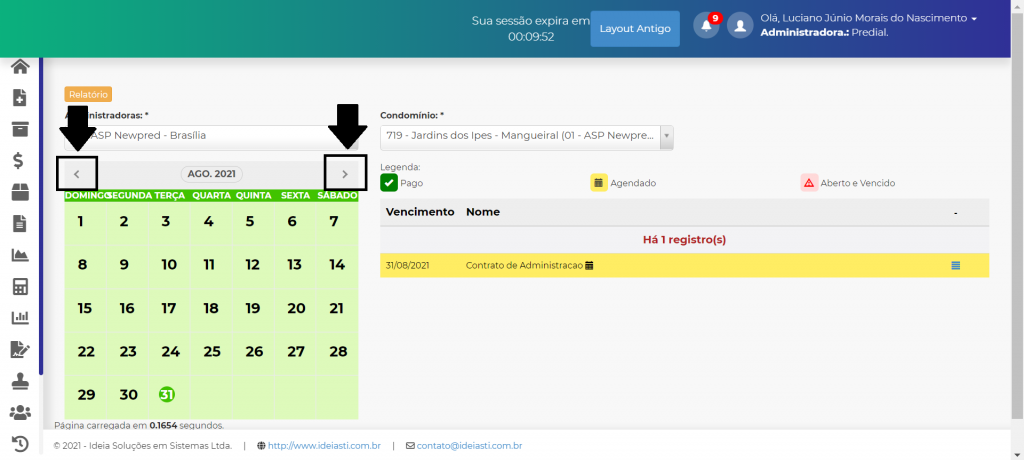
Para navegar pelo calendrio alternando entre os meses desejados, basta clicar nos botes destacados na imagem abaixo.

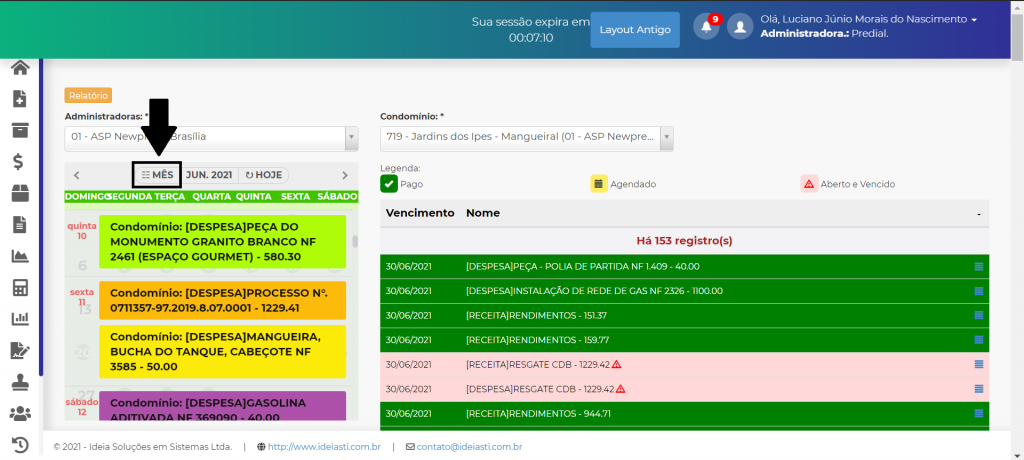
Clicando em uma data especfica do calendrio possvel verificar as obrigaes daquela determinada data, como no exemplo abaixo. possvel retornar para as datas clicando no boto destacado na imagem.

Correção de erro na emissão da Carta de débitos

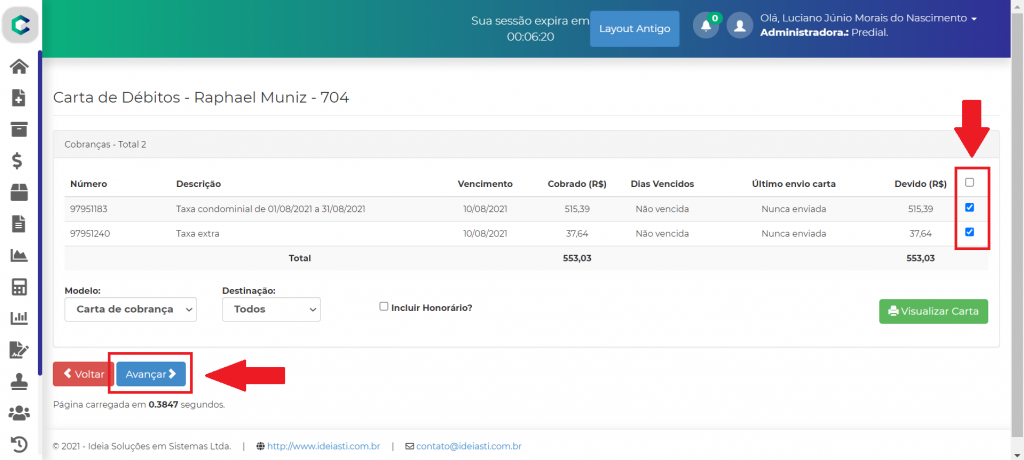
Em Inicio -> Condomnio/Unidade -> Dbitos -> Carta de dbitos, foi corrigido o erro que impedia a gerao das cartas de dbitos.

A funcionalidade foi corrigida e as cartas j podem ser emitidas sem problemas. Basta acessar a funcionalidade, selecionar os dbitos e clicar em Avanar.

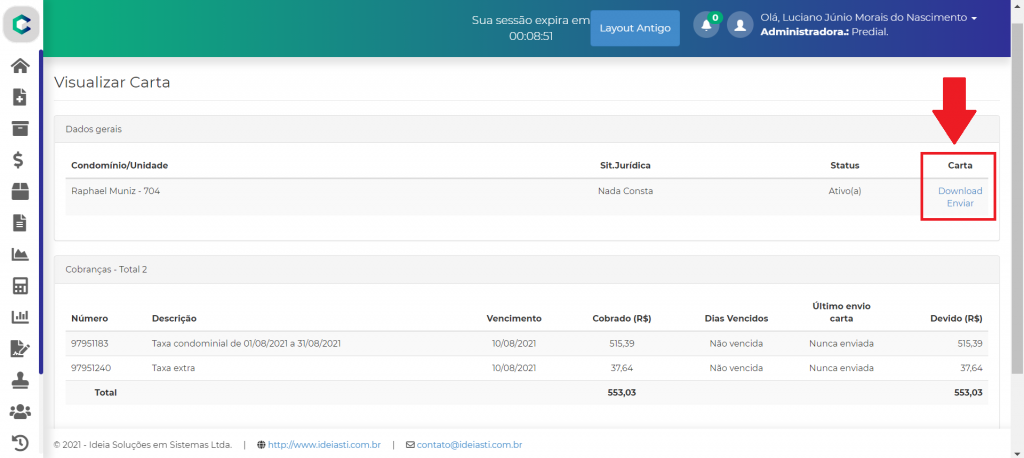
Em seguida, possvel fazer o Download e o Envio clicando nos respectivos links.

Controladoria

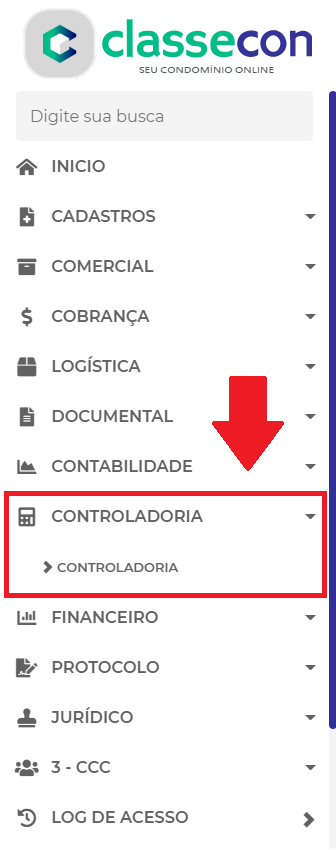
Foi includo no Portal da administradora a nova aba Controladoria. A nova aba fica localizada em Controladoria -> Controladoria.

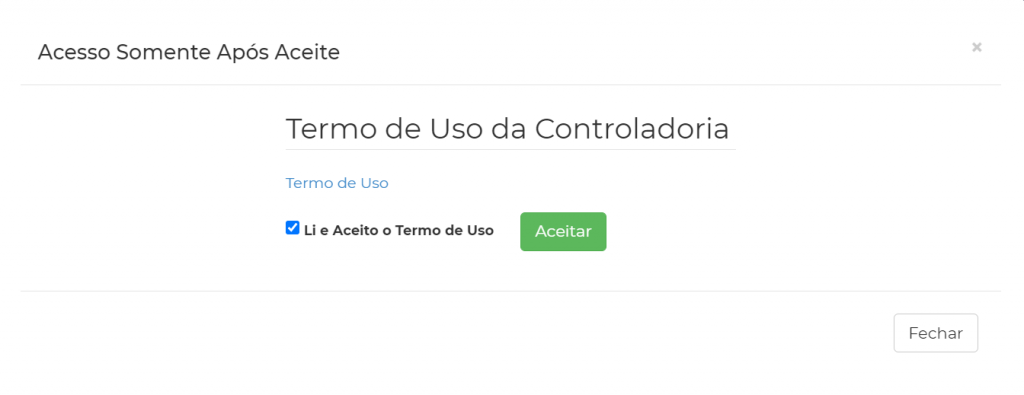
No primeiro acesso vai ser apresentado um termo de uso da Controladoria. Para ler o termo de uso, basta dar um clique sobre o link Termo de Uso.

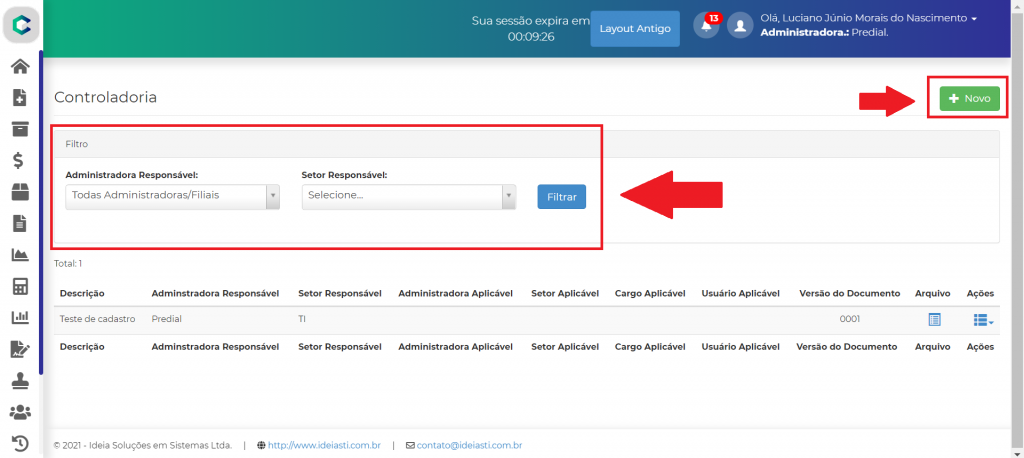
Aps o aceite do termo de uso, possvel fazer o cadastro de procedimento clicando em Novo ou filtrar os cadastros j efetuados preenchendo os campos no Filtro e clicando em Filtrar.