


Nova funcionalidade “Check List Cobrança”

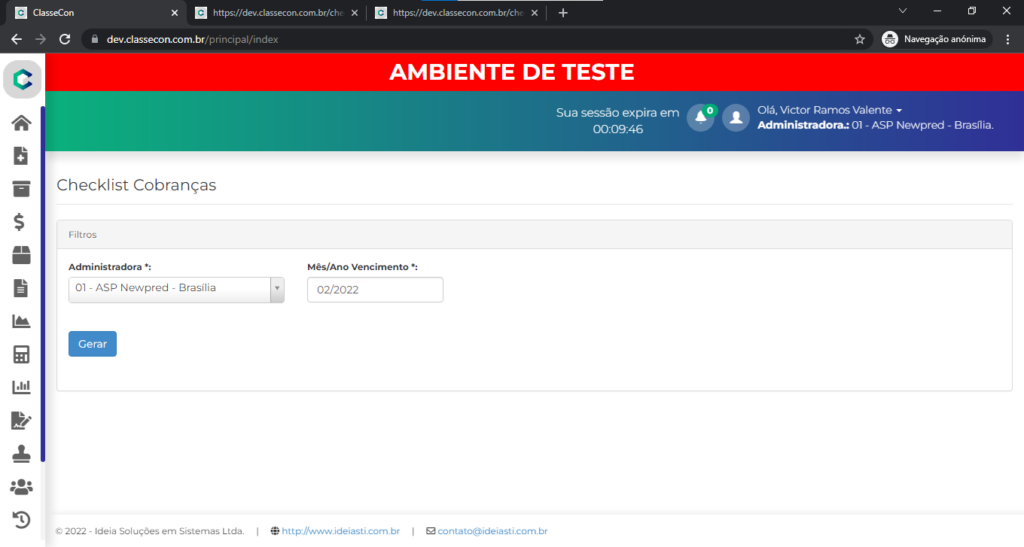
Quando buscado a opção, ela estará abrindo a seguinte página:

Na tela inicial, pede que informa a Administradora e a mês e ano do Vencimento a ser averiguado.

Apertado em botão “gerar” estará abrindo a seguinte página:

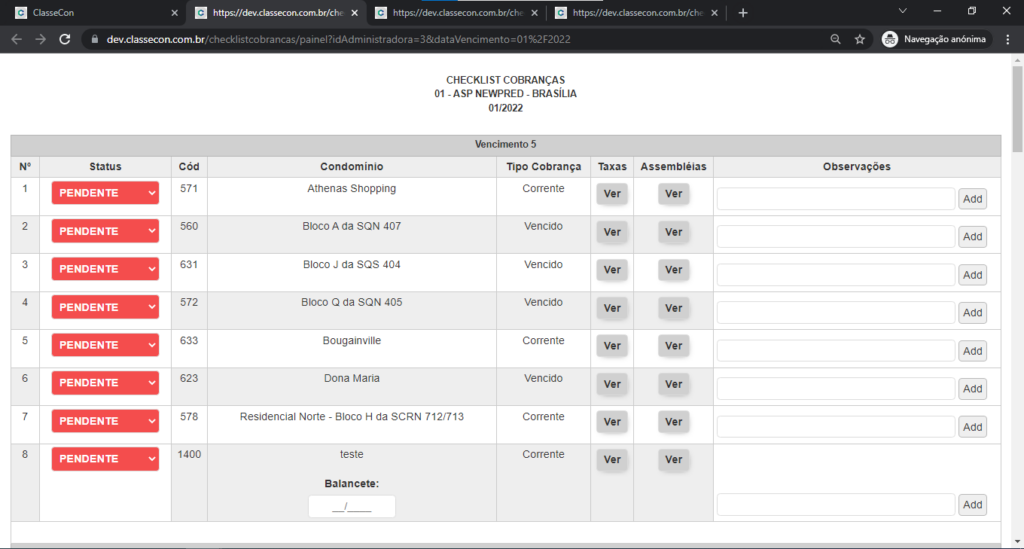
Será aberto uma nova pagina mostrando todos os condomínios cadastrados, junto com os condomínios com Balancete

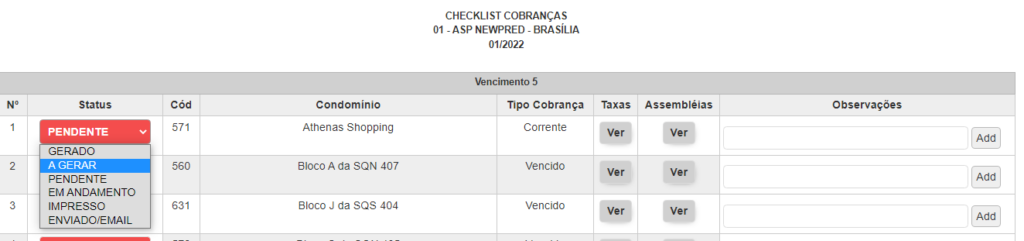
Nele vão ser mostrados o “Status” de como ta a situação do condomínio, o seu “codigo” no classecon e o “tipo de cobrança”

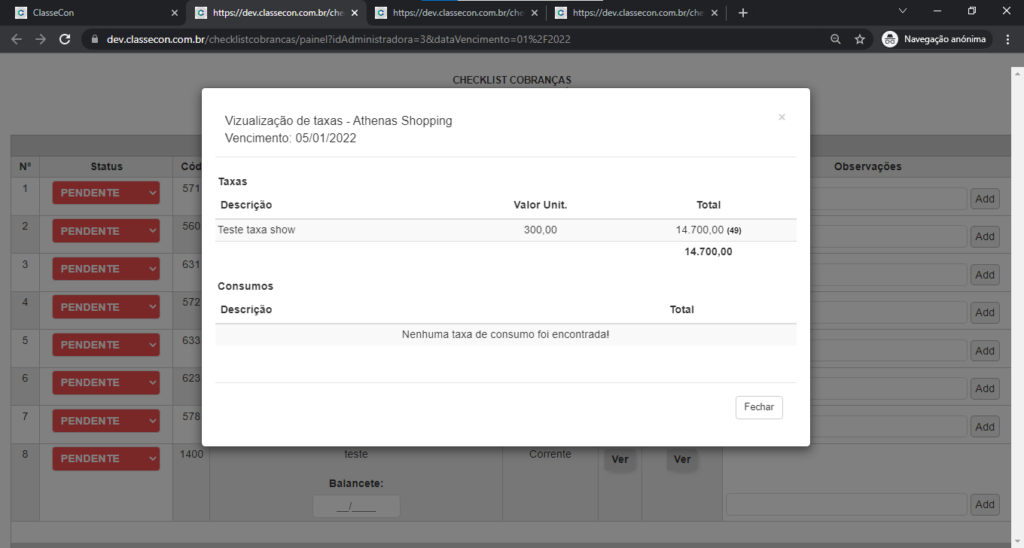
Na aba “Taxas”, só são mostradas as “taxas garantidas” e “taxas não garantidas” desse determinado condomínio.

Os números que estão dentro do (*) são os números de unidades do condomínio

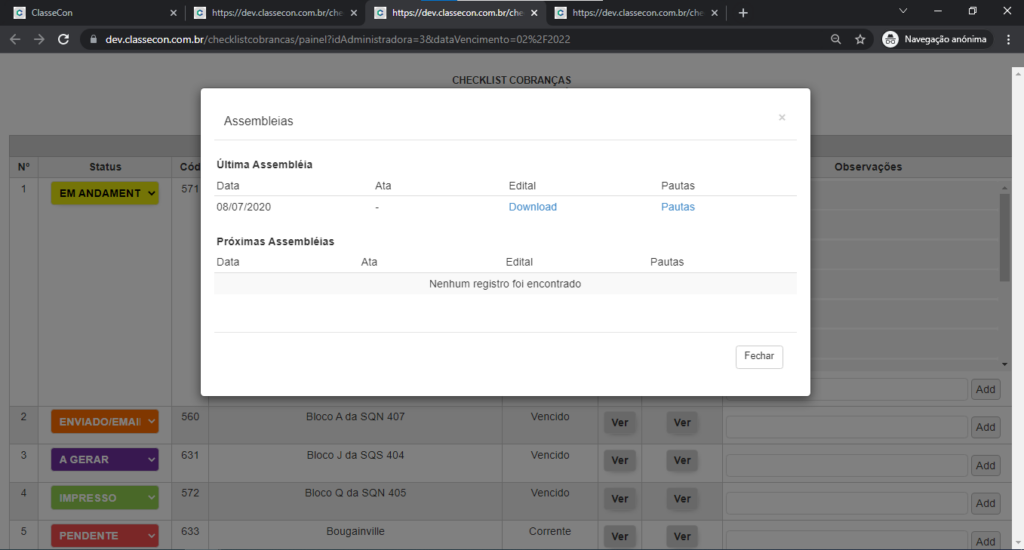
Clicando na  aba “Assembleias”, será mostrado a “Ata, Editais e Pautas”

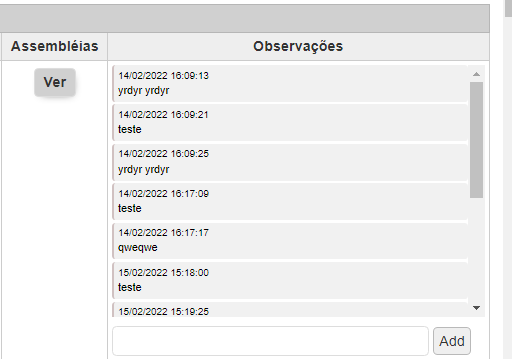
Na aba “Observações”, é possível escrever os detalhes que aconteceram na assembleias, ao qual são atualizadas em tempo real.

Gestão condominial

Tutorial de como utilizar a funcionalidade “Gestão Condominial” no portal da administradora.

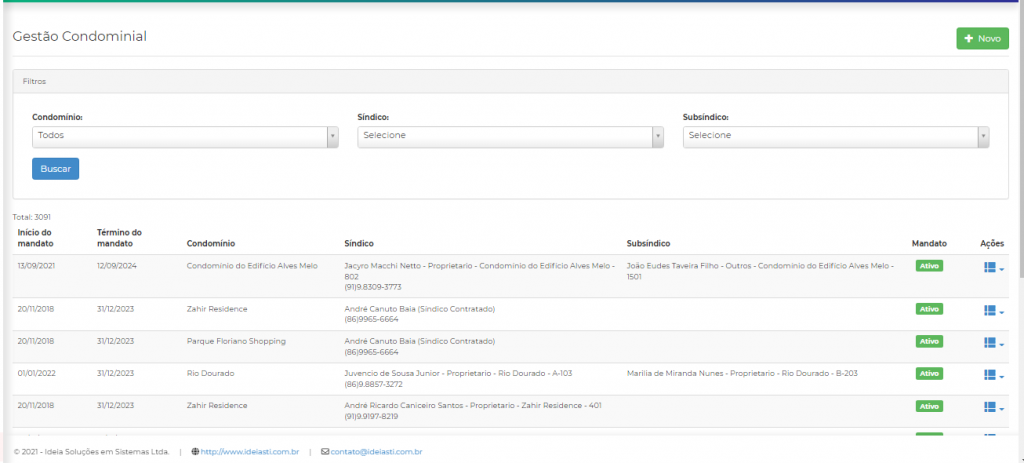
Quando buscado a opção, ela estará abrindo a seguinte página:

As informações desta página é referente a gestão condominial de algum condomínio em especifico, podendo estar também acrescentando novos dados.

Nesta mesma aba é possível verificar alguns dados do condomínio, podemos também estar procurando outros condomínios no filtro.

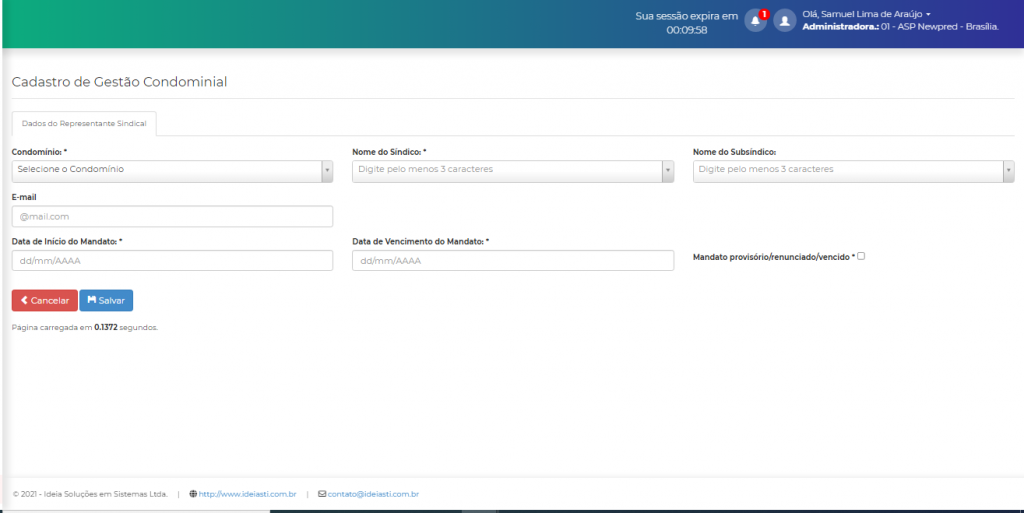
Apertado em botão “novo” estará abrindo a seguinte página:

A partir desta nova tela é possível estar cadastrando um sindico/subsindico no condomínio podendo estar ajustando a data de inicio e a data final do mandato dos mesmos.

Obs: O sindico/subsindico/ condominio devem estar cadastrados no sistema.

Gestor contratado

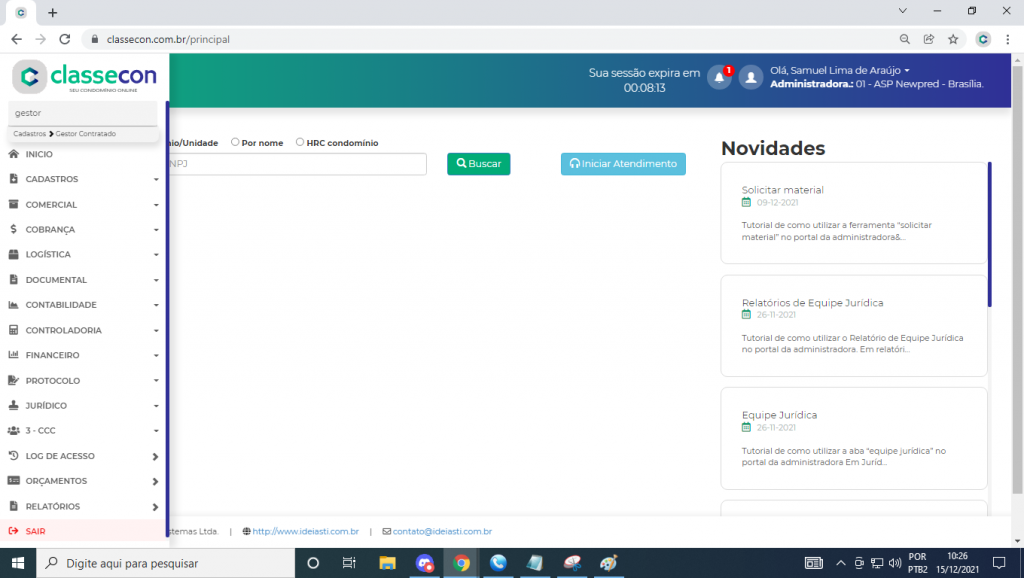
Tutorial de como utilizar a ferramenta “gestor contratado” no portal da administradora.

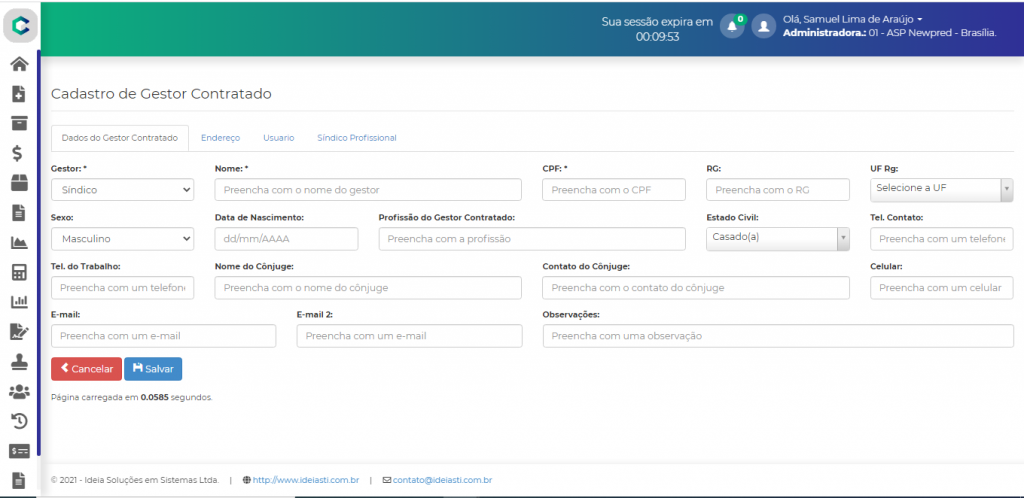
Para estar utilizando é necessário apenas buscar pelo nome na aba de busca

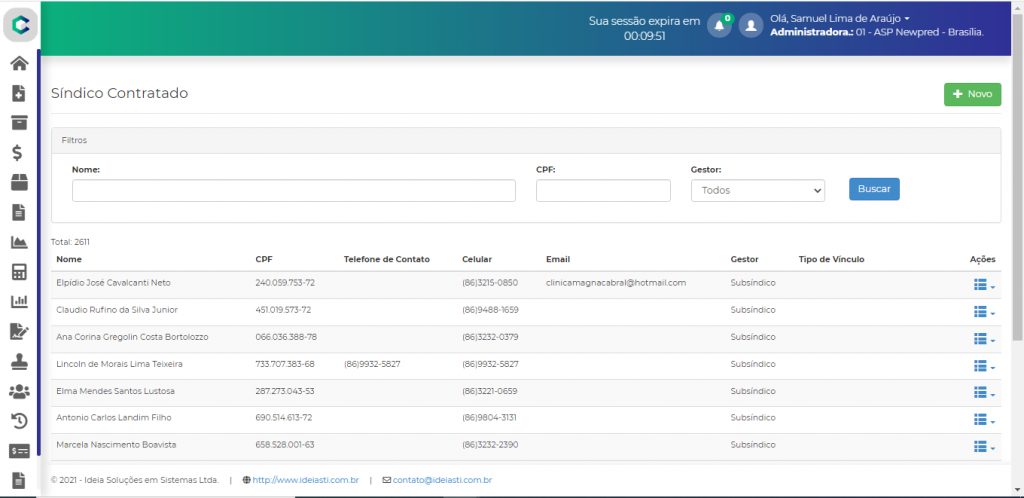
A partir disso estará abrindo a aba abaixo

Nesta aba é possível estar verificando síndicos/subsíndicos/consenheiros/suplentes na listagem logo abaixo.

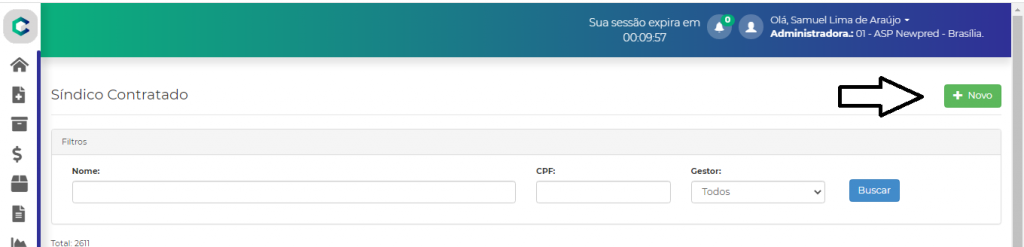
Nessa mesma aba apresenta-se um botão escrito “novo”, que servirá para criar um novo usuário.

Apertado no botão estará apresentando as seguintes informações

Nessa aba o usuário pode estar cadastrando um síndico/subsíndico/conselheiro no sistema.

Colocando os dados necessários é só apertar em salvar que será cadastrado.

Solicitar material

Tutorial de como utilizar a ferramenta “solicitar material” no portal da administradora  na aba protocolo.

Essa ferramenta tem o propósito de estar solicitando materiais na qual é necessário em seu setor ou para uso no dia dia.

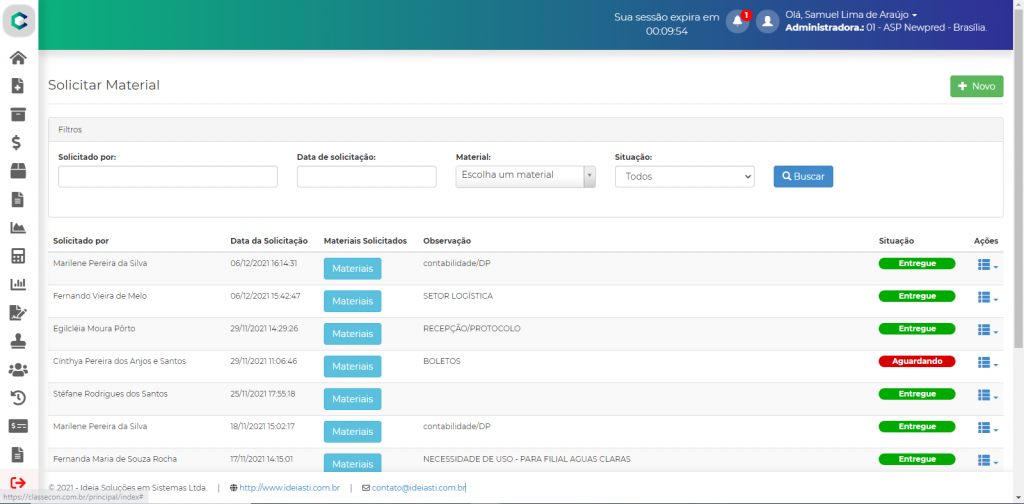
Em Protocolo>>>>>>>Solicitar material abrirá a aba em questão:


Nessa aba contém 4 filtros sendo eles: Solicitado por; Data de solicitação; Material; Situação.

Contém 2 botões sendo um de “busca” e um “novo”.

Nessa aba contém solicitações de materiais feitas por funcionários.

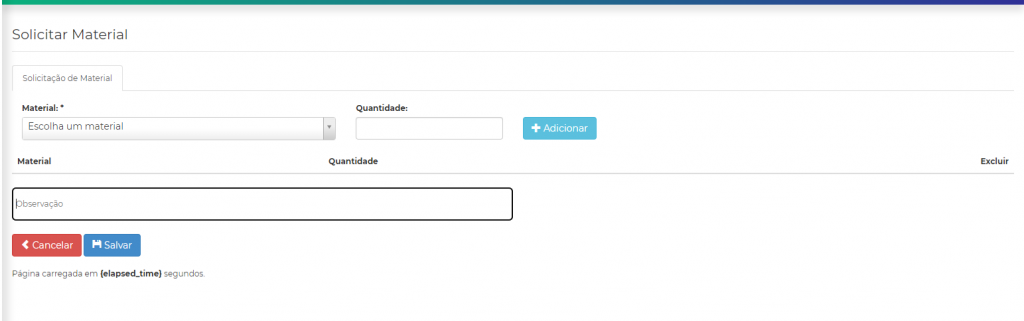
Apertando no botão “novo” aparece a seguinte página:

Essa página serve para estar solicitando o material em questão.

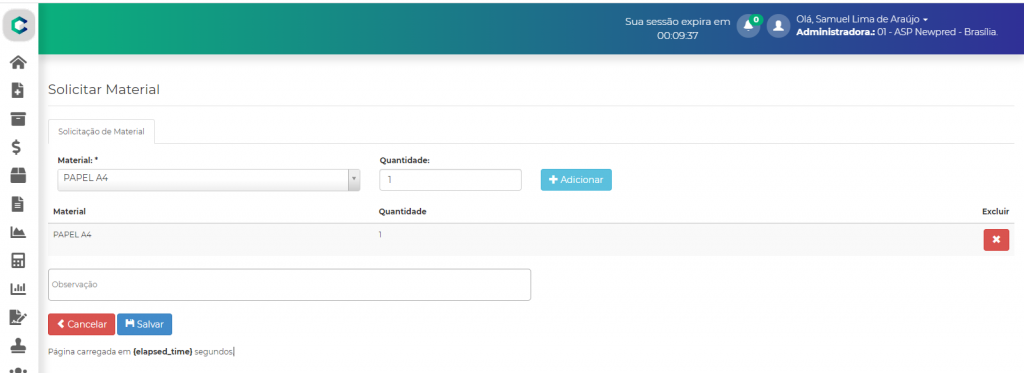
A partir disso contém 3 filtros para preencher, sendo eles: Material; Quantidade; Observação

Quando preenchido as 3 opções e necessário apenas apertar no botão “adicionar” e depois salvar.

A partir disso estará salva e aguardando a entrega do material em questão até que seja entregue terá uma confirmação.

Relatórios de Equipe Jurídica

Tutorial de como utilizar o Relatório de Equipe Jurídica no portal da administradora.

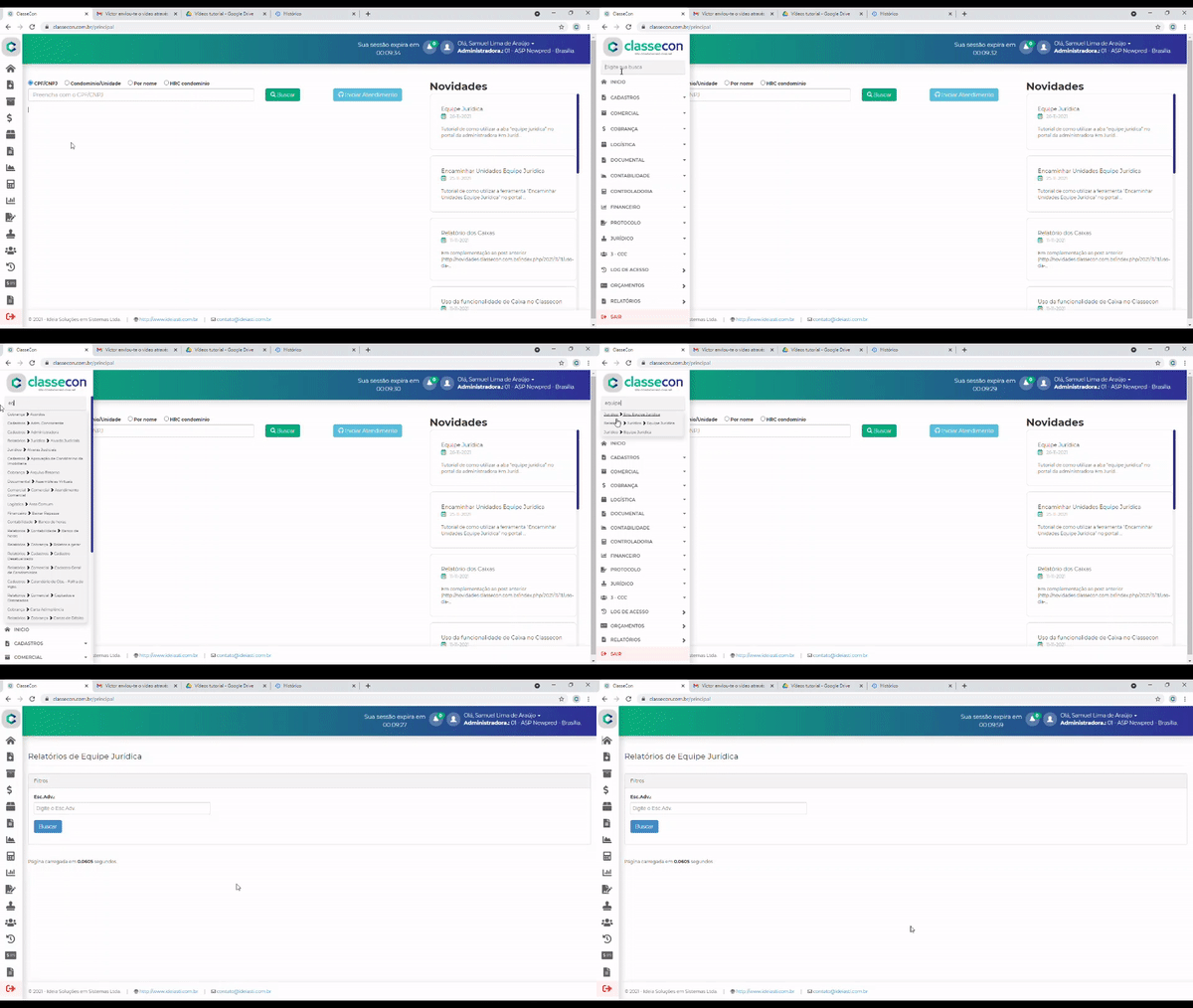
Em relatórios>jurídico>equipe jurídica, entrará em uma aba que contém apenas um filtro que será de busca.

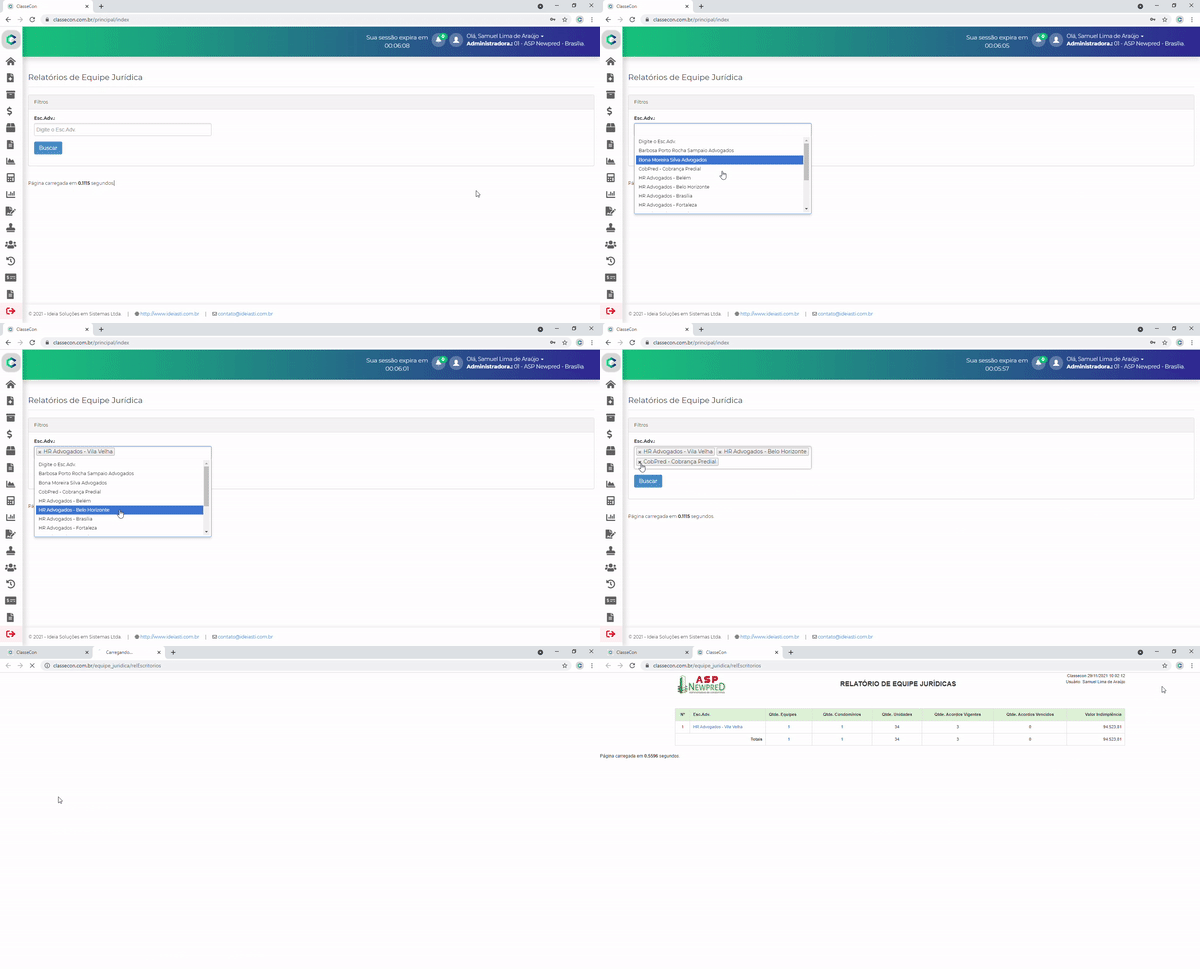
A partir disso na aba de busca pode-se colocar um ou mais escritórios para estar verificando os dados.

Apertado em buscar irá abrir uma nova aba.

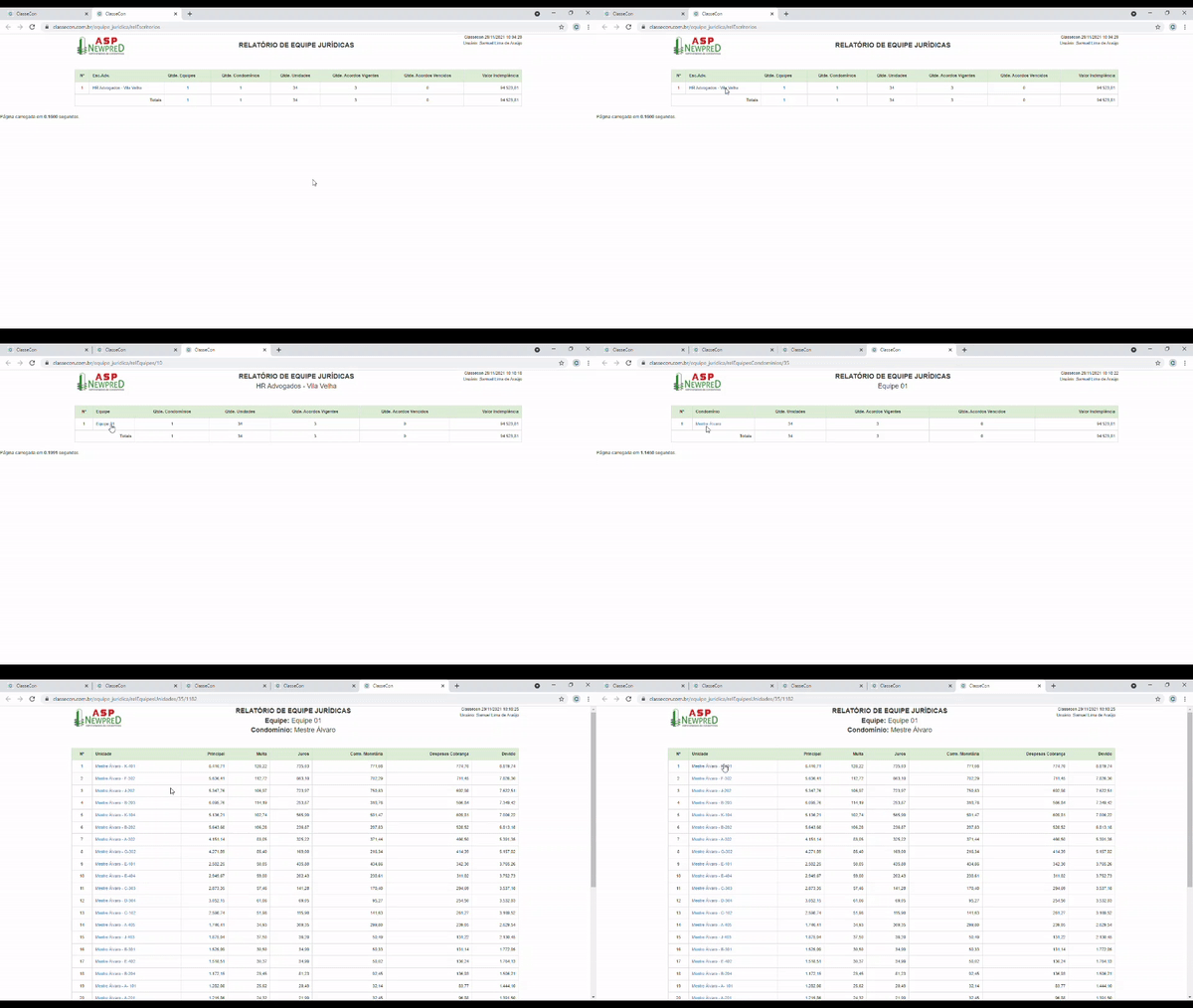
Nessa nova aba poderá pegar as seguintes informações:

Escritório; Equipe; Condomínio; Unidade.

Essa funcionalidade tem o objetivo de estar mostrando informações sobre respectivos escritórios em relação a equipe; condomínio; unidade.

Equipe Jurídica

Tutorial de como utilizar a aba “equipe jurídica” no portal da administradora

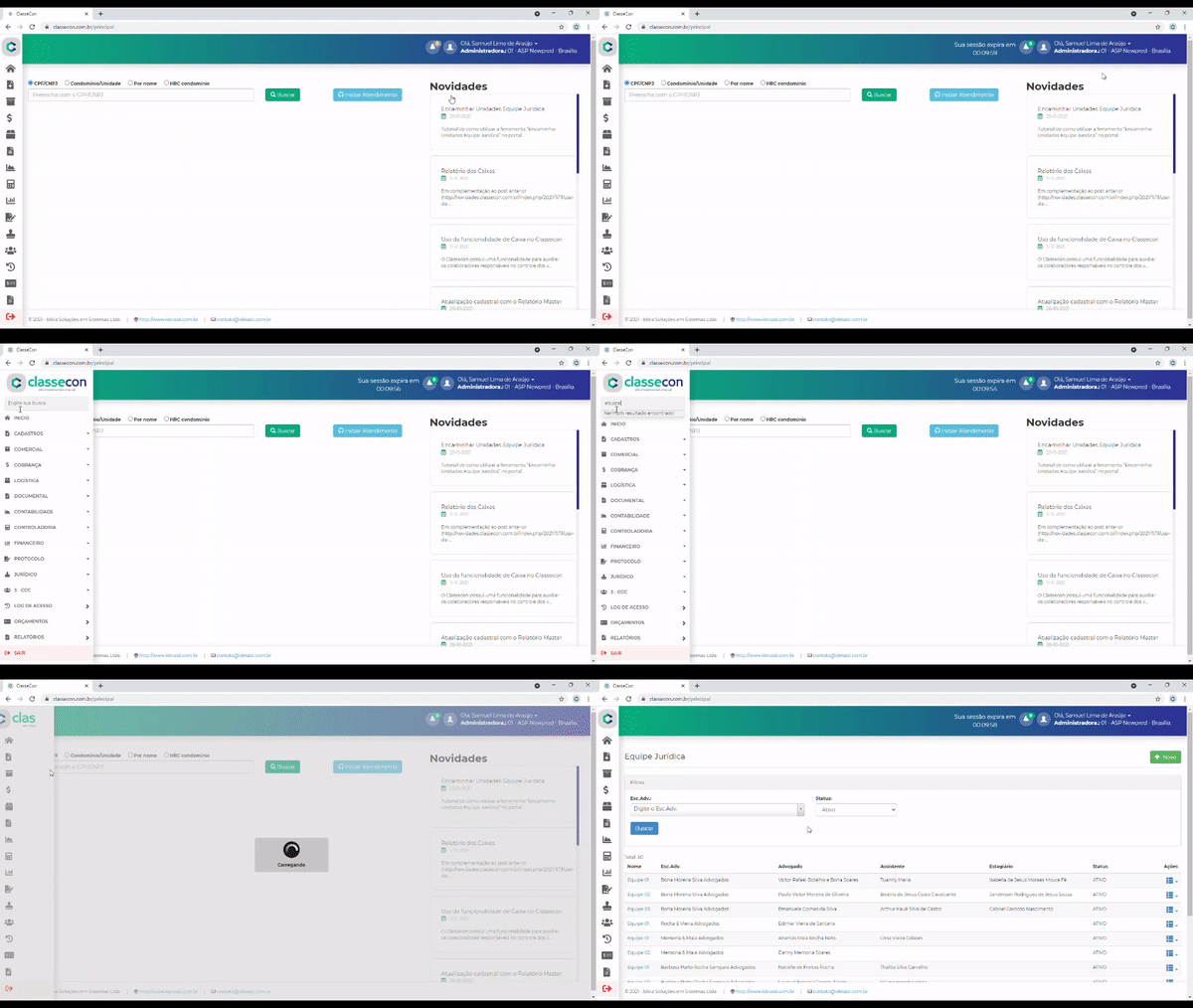
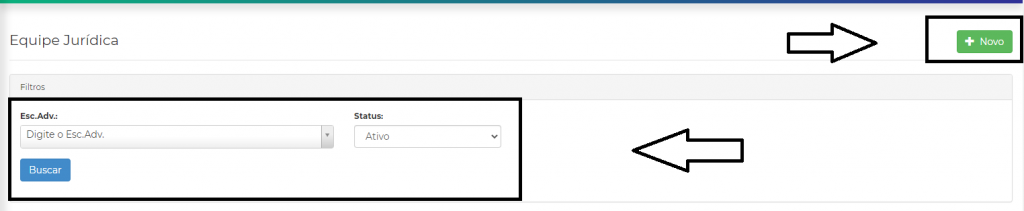
Em Jurídico>Equipe Jurídica é mostrado a tela inicial que mostra todos os membros da equipe jurídica de qualquer filial.

Na tela é mostrado 2 filtros, o escritório e o status da equipe.

Nessa mesma aba é possível estar criando uma nova equipe no botão “novo”.

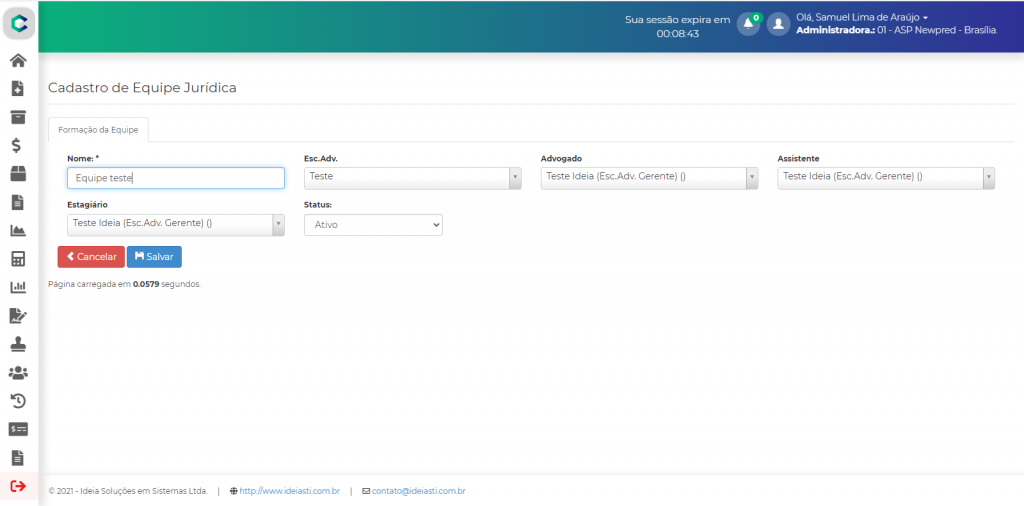
Apertado na opção “novo” irá mostrar a seguinte tela para a criação da equipe.

Nessas opção é preciso preencher o nome da equipe, o escritório, o advogado responsável , o assistente e o estagiário para estar criando uma nova equipe.

A partir disso é necessário apenas salvar que a equipe será criada.

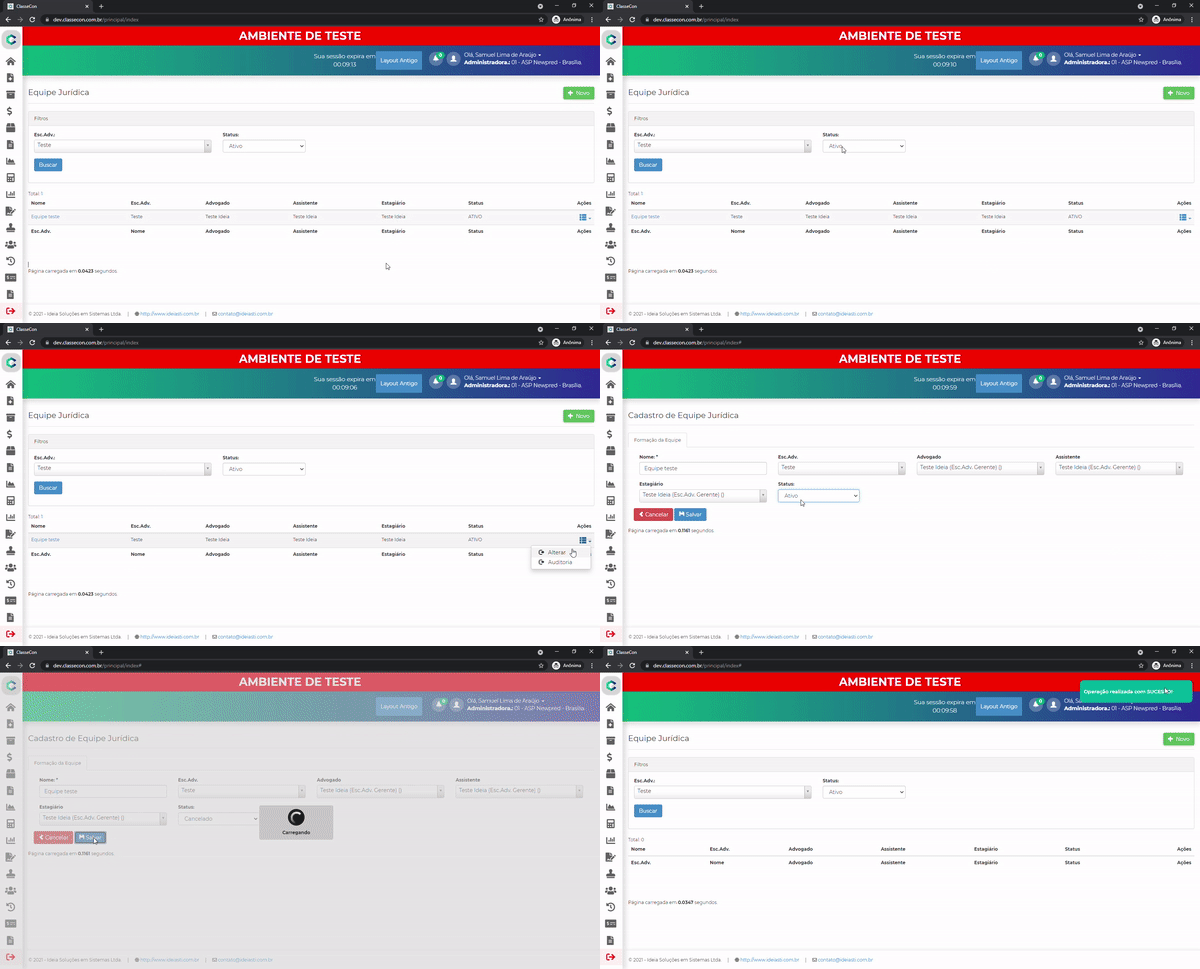
Também é possível estar cancelando uma equipe criada.

É necessário apenas colocar no filtro o escritório responsável, encontrar a equipe e “alterar”.

A partir disso é necessário apenas trocar o status da equipe para cancelado.

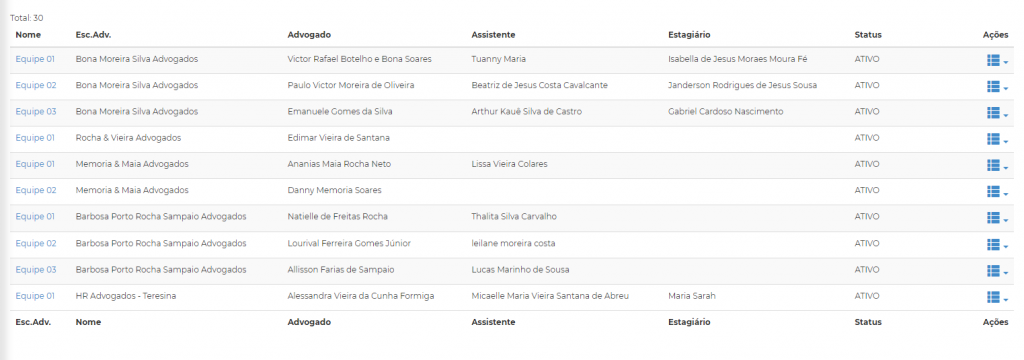
E abaixo do filtro é mostrado as equipes.

Encaminhar Unidades Equipe Jurídica

Tutorial de como utilizar a ferramenta “Encaminhar Unidades Equipe Jurídica” no portal da administradora.

Para estar utilizando deve-se acessar a aba jurídico>>>>>Enc. Equipe jurídica.

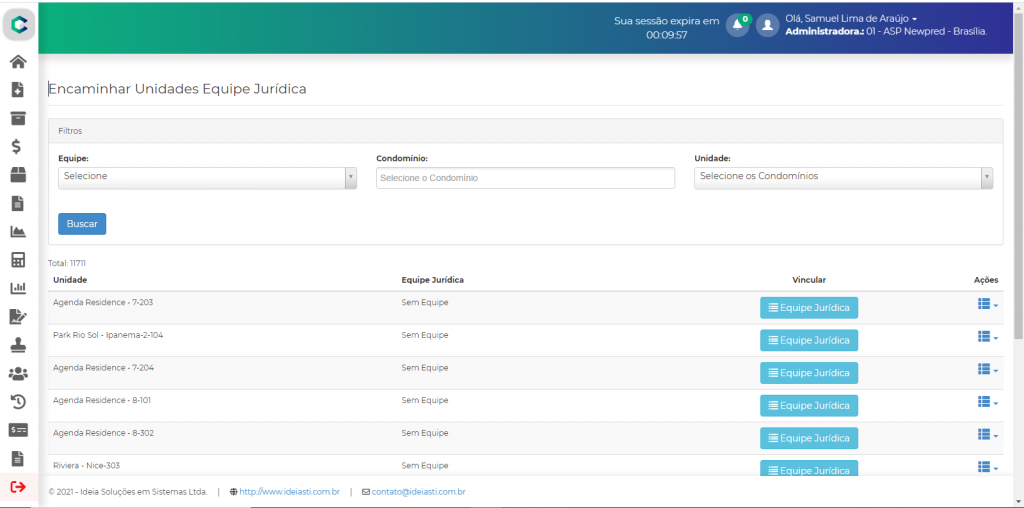
Ao acessar esse caminho essa será a tela inicial.

Ao acessar a tela inicial é mostrado 3 filtros para procurar unidades na qual contém e as que não contém uma equipe vinculada.

As opções serão equipe/condomínio/unidade.

Nesta mesma aba pode-se estar verificando unidades que não contém uma equipe jurídica vinculada.

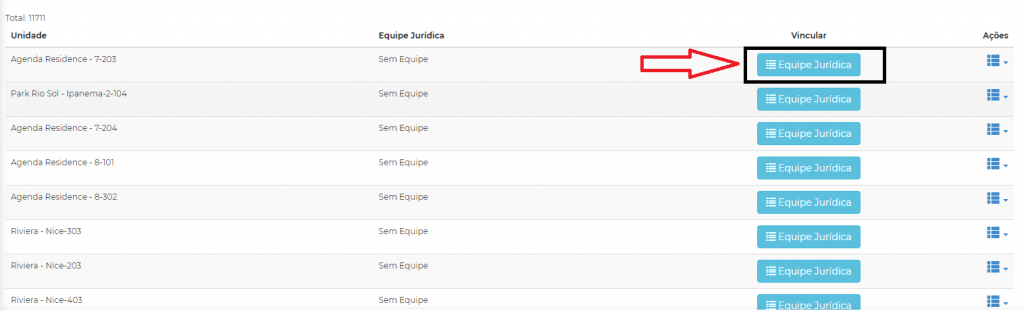
Para vincular é necessário pesquisar primeiramente a unidade e logo após apertar na opção vincular>>>> Equipe jurídica.

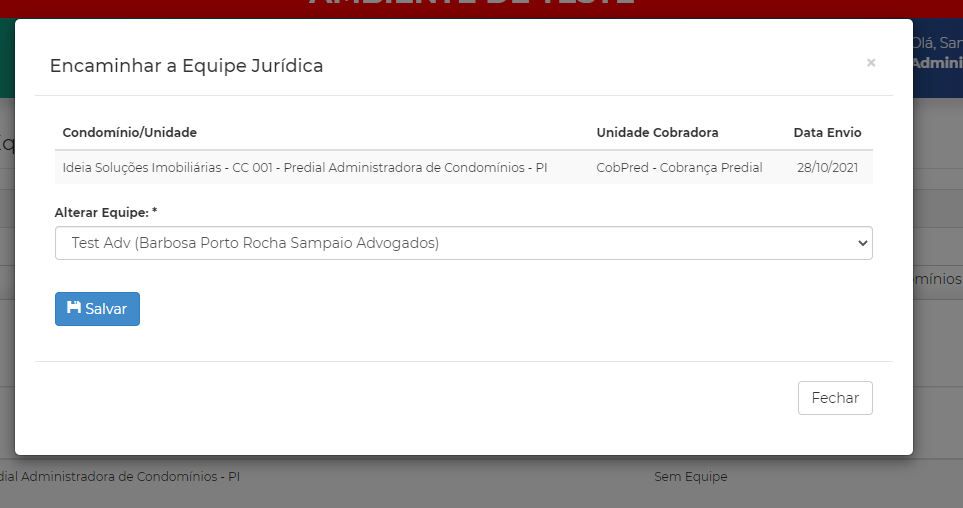
Ao apertar na opção ela irá abrir em uma aba para associar um equipe jurídica e apenas salvar.

A partir disso a equipe já estará vinculada a unidade.

Relatório dos Caixas

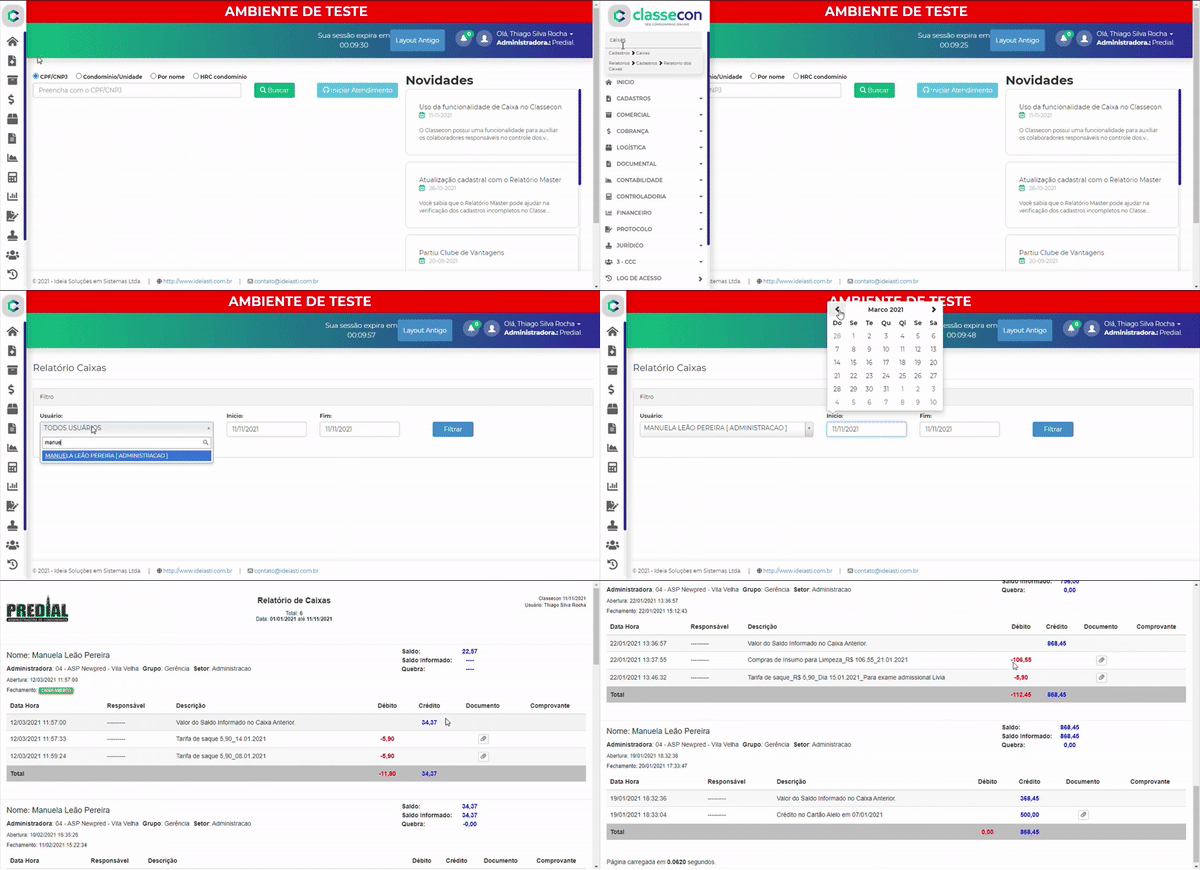
Em complementação ao post anterior (http://novidades.classecon.com.br/index.php/2021/11/11/uso-da-funcionalidade-de-caixa-no-classecon/), os gestores podem utilizar o Relatório dos Caixas para controlar seu próprio fluxo de caixa e de sua equipe.
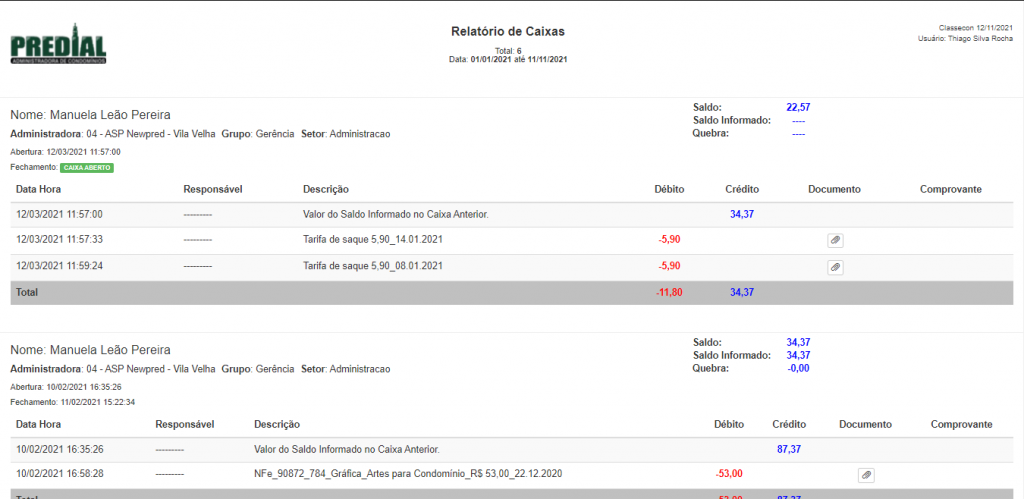
Localize no menu do Classecon pela barra de busca ou pelo caminho Relatórios>Cadastros>Relatórios dos Caixas, selecione os filtros pelo colaborador e período de analise desejados e clique em filtrar para emitir o relatório.

Veja a seguir uma animação demonstrativa do relatório.
Uso da funcionalidade de Caixa no Classecon

O Classecon possui uma funcionalidade para auxiliar os colaboradores responsáveis no controle dos valores recebidos para os dispêndio do cotidiano de trabalho. é a funcionalidade de Caixas que pode ser acessada no menu do Classecon (Cadastros>Caixas).
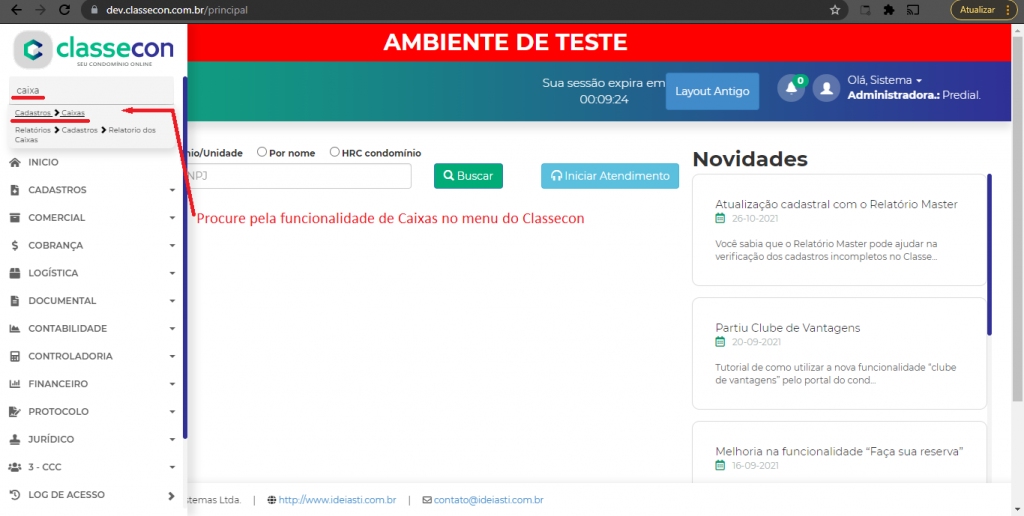
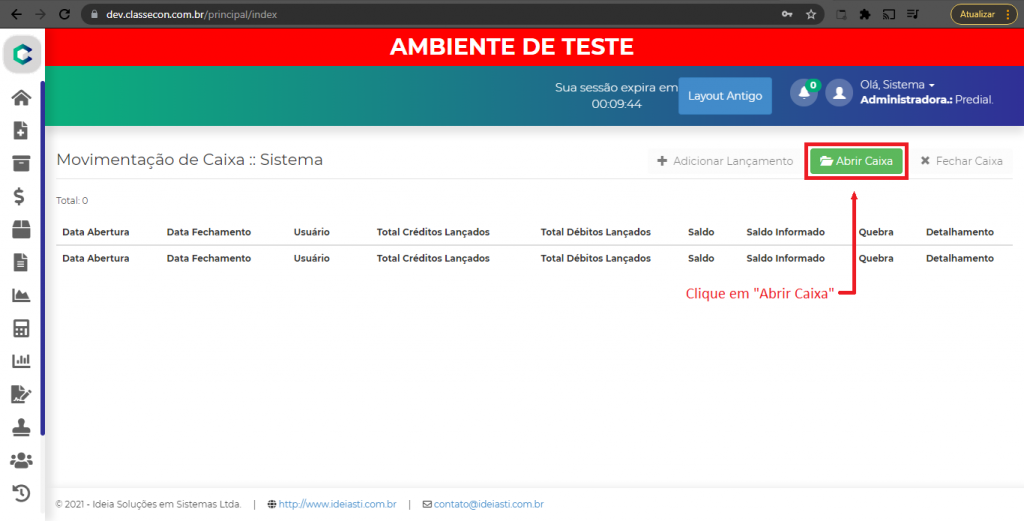
Faça a abertura do caixa como indicado na imagem abaixo.
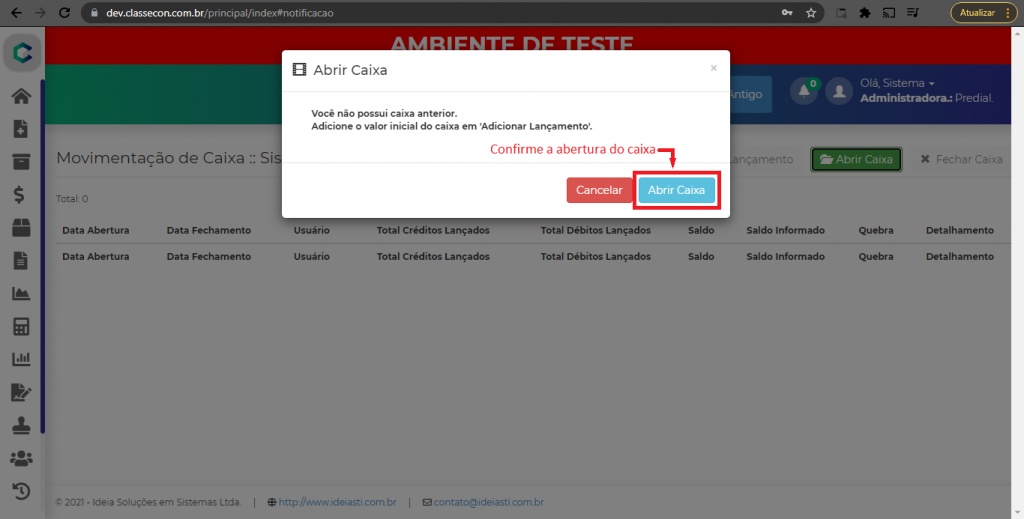
Uma mensagem será exibida para colaboradores que estão abrindo o caixa pela primeira vez. Confirme a abertura do caixa.
O caixa é aberto com valores zerados pronto para o lançamento dos valores.
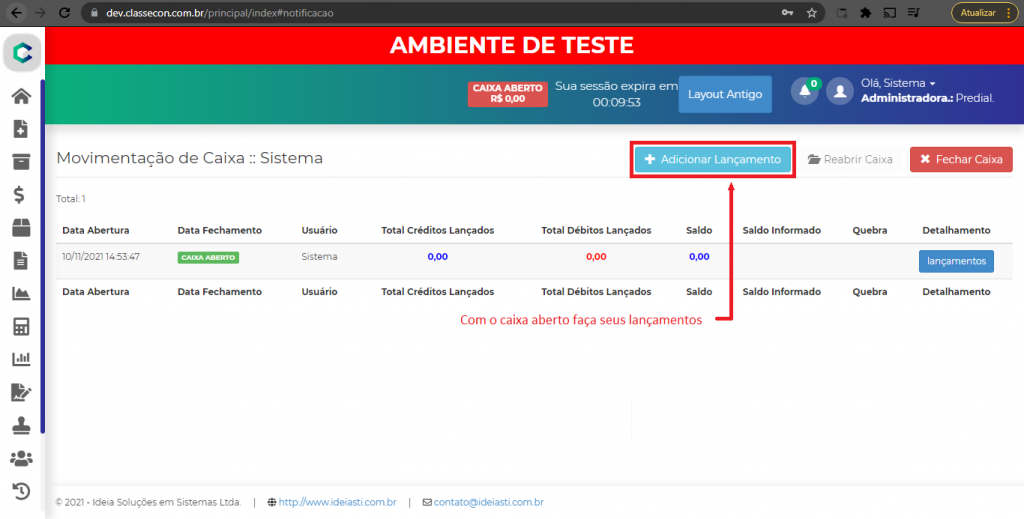
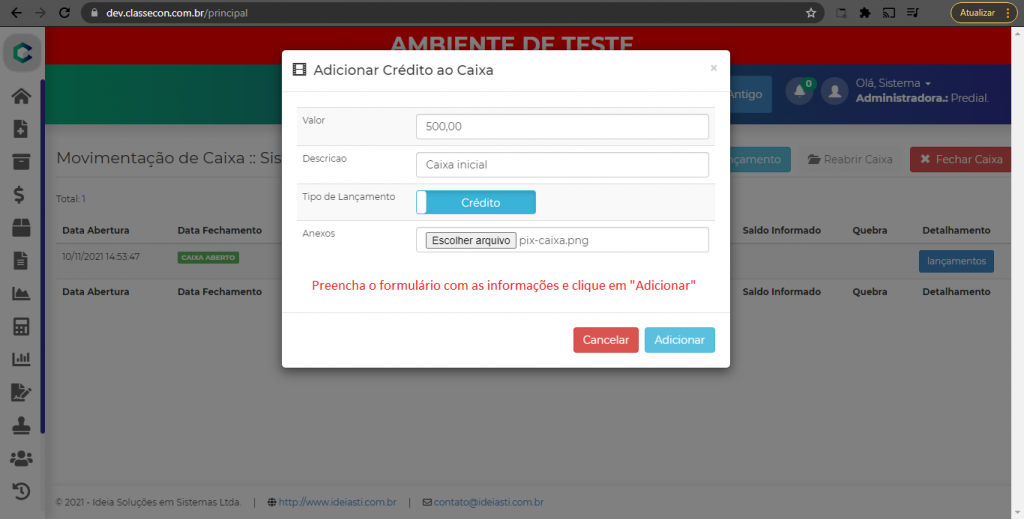
Preencha o formulário conforme os valores recebidos do financeiro (crédito) ou gastos de sua resposabilidade (débito) .

(Obs: apesar da possibilidade de os lançamentos de débitos serem feitos direto no caixa, a forma mais correta é faze-los através da entrada de documentos, que possui um formulário mais completo e se comunica automaticamente com a funcionalidade de caixa.)
Pronto, seu caixa está aberto e com valores lançados. Acompanhe seu saldo através da caixa em destaque na barra superior do Classecon.
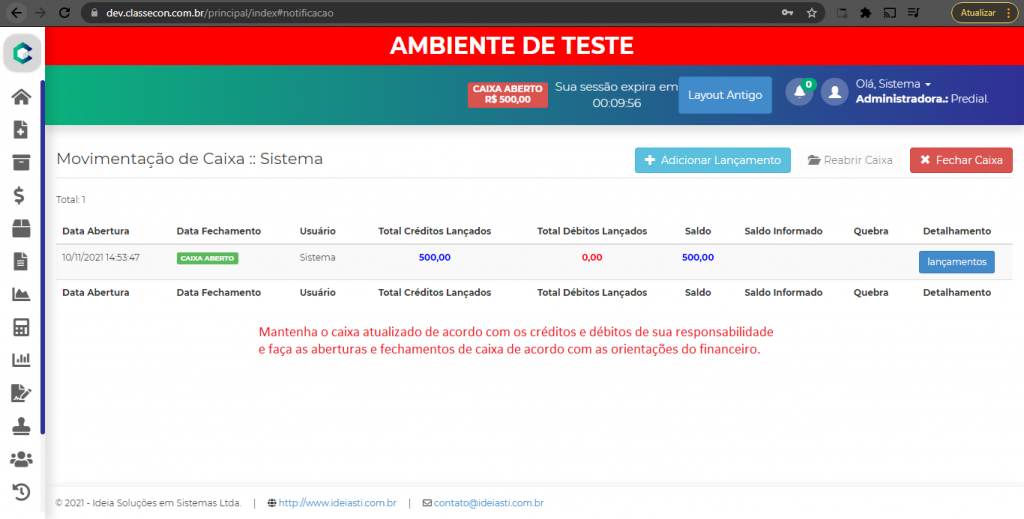
É sempre muito importante manter seu caixa atualizado e seguir as orientações do setor financeiro quanto a operação, abertura e fechamento de caixas.

Atualização cadastral com o Relatório Master

Você sabia que o Relatório Master pode ajudar na verificação dos cadastros incompletos no Classecon?

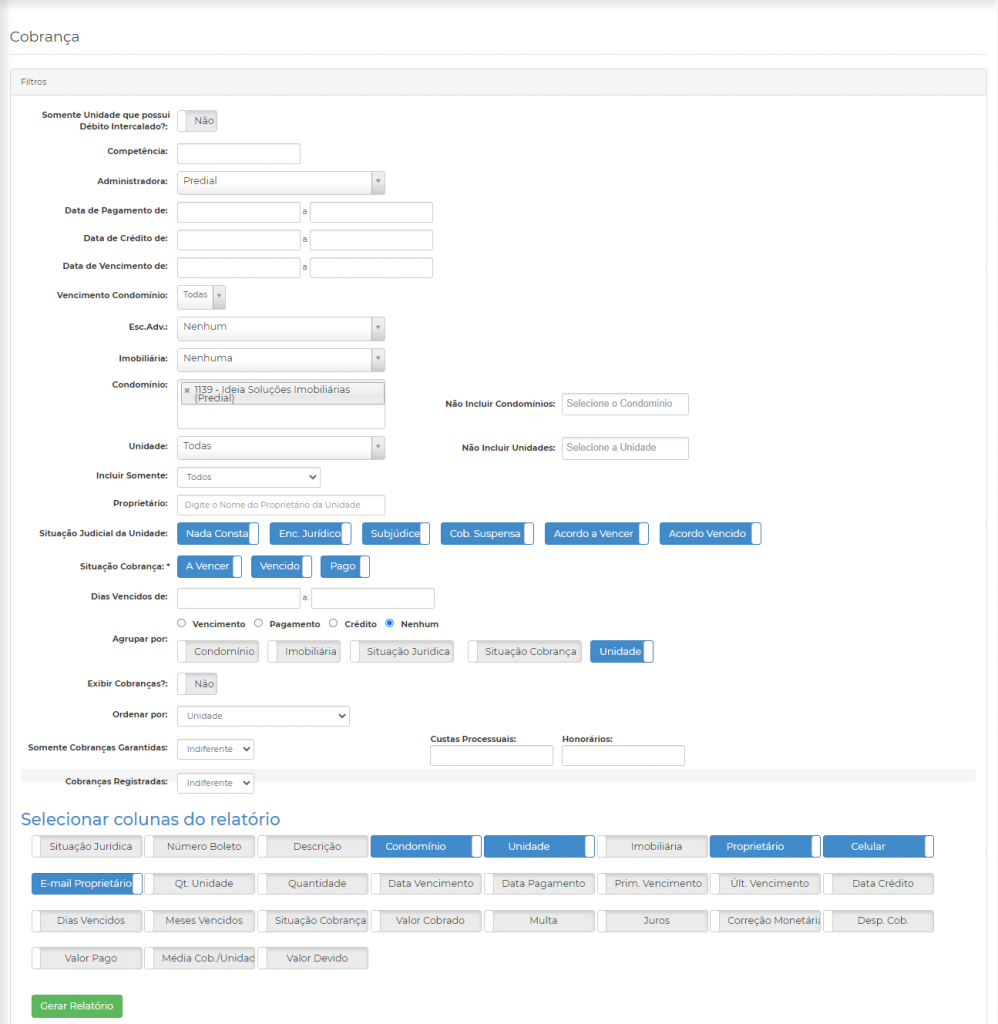
Em Relatórios > Cobrança > Cobrança – Master, selecione os filtros como no exemplo abaixo e clique em gerar.
O atributo alt desta imagem está vazio. O nome do arquivo é image-998x1024.png

O relatório gerado desta forma vai apresentar as unidades do condomínio escolhido e os dados de cadastro destas, facilitando a visualização de dados faltantes.
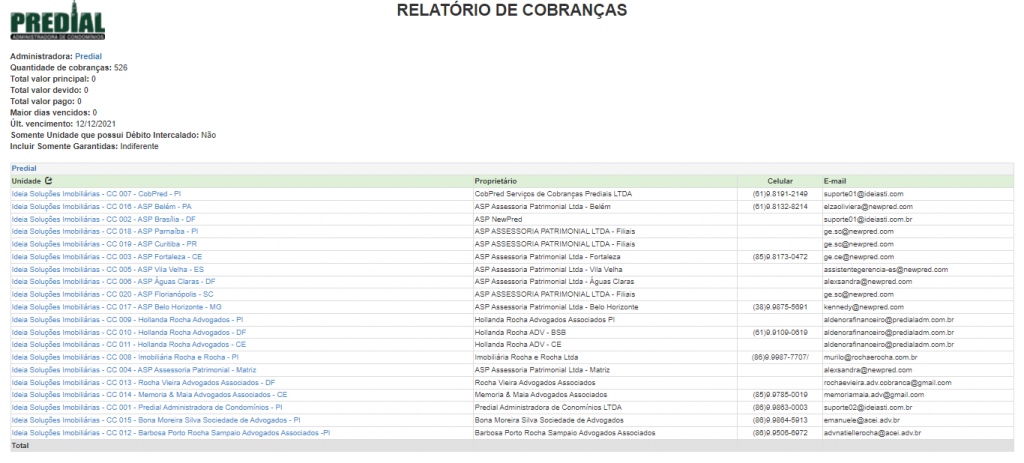
É possível utilizar os links para ir diretamente às unidades e completar os dados.

Obs: este é um relatório de cobrança, então para aparecer no relatório é necessário que a unidade tenha pelo menos uma cobrança gerada.