Fluxo de Caixa

Caminho para Acessar: Relatórios > Gerencial > Fluxo de Caixa

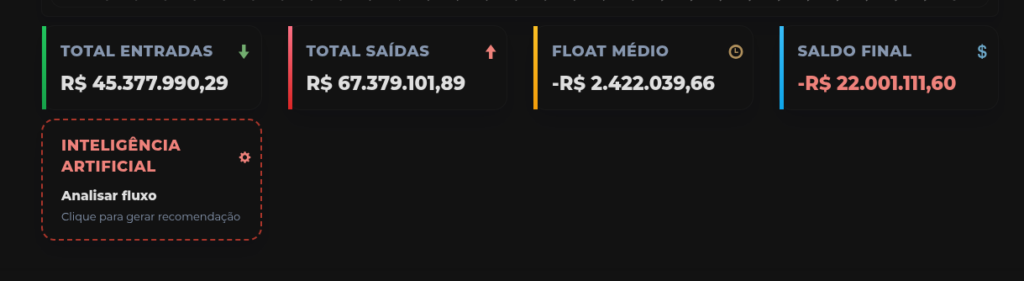
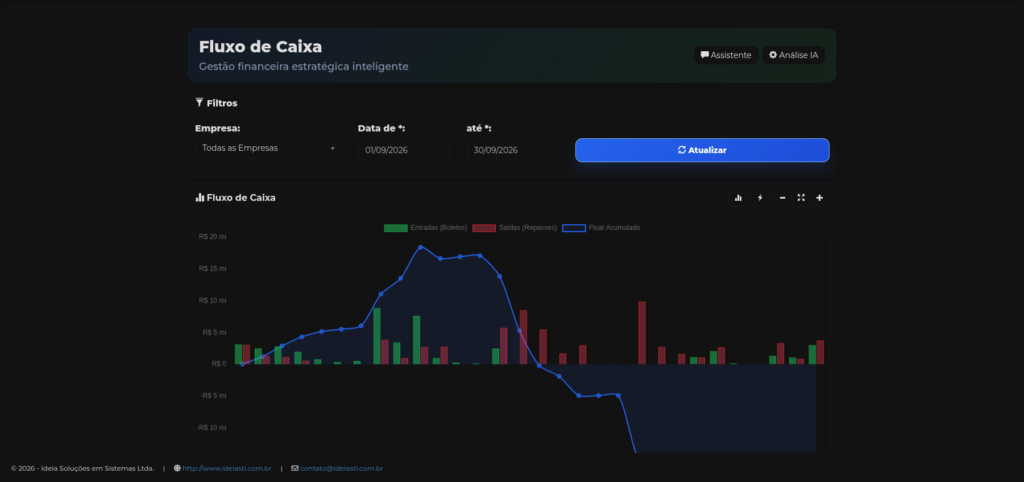
Criamos um relatório responsável por analisar a flutuação de nosso caixa, para entendermos melhor as circunstâncias que fazem o caixa flutuar através dos dias.
O relatório tem uma análise com IA, responsável por fornecer insights e uma análise rápida sobre os dados.

  • Entradas e Saídas
  • Float (Flutuação do Caixa)
  • Saldo Final
  • Análise de IA
Relatórios “BI” (Business Inteligence)

Novidade em Relatórios

Alguns de nossos relatórios foram utilizados na construção de BIs, que terão a função de nos mostrar análises de dados para um melhor acompanhamento. Alguns relatórios convencionais não apresentam dados aprofundados; já com o BI, podemos visualizar esses dados.

Relatórios que estão disponíveis

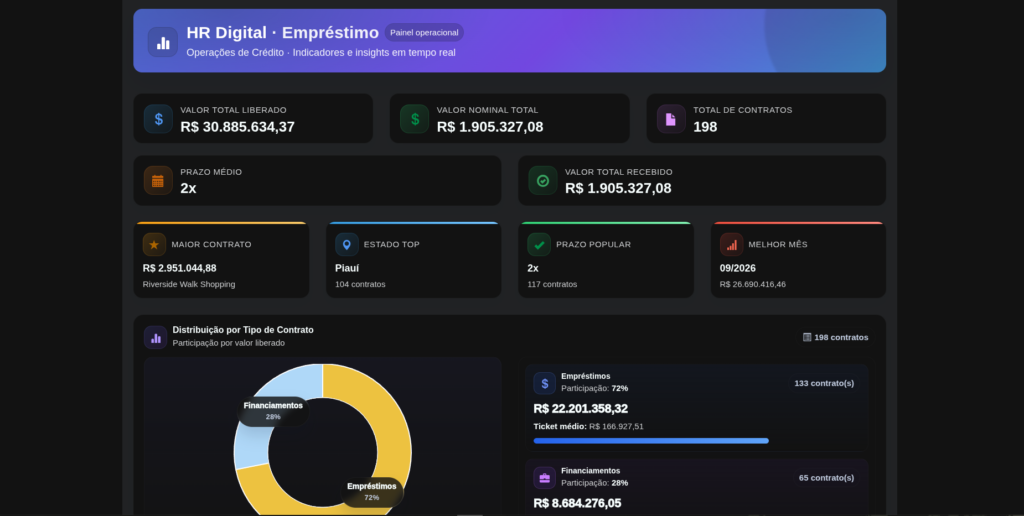
  • Empréstimos e Financiamentos HR Digital
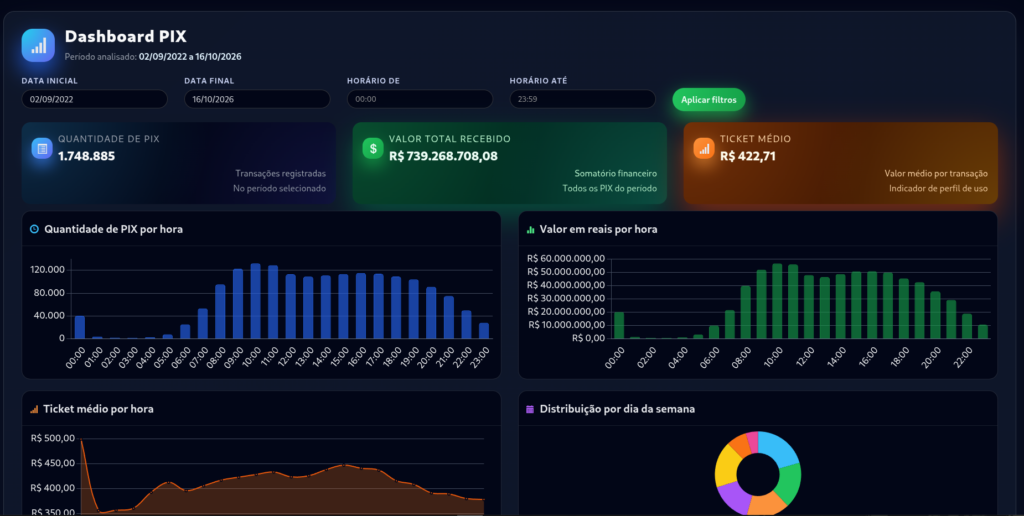
  • Relatório PIX
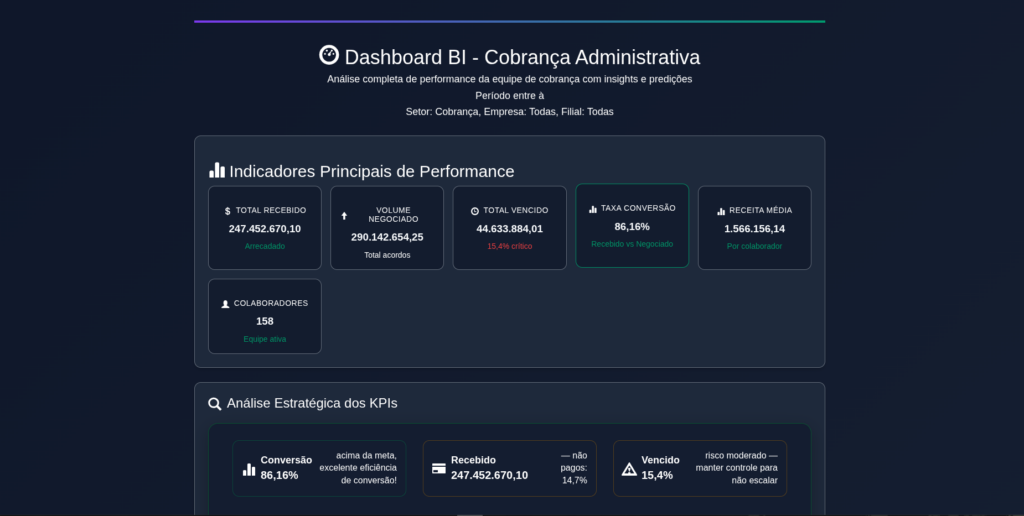
  • Dashboard Master (Cobrança Administrativa e Cobrança Jurídica)

As ferramentas estão disponíveis através de um botão. Os botões se apresentam como “Gerar BI” “Ver BI” “Ver Dashboard” ou semelhantes.

Exemplos dos Dashboards

Funcionalidade “Justificativas”.

Tutorial da nova ferramenta de “Justificativas” no sistema Classecon.

Essa ferramenta tem o propósito de estar dando um auxilio ao usuário para justificar atrasos, faltas ou atestados dentro do sistema.

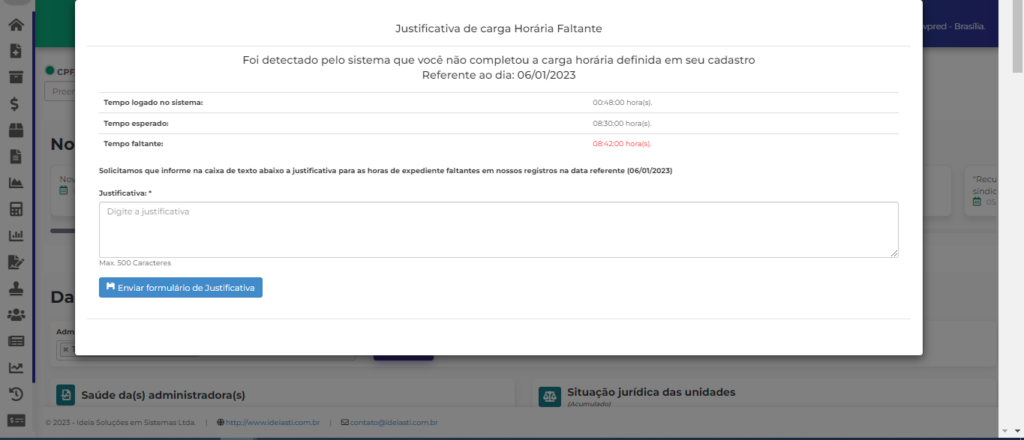
Ao entrar no sistema, caso não tenha cumprido corretamente o seu horário do último dia trabalhado aparecerá a seguinte tela para o usuário:

Na tela a seguir mostrará as seguintes informações:

1- Tempo logado no sistema- Tempo logado no sistema no dia.

2- Tempo esperado- Tempo pré-estabelecido no sistema para ser cumprido. 

3- Tempo faltante- Tempo que ainda deve no sistema e que deve ser justificado.

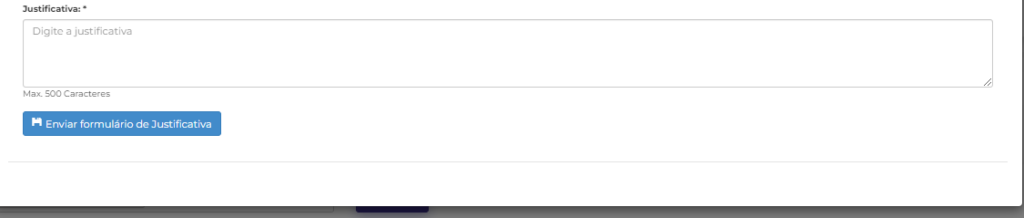
Caso realmente esteja devendo o tempo é necessário estar justificando o por que da falta no sistema no seguinte campo:

A partir disso é necessário apenas enviar o formulário que irá diretamente ao RH.

Importação de “Consumos”

Tutorial de como utilizar a ferramenta de “Importação de Consumos” no Classecon.

Essa ferramenta tem o objetivo de estar facilitando a importação dos valores dos consumos no Classecon.

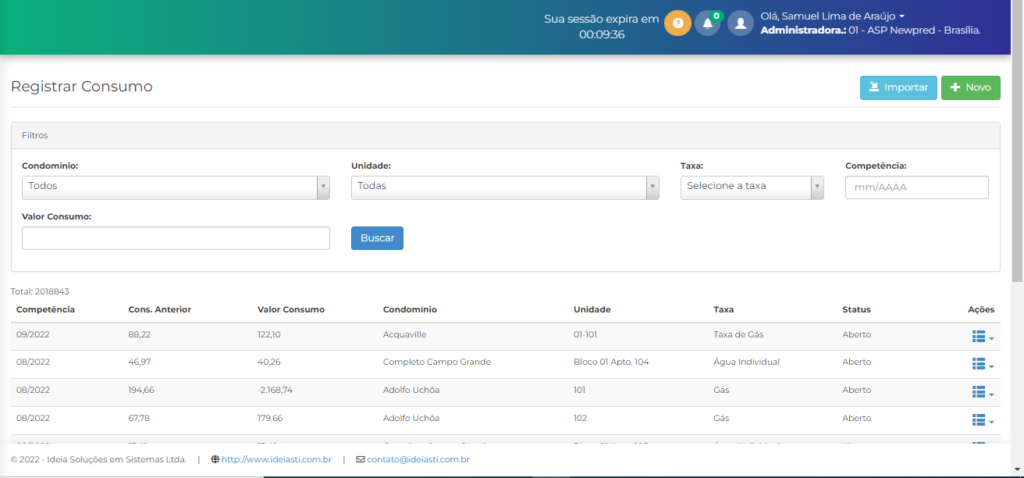
Para estar acessando essa ferramenta é necessário ir em “Cobrança”>>>>”Consumos”.

Indo nessa aba a tela estará sendo apresentada dessa seguinte forma:

Nessa tela ao lado direito tem que apertar em “Importar”.

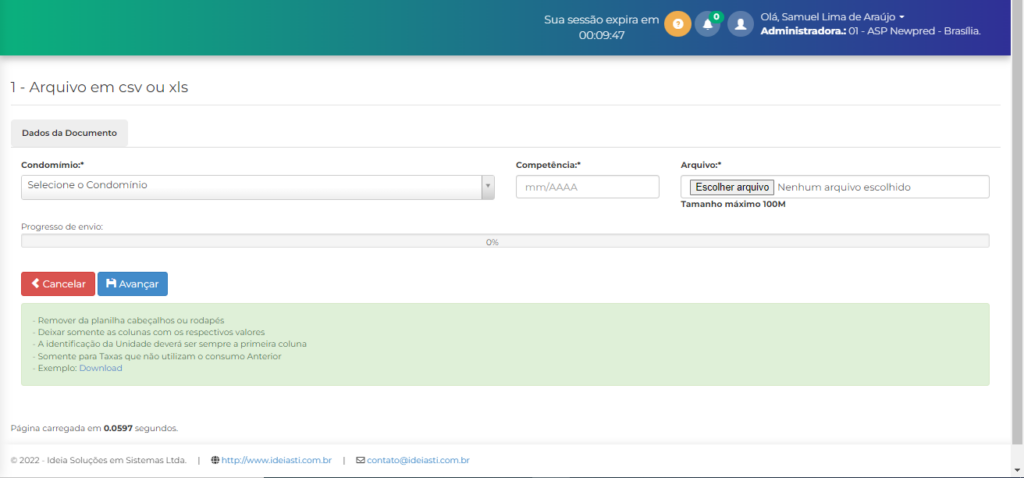
Ao apertar nesse botão apresentará a seguinte tela:

Nesta aba deve escolher um condomínio, a competência e o arquivo XLS.

Nos avisos terá uma planilha exemplo de como deve estar preenchido os valores dos consumos.

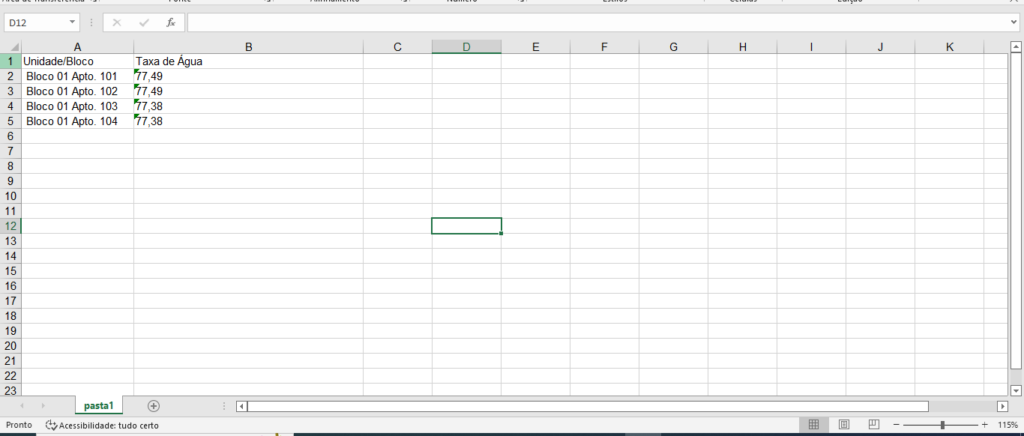
Segue a planilha exemplo de como deve estar os campos no excel:

Na primeira coluna de ser colocado do jeito que está a descrição da unidade que foi cadastrada no sistema, e nas próximas colunas podem se colocado a os valores das taxas, lembrando que em cada coluna pode ser colocado taxas diferentes, então caso queira importar duas taxas diferentes é necessários apenas colocar em duas colunas os valores de cada taxa.

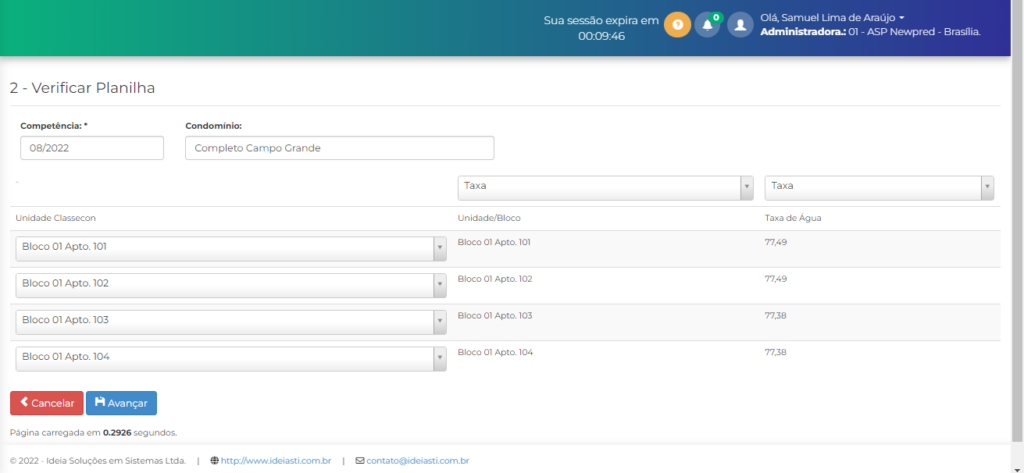
Quando selecionado o condomínio, a competência e o arquivo XLS, ele levará a seguinte página.

Nesta página você deve verificar se o nome das unidades está correta para serem preenchidas automaticamente, caso não esteja deve cancelar e corrigir na planilha o nome das unidades da forma que foi cadastrada.

Caso esteja tudo correto é necessário ir na coluna onde contém os valores e preencher com a taxa respectiva do valor.

Após isso é necessário apenas apertar no botão de “Avançar”.

Pronto, ao avançar os valores já serão colocados nas respectivas unidades.

Registro de “Consumos” no portal do funcionário.

Tutorial de como utilizar a ferramenta de “Consumos” no portal do funcionário.

Essa ferramenta tem o objetivo do funcionário estar registrando os consumos de seu condomínio.

Primeiro para estar acessando é necessário ter uma conta como funcionário do condomínio (Deve-se falar com a administradora para estar criando o acesso).

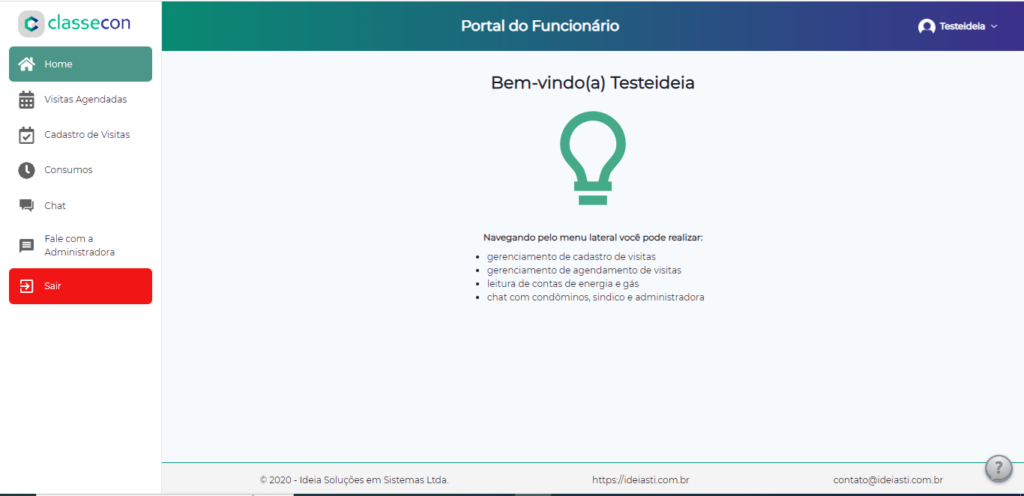
Logo em seguida ao entrar na conta estará apresentando a seguinte tela:

No canto superior esquerdo terá as opções que o funcionário terá de permissões.

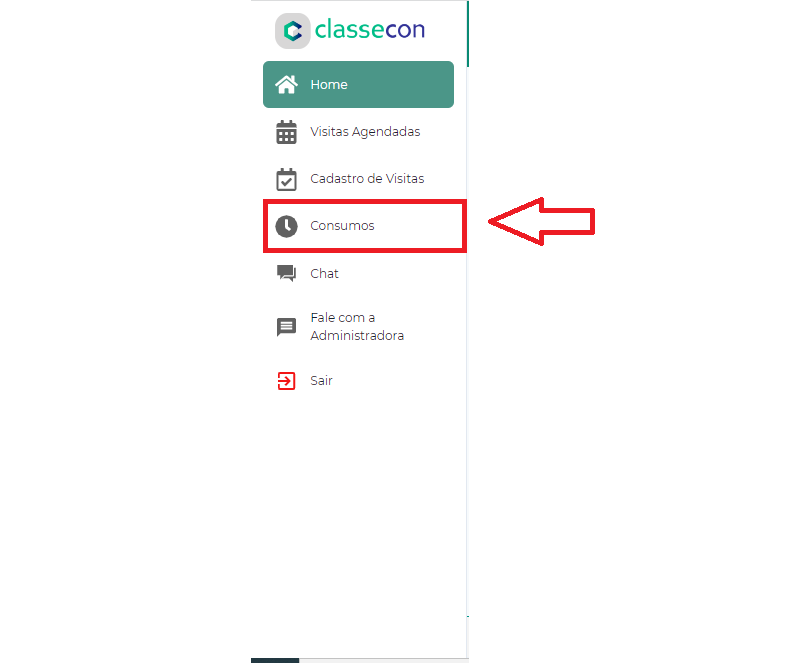
Para registrar um consumo é necessário ir em “Consumos”.

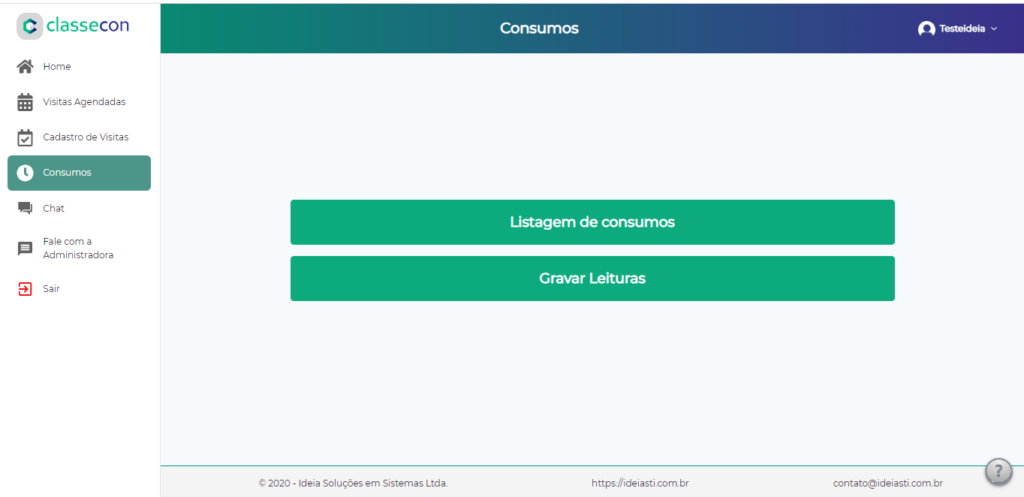
Ao clicar nessa opção será mostrado uma tela onde terá duas opções “Listagem de consumos” (Onde será mostrado todos os consumos já feitos do condomínio) e “Gravar leituras” (onde será tirado as fotos e colocado os valores do consumo).

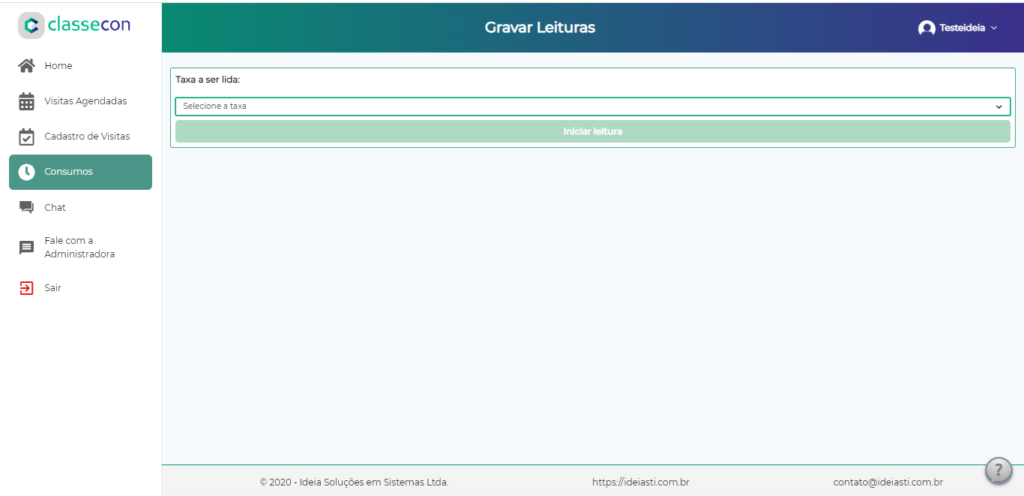
Ao acessar “Gravar leituras” irá para uma tela onde deverá escolher a taxa de consumo.

Ao selecionar é necessário apenas clicar em “Iniciar leituras”.

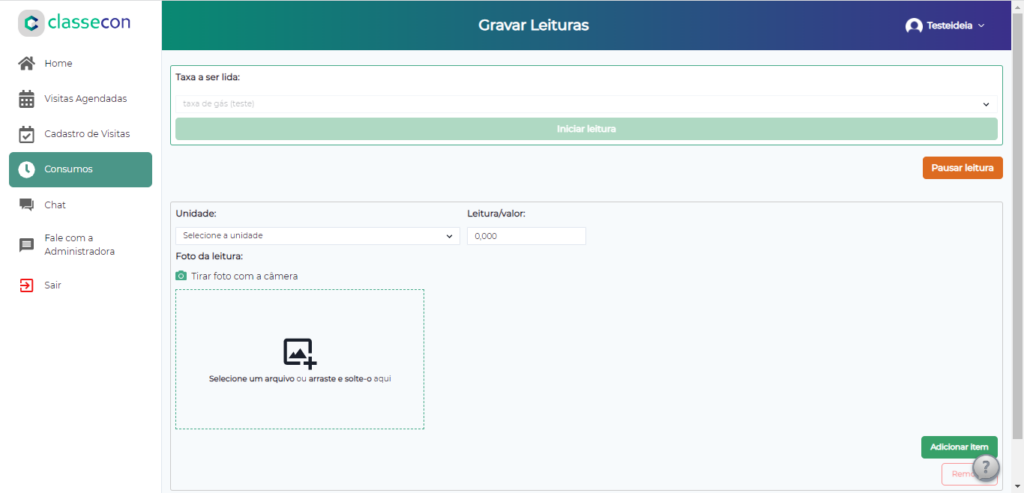
Quando clicado na opção será encaminhado a seguinte página:

Nesta aba será apresentada o local onde deve-se preencher a “Unidade”, “Valor da leitura”, e uma foto onde deverá comprovar o valor informado no campo (Poderá tirar uma foto ou colocar uma foto da galeria).

Nesta mesma aba assim que preenchidos os campos informados é possível estar colocando mais um registro apertando em “Adicionar item”.

Obs: O limite de cadastros de consumo são 10 consumos.

“Recuperar senha” para o portal do síndico/condômino.

Tutorial de como recuperar a senha da sua conta no portal do condômino/síndico no sistema Classecon.

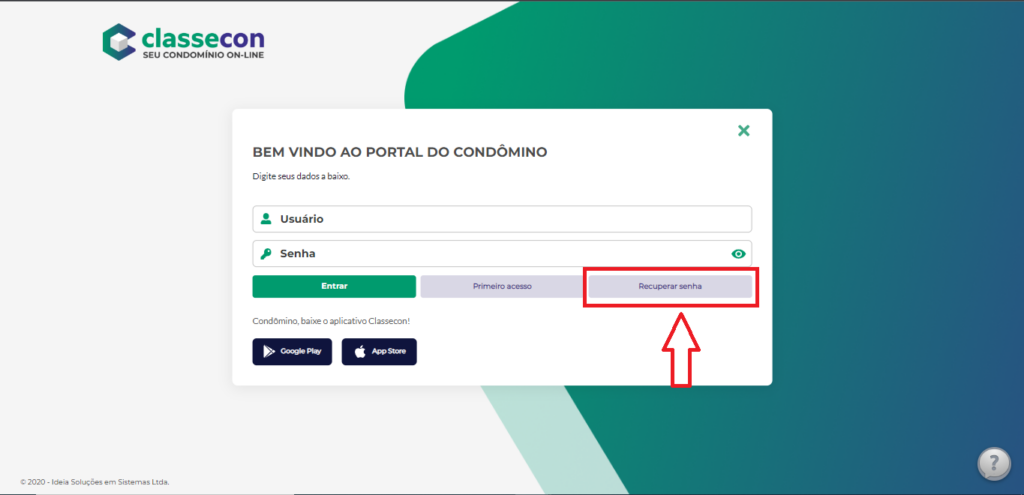
Caso perca a sua senha independente se for em qualquer um dos portais ditos acima deve-se apertar no seguinte botão:

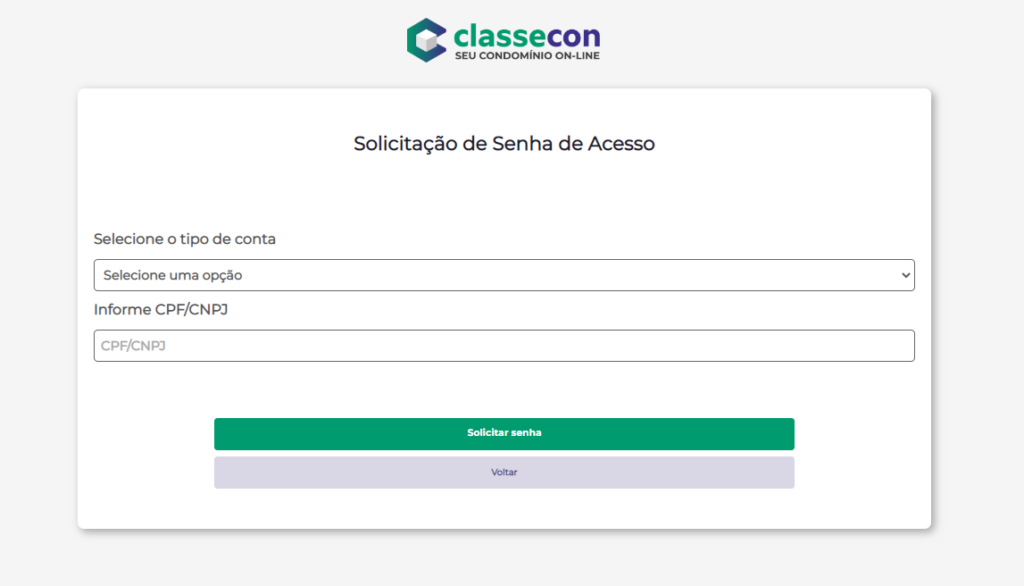
Ao apertar no botão irá pedir o tipo de conta (síndico ou condômino) e o seu CPF ou CNPJ.

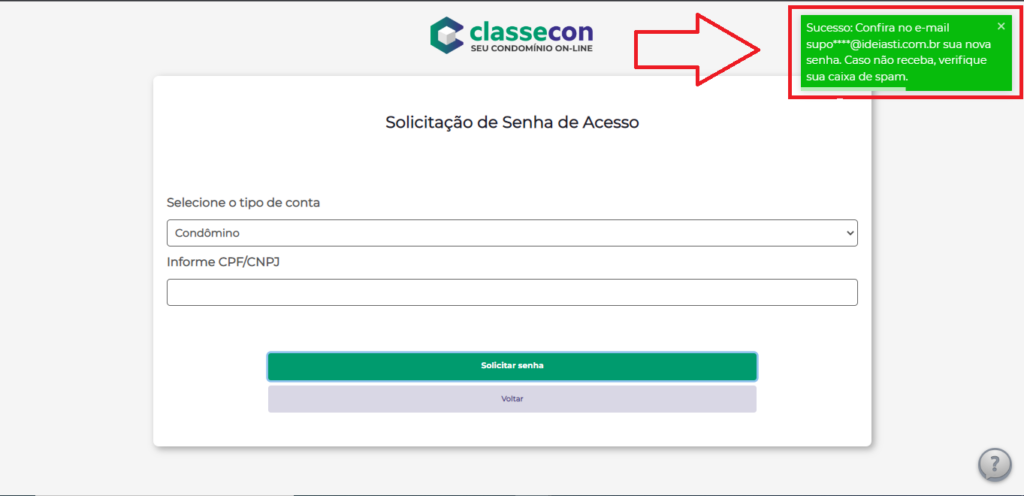
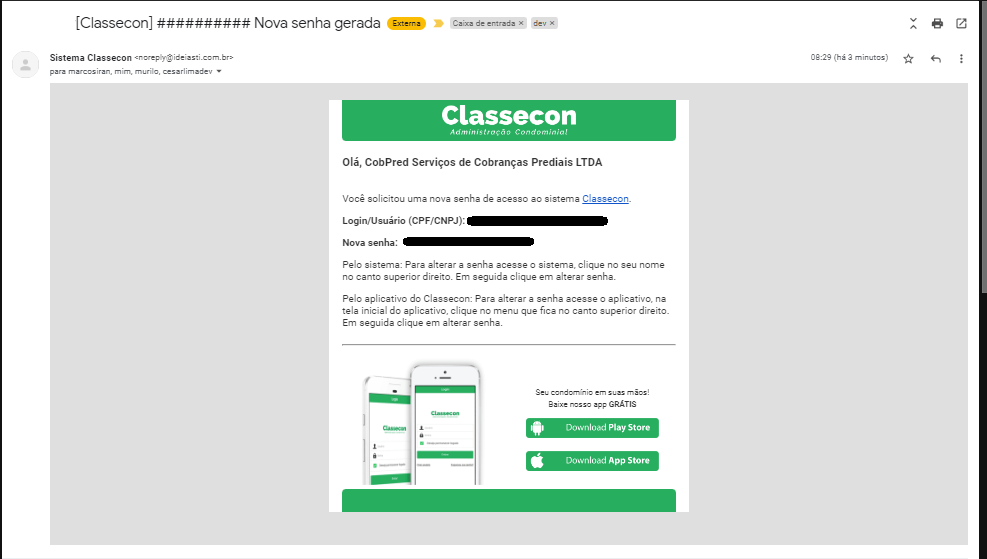
Quando colocado essas informações será encaminhado para o e-mail uma nova senha de acesso.

Caso NÃO seja o seu e-mail informado na confirmação, peço que entre em contato com a administradora para atualização cadastral e recuperação de senha.

“Primeiro acesso” para o portal do síndico/condômino.

Tutorial do primeiro acesso no portal do condômino/síndico.

Lembrando que para o primeiro acesso do condômino/síndico os mesmos devem estar cadastrados em nosso sistema.

Para estar acessando para ter o seu primeiro acesso é necessário estar baixando nosso aplicativo Classecon ou entrando no nosso site: https://classecon.com.br

Ao acessar será direcionado a seguinte página:

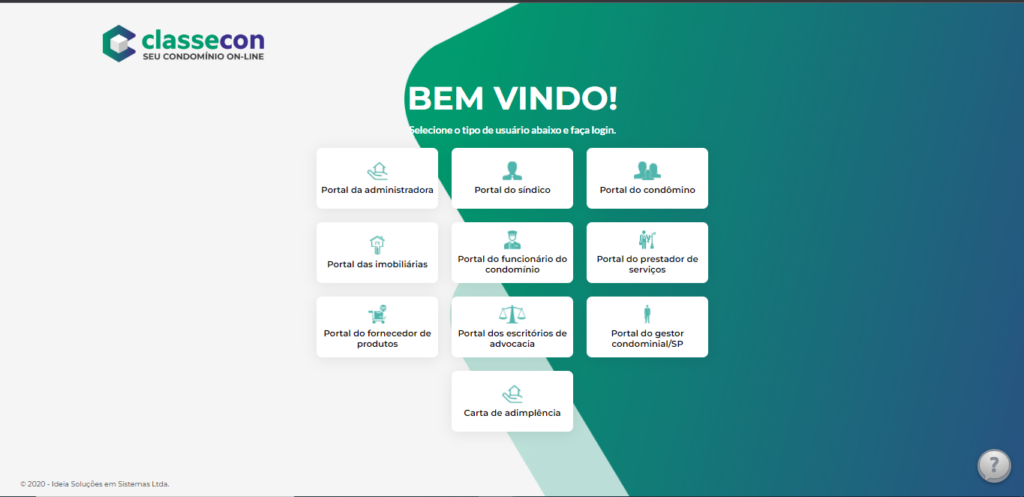
A página a seguir é mostrado a tela principal do Classecon, para estar acessando terá que apertar no acesso do síndico ou do condômino.

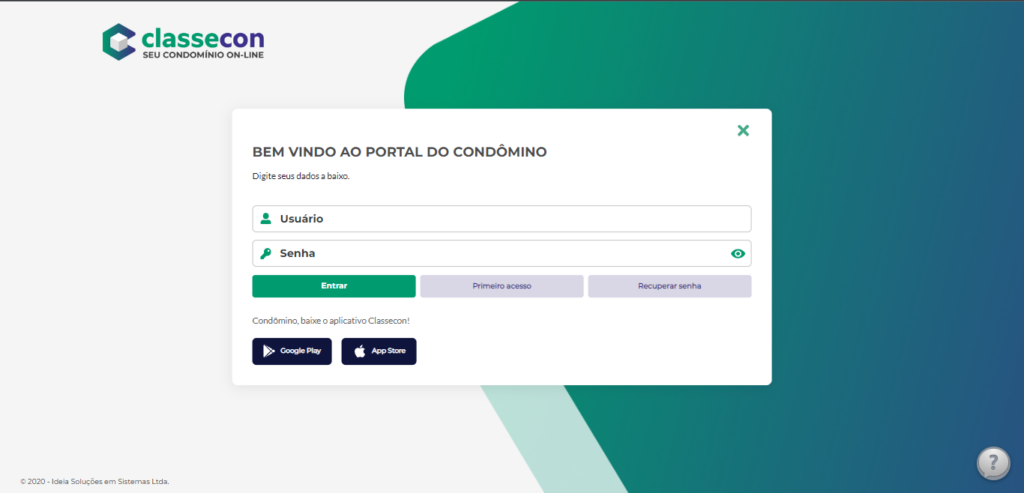
Ao apertar em qualquer um dos dois portais irá apresentar a seguinte tela:

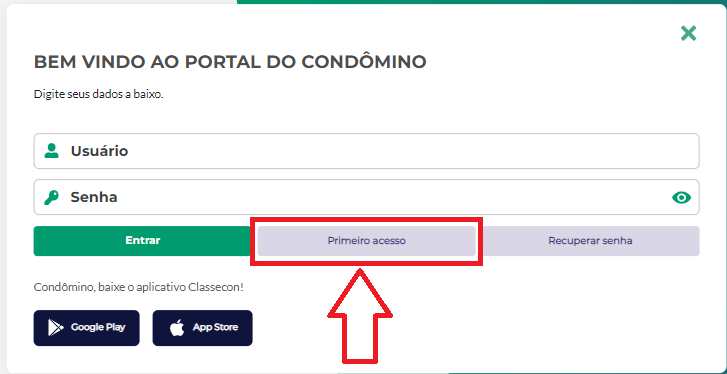
Logo abaixo existe um botão chamado “Primeiro acesso” onde caso seja o primeiro acesso do condômino/síndico ele deve apertar nessa opção.

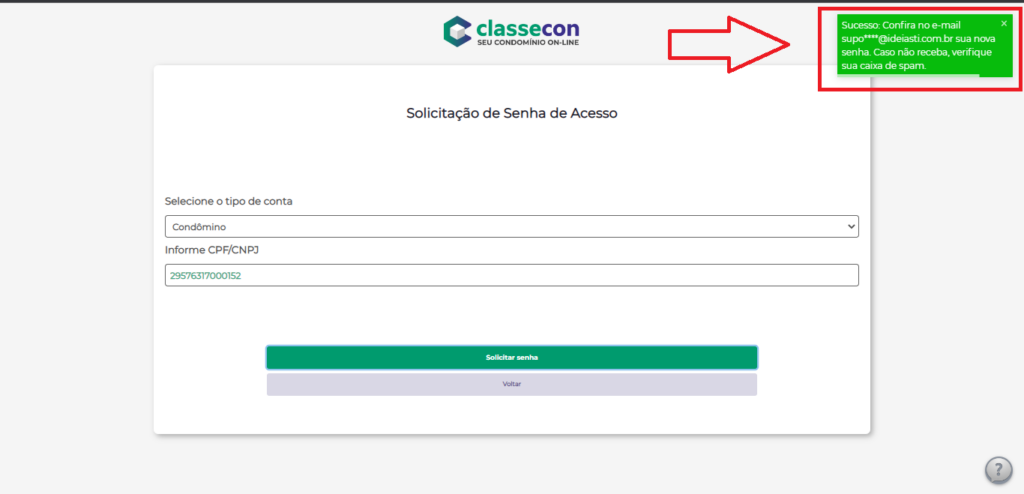
Ao clicar nesse botão irá apresentar a seguinte tela:

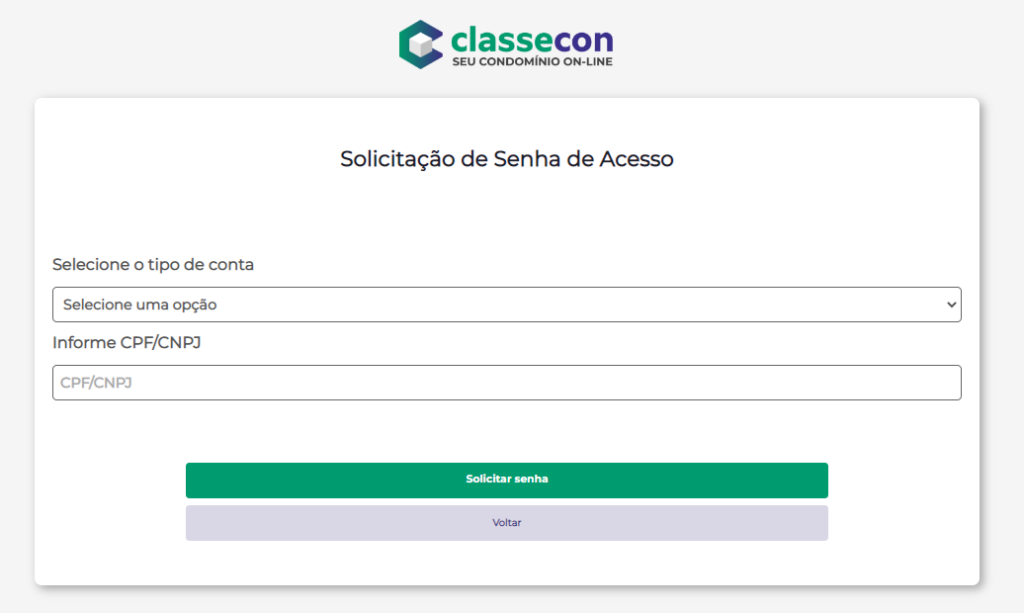
Nesta solicitação de senha deverá ser colocado o “tipo de conta”, se é o de condômino ou síndico, e o CPF/CNPJ.

Quando colocado essas informações ao clicar em “Solicitar senha” será encaminhado no e-mail do condômino/síndico onde já está cadastrado no sistema da administradora.

No e-mail enviado contém o usuário e a senha para acesso da sua conta no nosso sistema.

A partir disso você poderá acessar sua conta no portal designado.

Funcionalidade “Esc. Adv.”

Tutorial de como utilizar a ferramenta “Esc.Adv” no Classecon

Essa ferramenta tem o objetivo de estar cadastrando escritórios das filiais ou escritórios parceiros no sistema Classecon.

Para estar acessando é necessário escrever “Esc.Adv” na aba de buscas do Classecon.

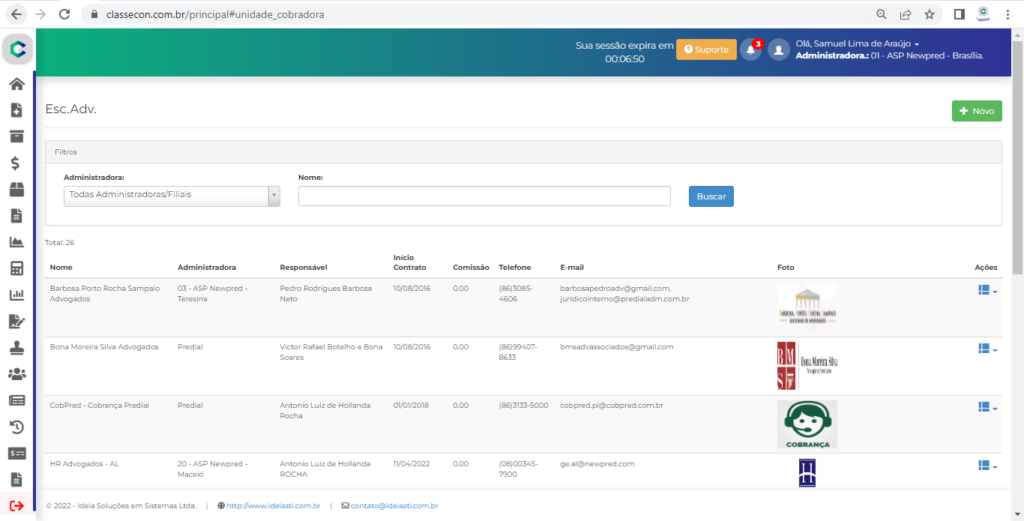
Ao acessar a página irá apresentar a seguinte tela:

Nesta aba é listado todos os escritórios cadastrados no sistema.

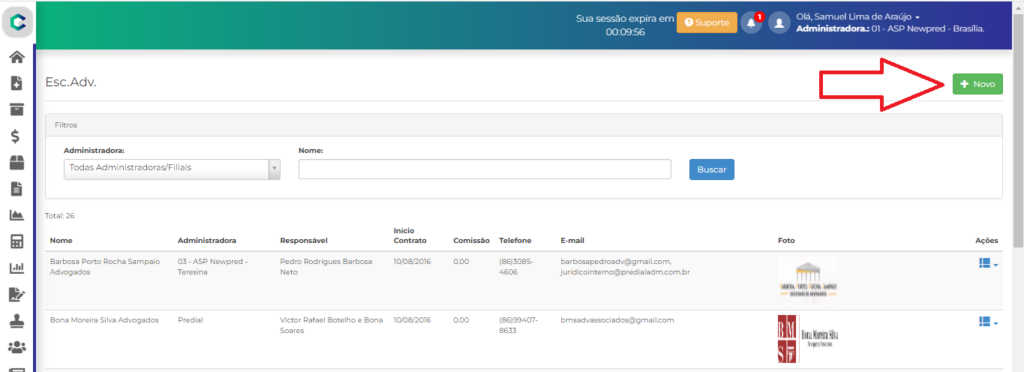
Para estar cadastrando um novo escritório é necessário apertar em “Novo” no canto superior direito.

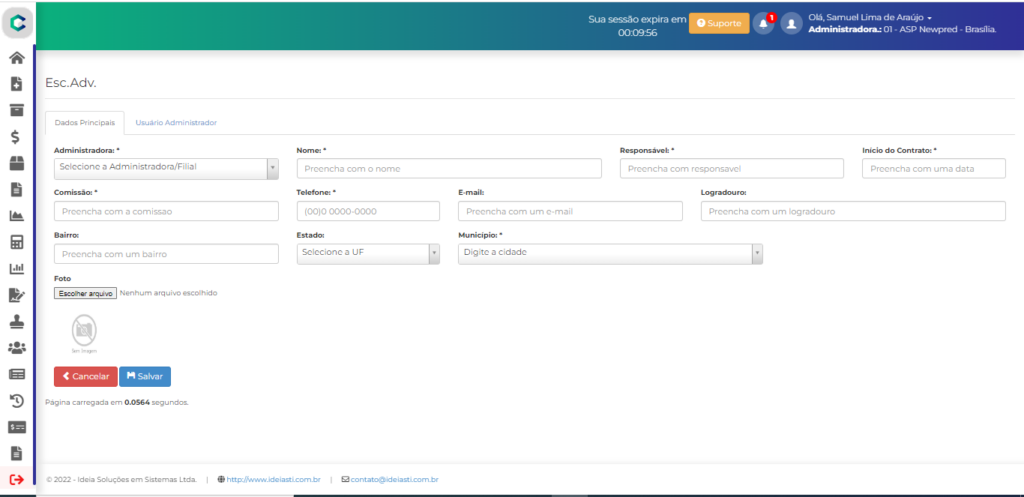
Ao apertar nessa opção será mostrado a seguinte tela:

Nessa aba será cadastrada um novo escritório onde será necessário: Administradora responsável , Nome, Responsável, Início do Contrato, Comissão, Telefone, E-mail, Logradouro, Bairro, Estado, Município.

Também há uma opção para colocar a logo do escritório para estar aparecendo nos cadastros.

Assim que colocado todas as informações deve-se apertar no botão de “Salvar” que já estará cadastrado o escritório.