Tutorial de como utilizar a ferramenta de “Protocolo Virtual” no portal do síndico.
A funcionalidade em questão possibilita do síndico agora estar encaminhando documentos para a administradora sem precisar que seja entregue por e-mail ou mesmo presencialmente.
Para estar utilizando é necessário ter um acesso no portal do síndico na plataforma Classecon.
Ao acessar deve-se ir na aba “Administrativo”
A partir disso é necessário estar procurando apenas a opção que está escrito “Protocolo Virtual”.
Essa opção em questão terá duas versões, sendo uma no aplicativo e a outra na WEB onde terá uma pequena diferença.
A única diferença em questão é que no aplicativo será possível tirar fotos dos documentos, na web já não terá essa possibilidade.
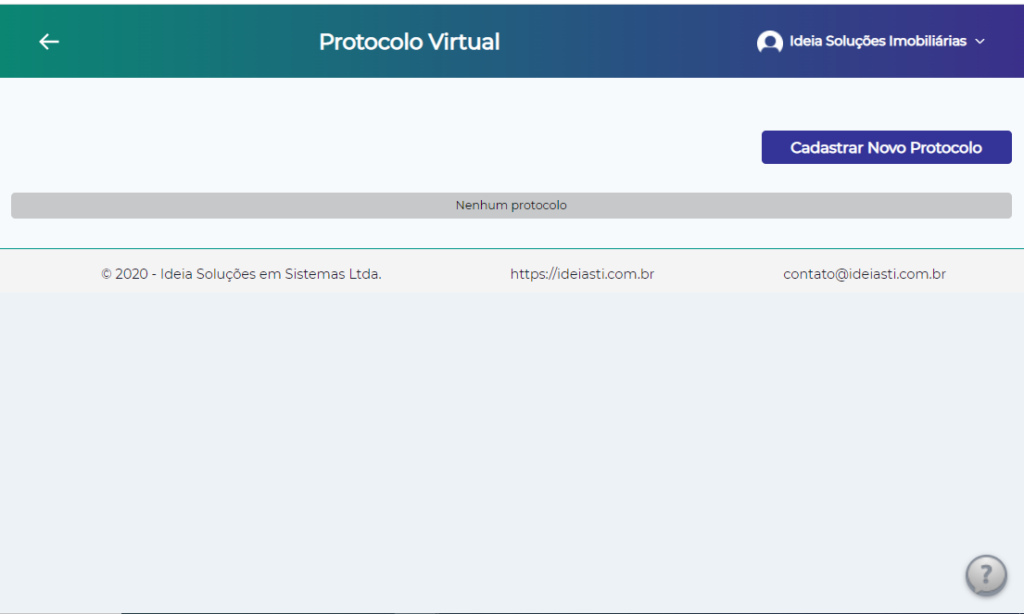
Ao apertar no botão em questão ele estará da seguinte forma:
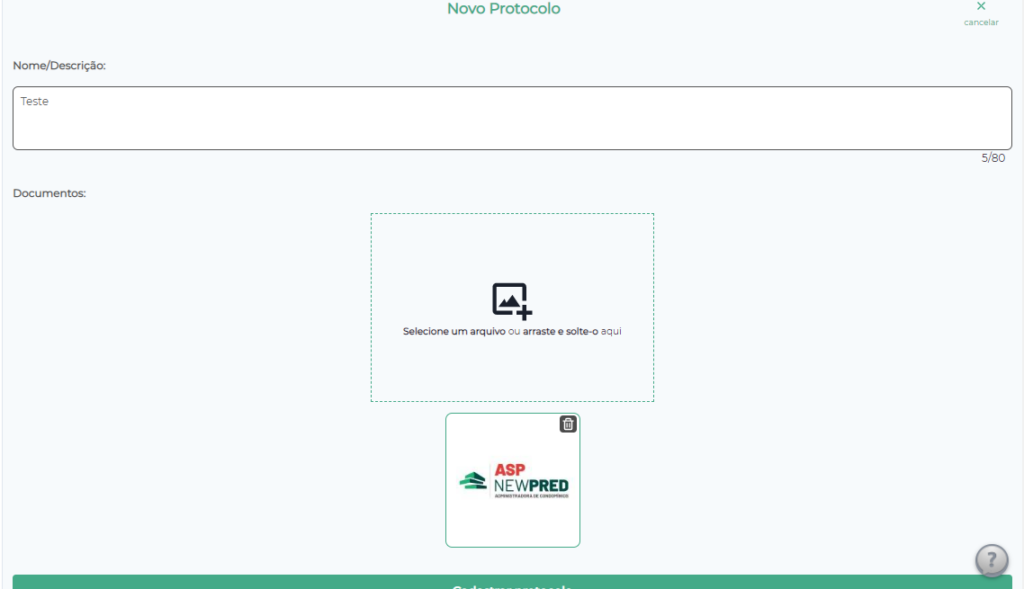
Para estar cadastrando e enviando um documento para a administradora, é necessário apertar em “Cadastrar novo protocolo” e estará mostrando a seguinte aba.
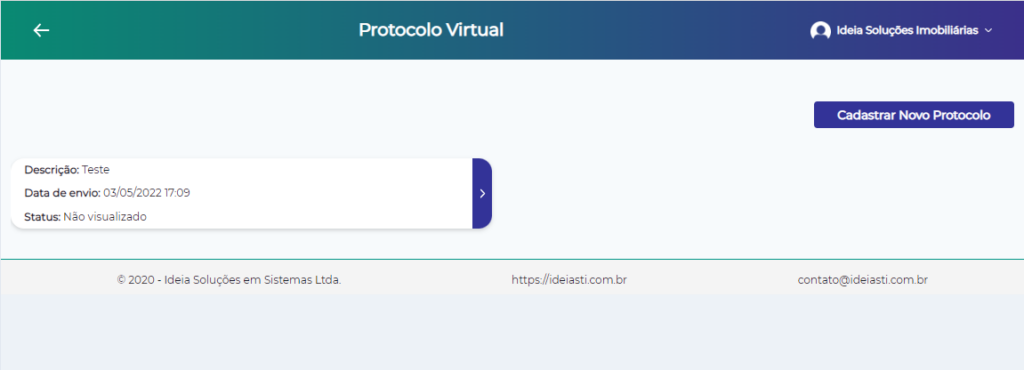
A partir disso é necessário apenas apertar em cadastrar e será listado no histórico da aba em questão.
A partir disso esse documento será encaminhado para a administradora para análise.
Tutorial de como utilizar a funcionalidade “Área Comum” no portal da administradora.
Essa funcionalidade tem o objetivo de estar cadastrando qualquer tipo de Área que precise estar fazendo uma reserva antecipadamente para melhor organização do condomínio.
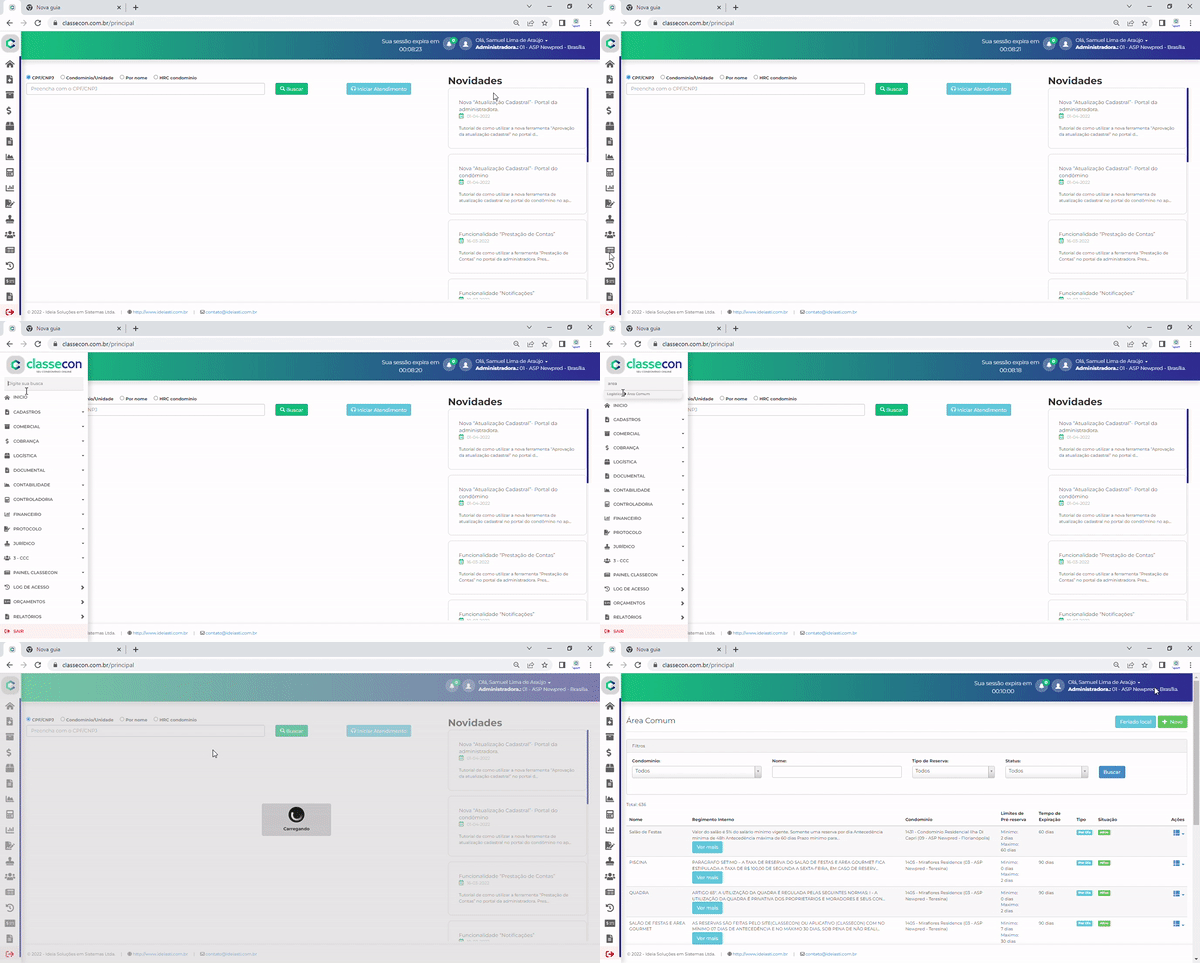
Primeiro, para estar acessando a aba basta apenas pesquisar na aba de busca “Área Comum” ou estar procurando manualmente na aba da logística onde será a primeira opção.
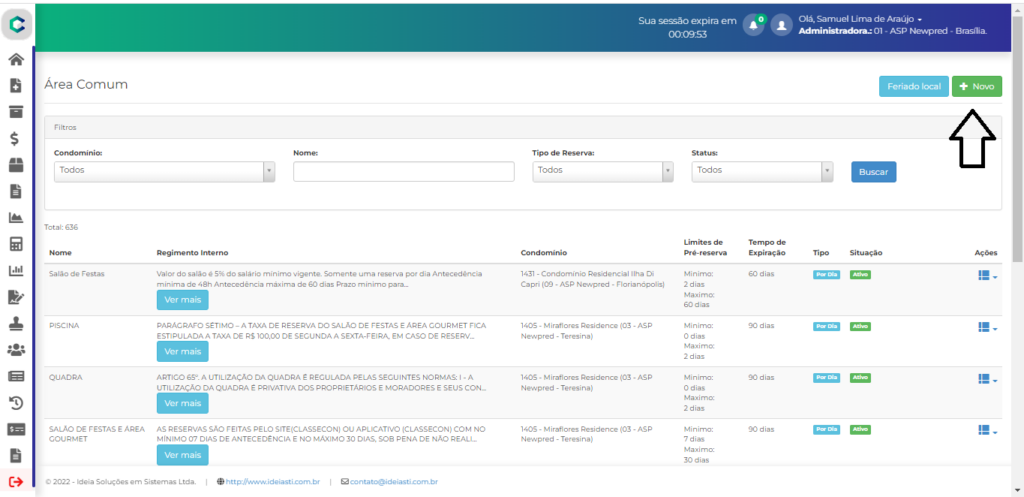
Nesta aba irá mostrar algumas áreas que já foram cadastradas.
Para estar cadastrando uma nova área deve-se apertar no botão escrito “Novo” no canto superior.
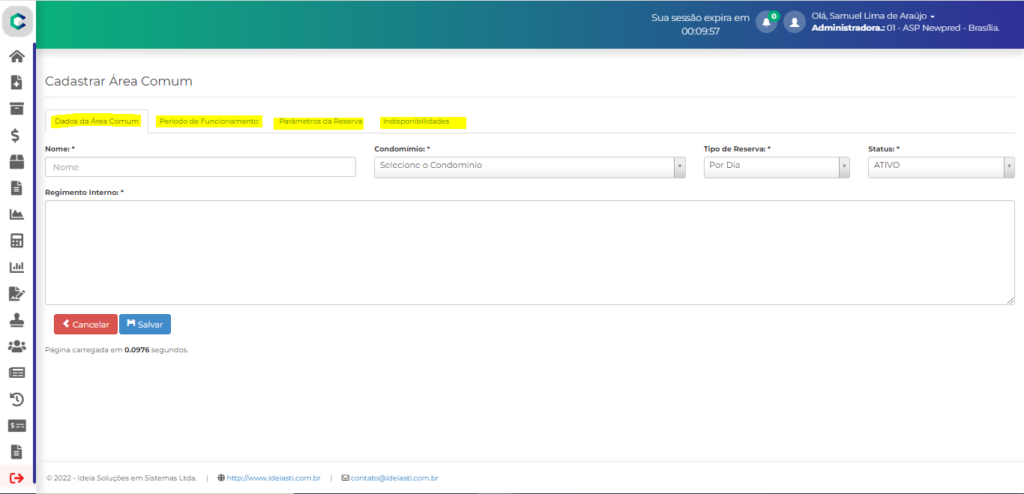
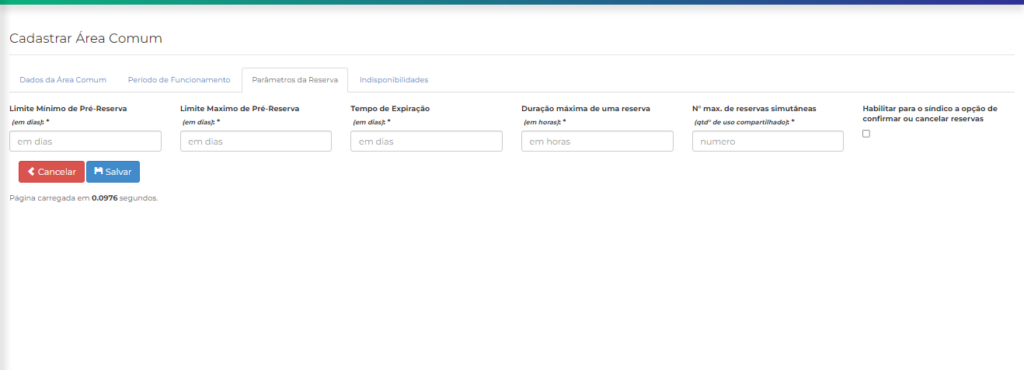
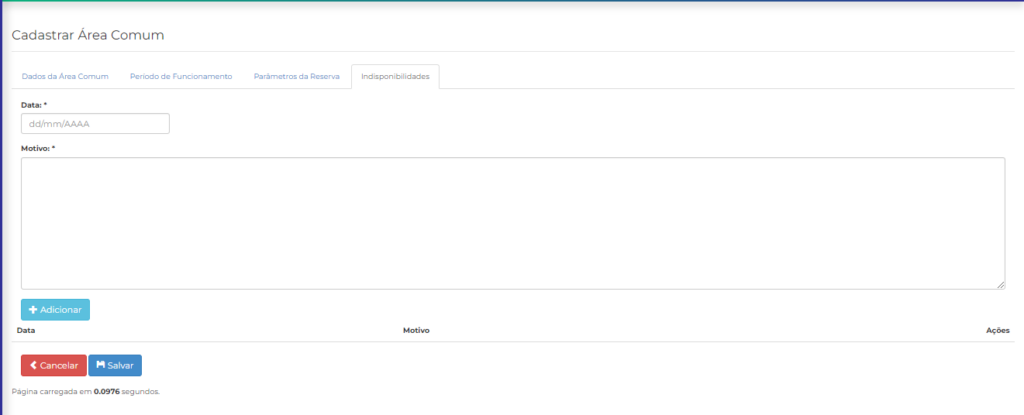
Ao apertar no botão irá apresentar as seguintes informações:
Dados da “Área Comum”- Onde irá ter alguns dados a serem preenchidos como o nome da área, o condomínio, Status e um campo livre para estar escrevendo o regimento (caso possua) da área.
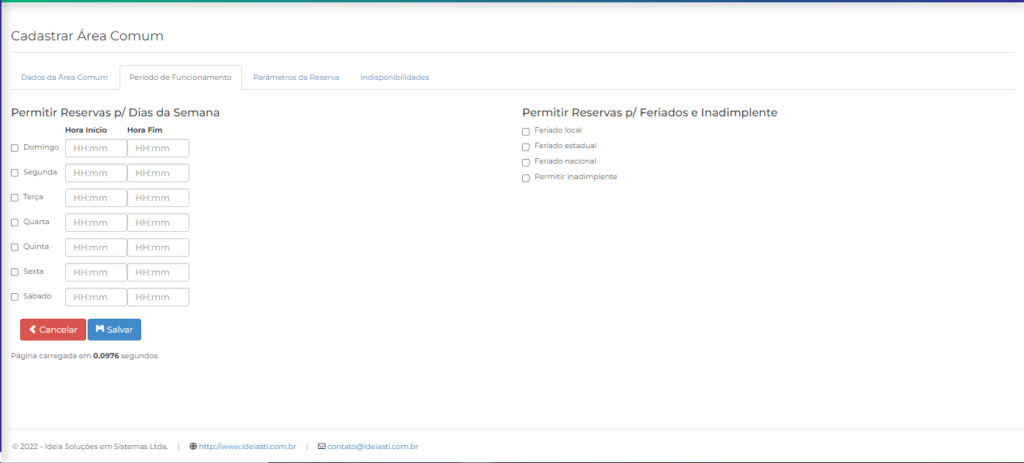
Período de funcionamento- Onde será definido os horários e os dias da reserva da área comum e algumas especificações da área comum.
Parâmetros da reserva – Irá mostrar algumas informações cruciais para a reserva como o limite da pré-reserva, tempo de expiração e entre outras informações.
Indisponibilidades – Essa função é mais usada em casos de emergências onde pode definir um dia especifico onde ninguém pode fazer uma reserva sendo assim o condômino é bloqueado pelo sistema no dia escolhido.
Assim que já feito essas etapas é necessário apenas apertar em salvar que a área comum já estará registrada e funcionando na funcionalidade de reservas no portal do condômino/síndico.
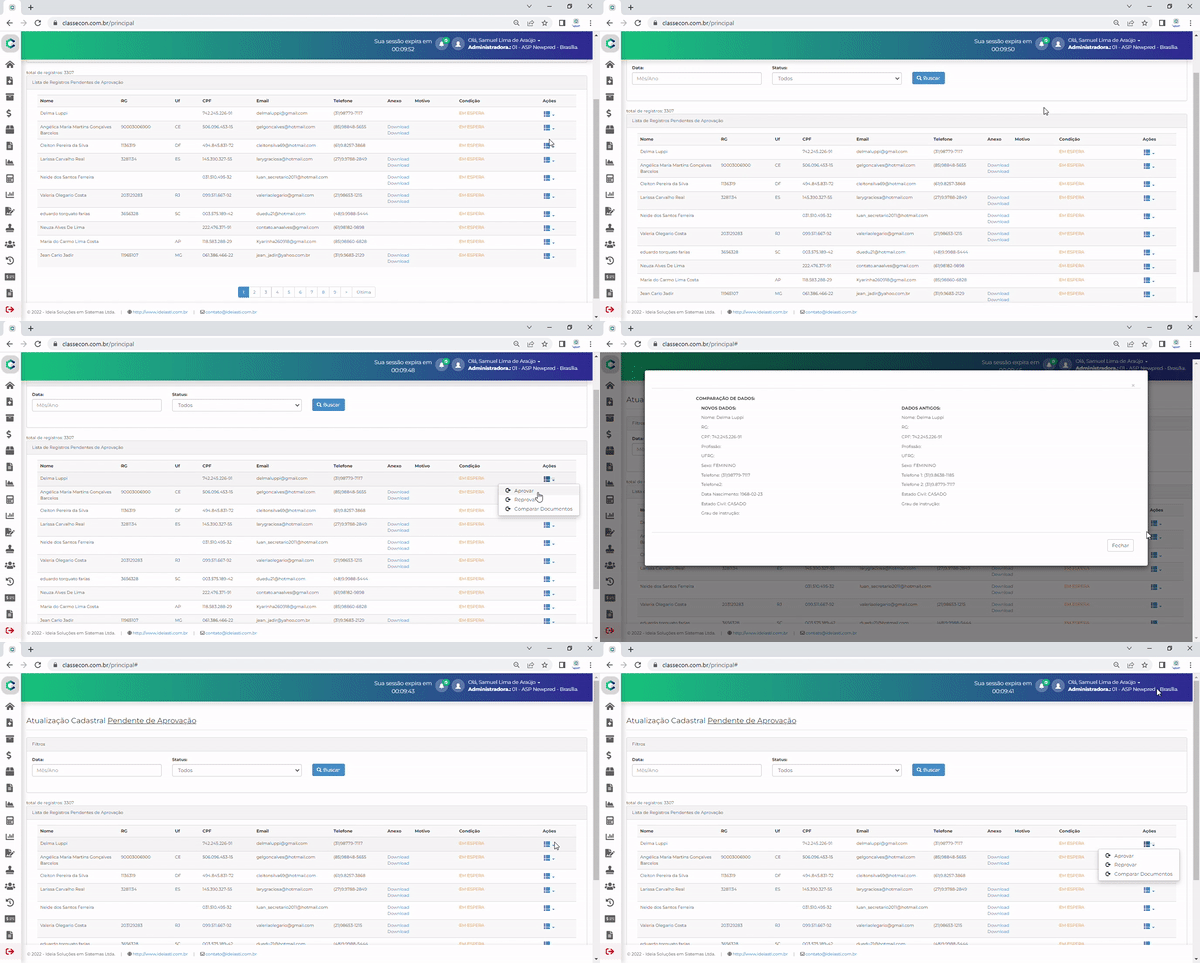
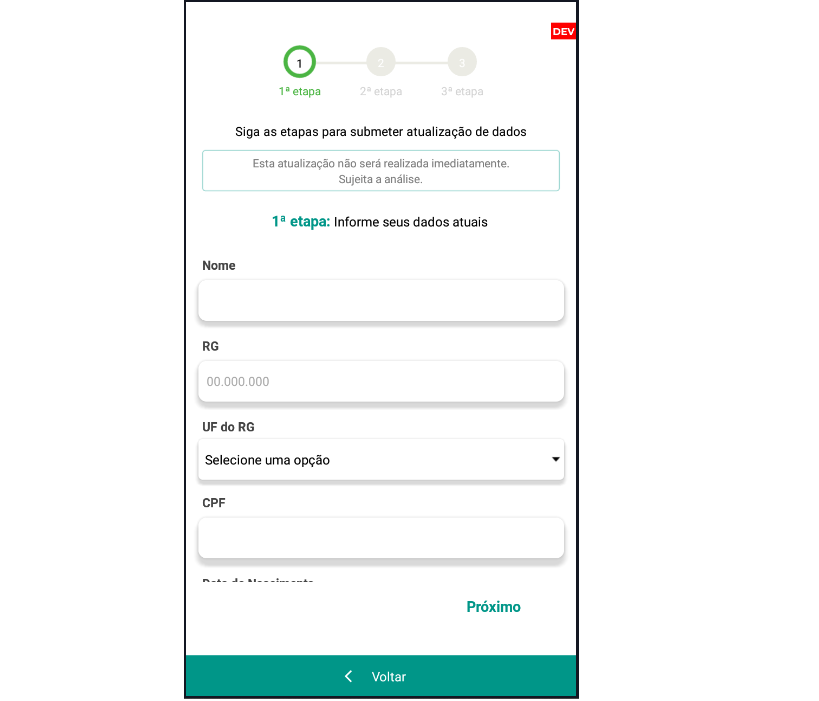
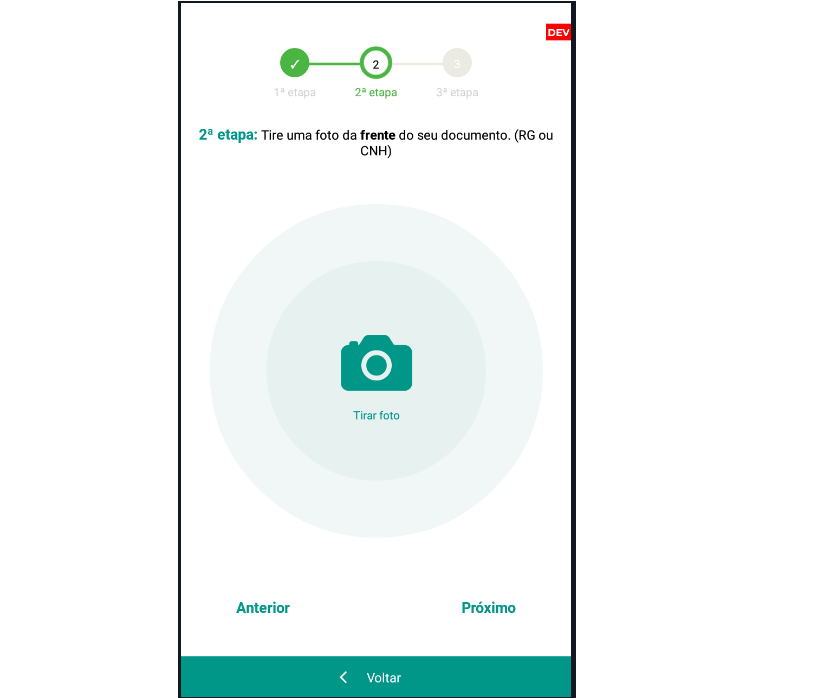
Tutorial de como utilizar a nova ferramenta “Aprovação da atualização cadastral” no portal da administradora.
Acessando o portal da administradora terá uma nova aba em “Cadastros” chamada “Aprovação da atualização cadastral” onde tem o objetivo de estar aprovando ou reprovando uma atualização cadastral feito pelo condômino.
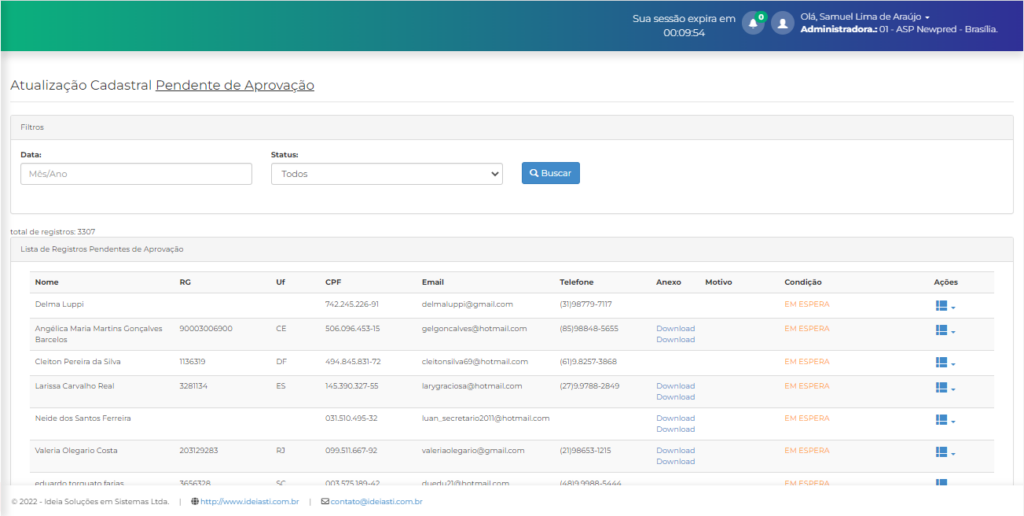
Acessado a página ela estará da seguinte forma:
Nesta aba em questão mostra uma listagem de atualizações cadastrais referente ao mais atual, e mostrando assim as filiais na qual o usuário tem de permissão e principalmente sua administradora principal.
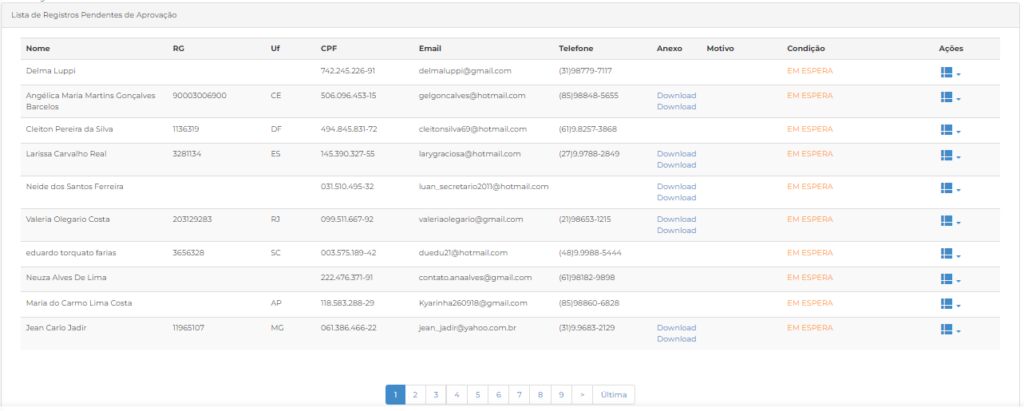
Nesta aba ele mostra os novos dados que foram cadastrados sendo o nome, RG, UF, CPF, E-mail, Telefone, Anexos (Onde estará as fotos da identidade/CNH), motivo (Motivo da reprovação de uma atualização cadastral), situação dessa atualização cadastral e as ações.
Nas ações existem 3 opções, sendo a primeira “aprovar”, a segunda “Reprovar” e a terceira que se chama “Comparar documentos” que é o comparativo dos documentos já cadastrados e dos novos que o condômino gostaria de atualizar.
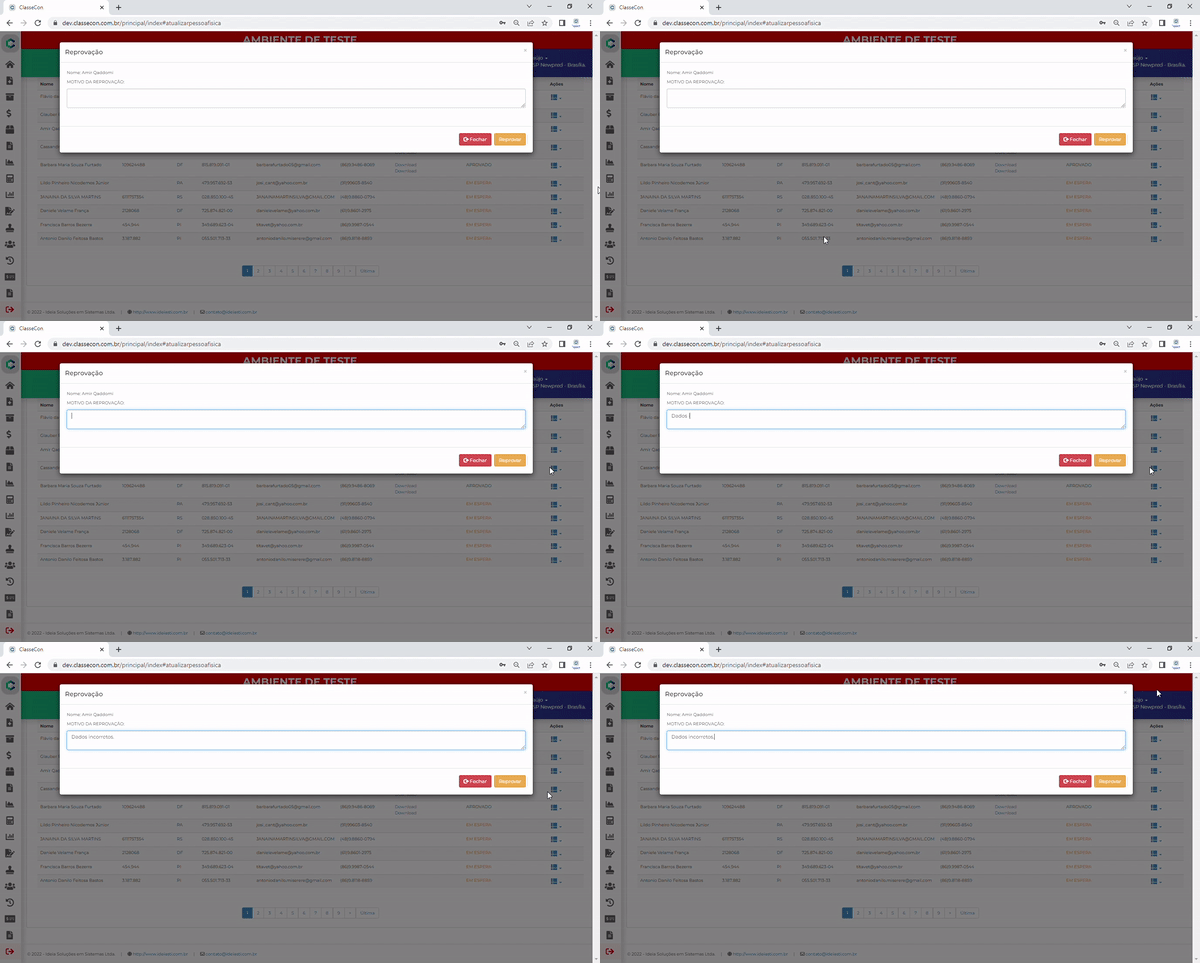
Ao apertar em “Reprovar” deverá colocar o motivo e esse motivo será encaminhado ao e-mail do usuário.
E em caso de aprovado será encaminhado também ao e-mail do usuário em questão e logo em seguida já será atualizado no sistema classecon automaticamente.
Tutorial de como utilizar a ferramenta “Prestação de Contas” no portal da administradora.
Prestação de contas pode ser definida como a demonstração do que foi efetuado com os recursos recebidos e pagos. Desta maneira comprova concretamente suas receitas e despesas.
O objetivo da ação da prestação de contas é assegurar a transparência e a responsabilidade na administração, bem como dar suporte as decisões aos recursos existentes.
Através desse relatório é possível visualizar gastos como serviços, pessoal etc.
Primeiramente para fazer uma prestação de contas é necessário anexar os documentos, sejam eles Boletos/Notas fiscais/Recibos/comprovantes e entre outros no sistema.
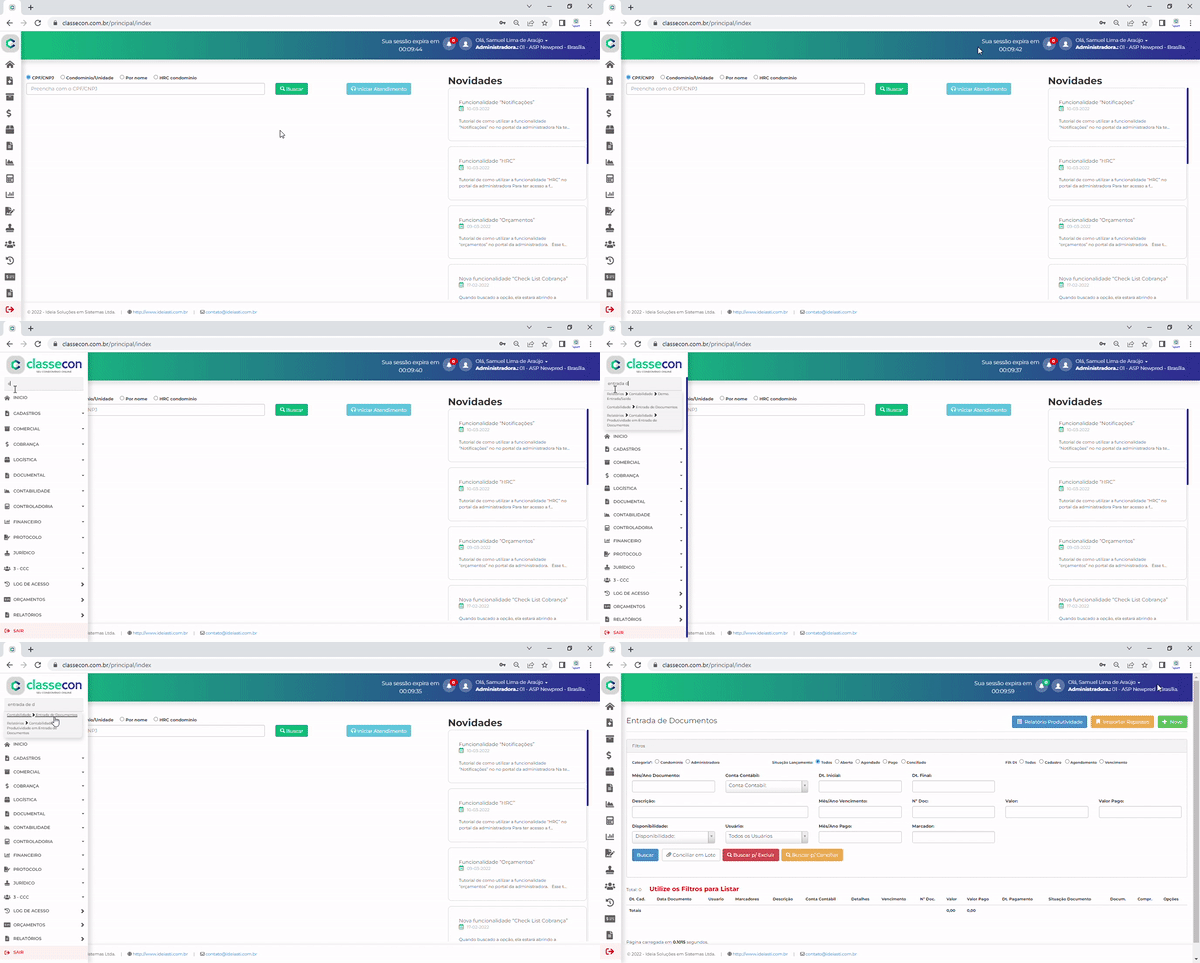
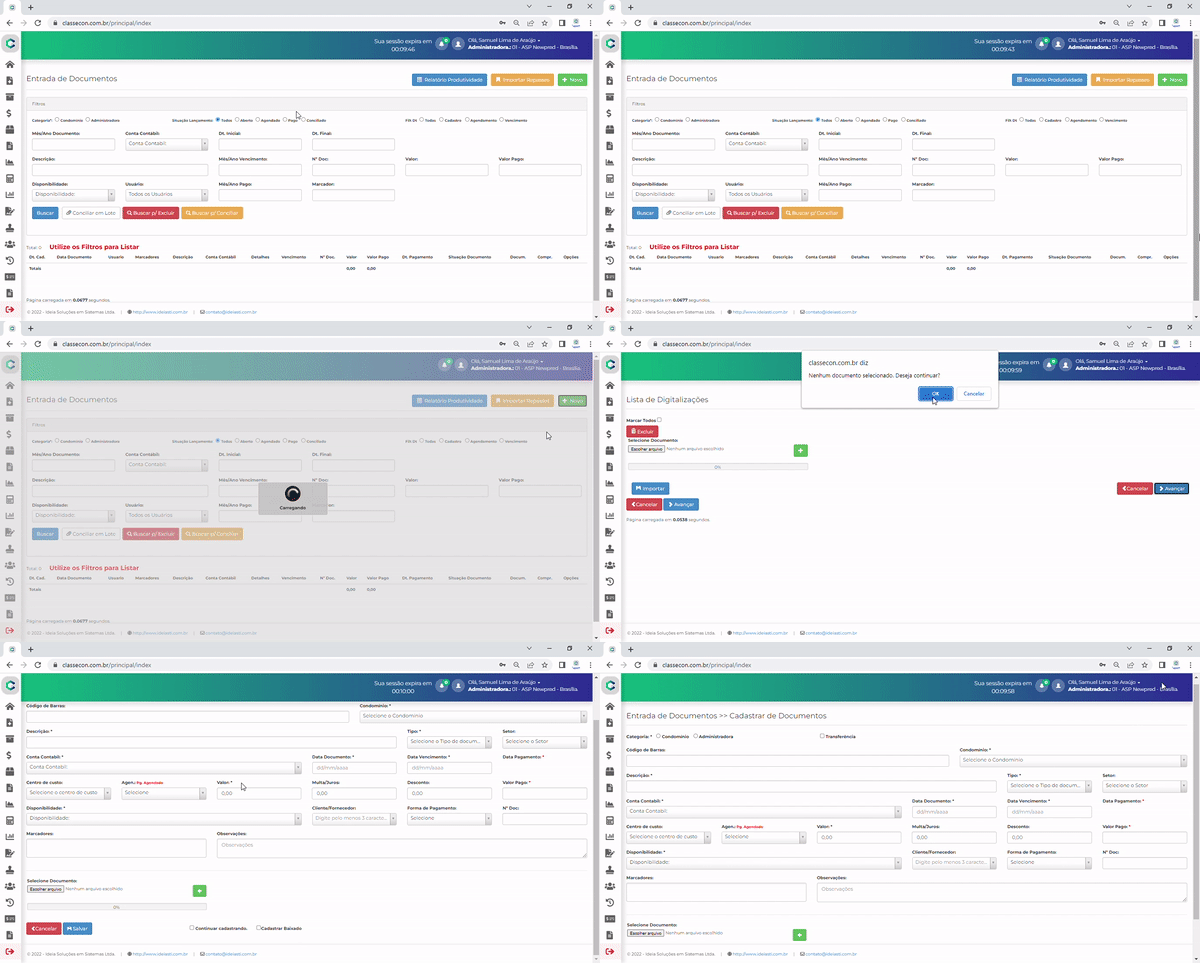
Para anexar os documentos você deverá ir na aba “Entrada de Documentos” no Classecon
Deverá ir em “novo” para criar um novo e preencher os dados que pedem do documento na qual você irá anexar.
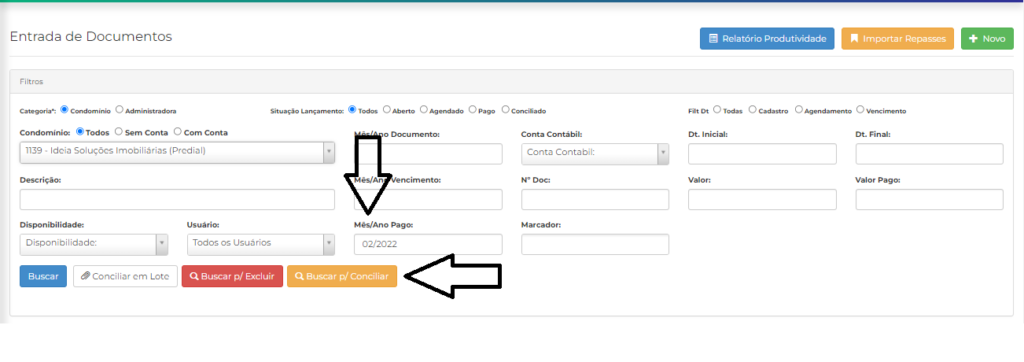
Com o documento já anexado e colocado no sistema, você deve voltar a tela inicial e selecionar o checkbox “condomínio” e colocar o condomínio na qual foi colocado o documento, após isso apertar a opção “buscar para conciliar” e colocar o “mês/ano pago” do documento cadastradopara localiza-lo.
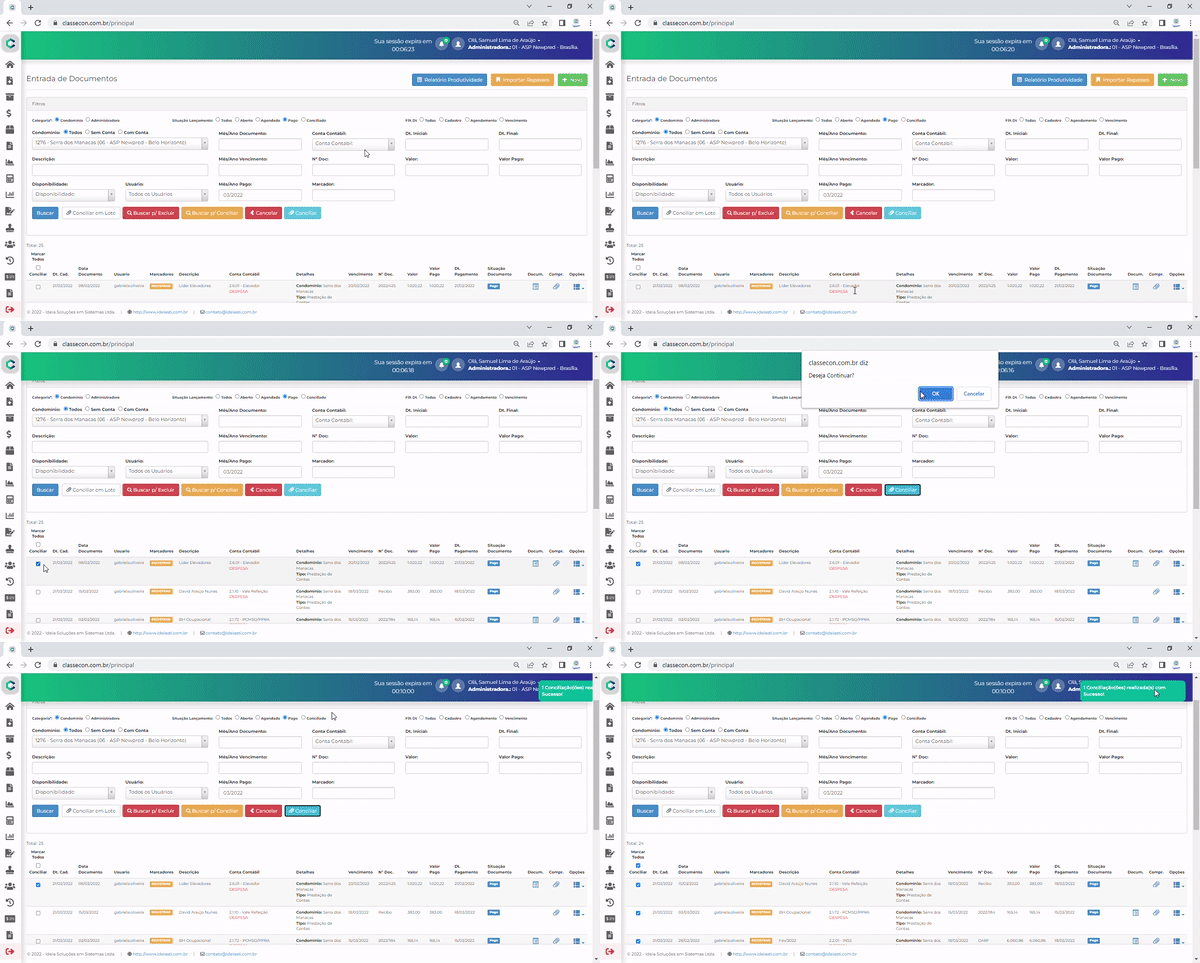
Assim que encontrado o documento terá um checkbox para você escolher qual documento gostaria de conciliar, sendo que também terá 2 formas de conciliar, sendo em lote (pegará todos os documentos que contém dentro do sistema que não foi conciliado) ou conciliar normalmente (Onde poderá pegar apenas todos os documentos de uma página ou apenas um) e a partir disso quando escolhido o(s) documento(s) só apertar em conciliar.
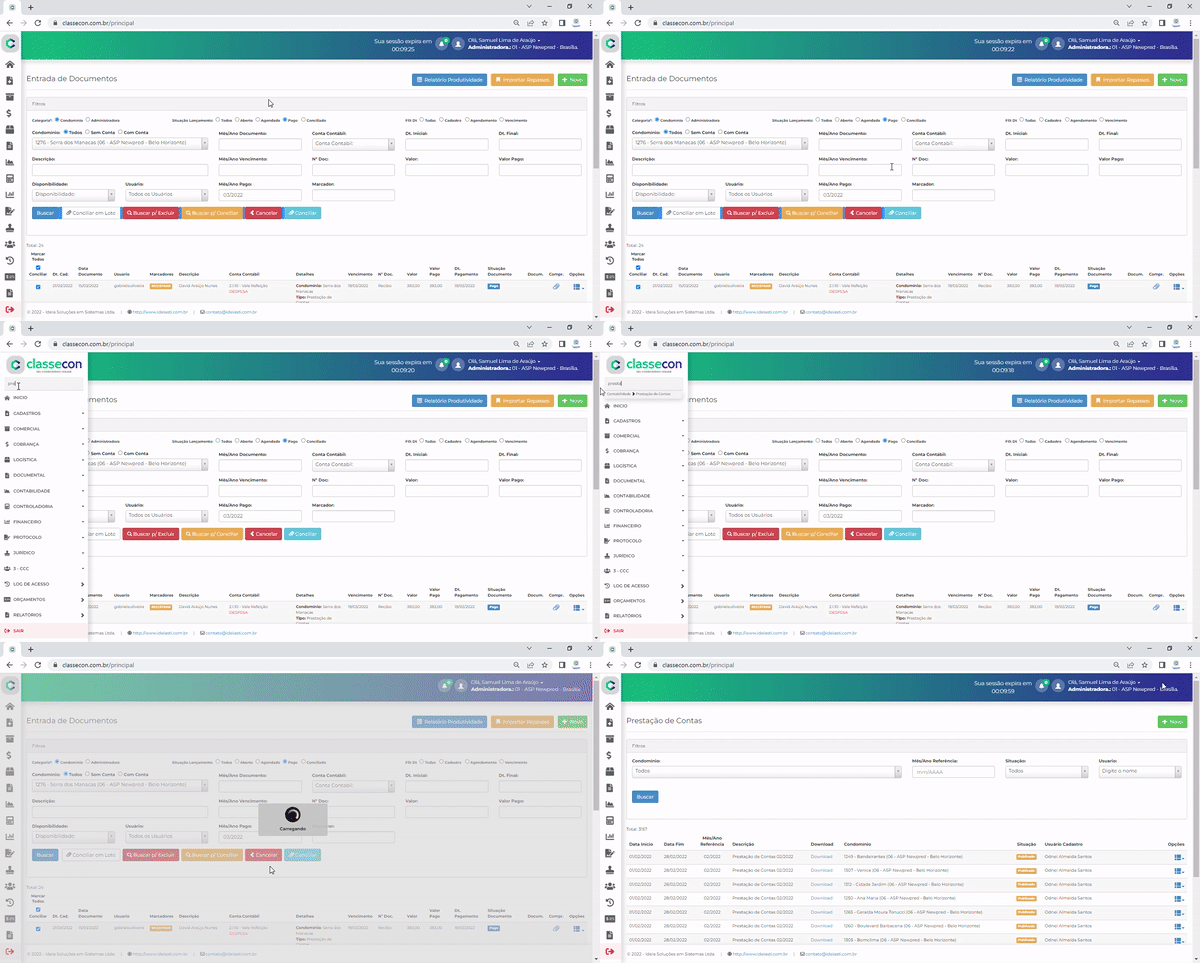
Assim que todos os documentos da prestação de contas do mês estiver conciliados você poderá ir para a aba “Prestação de contas”.
Lembrando que os documentos estarão disponíveis unicamente para prestação de contas após a conciliação dos mesmos no sistema.
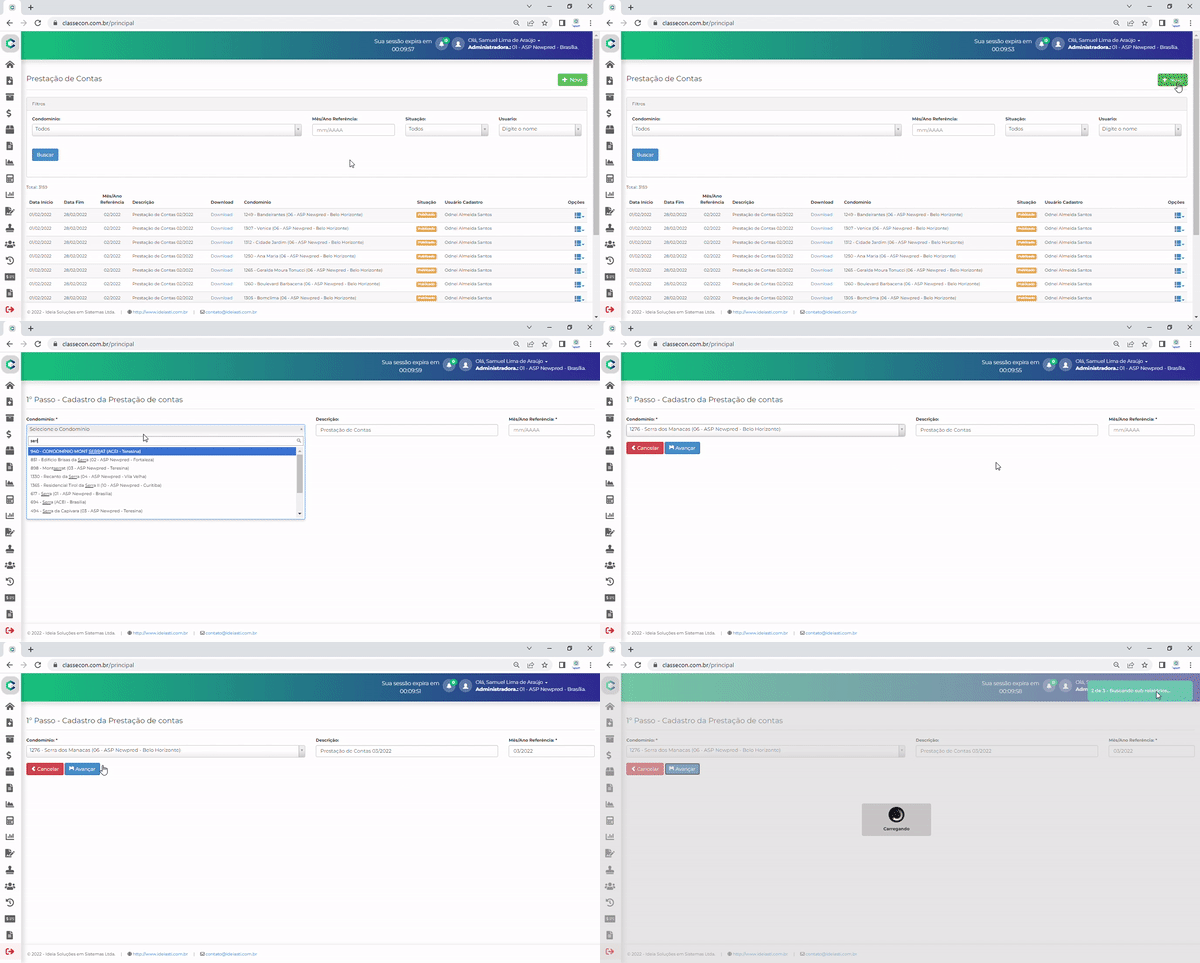
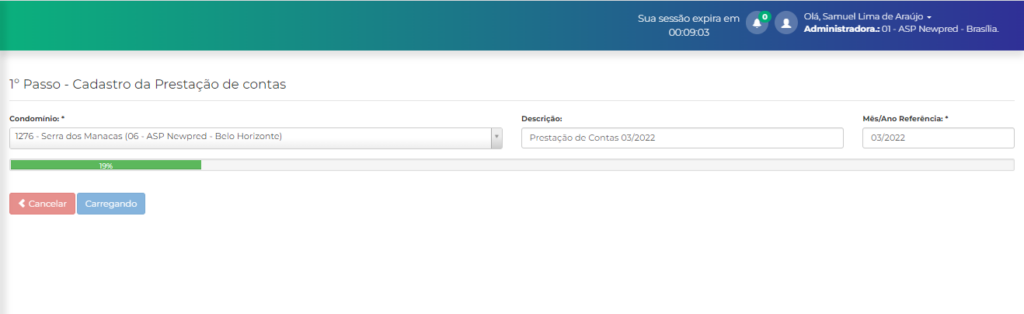
Logo em seguida para criar uma nova prestação de contas é necessário apertar no botão “Novo” onde você irá colocar o condomínio e o mês da prestação e avançar.
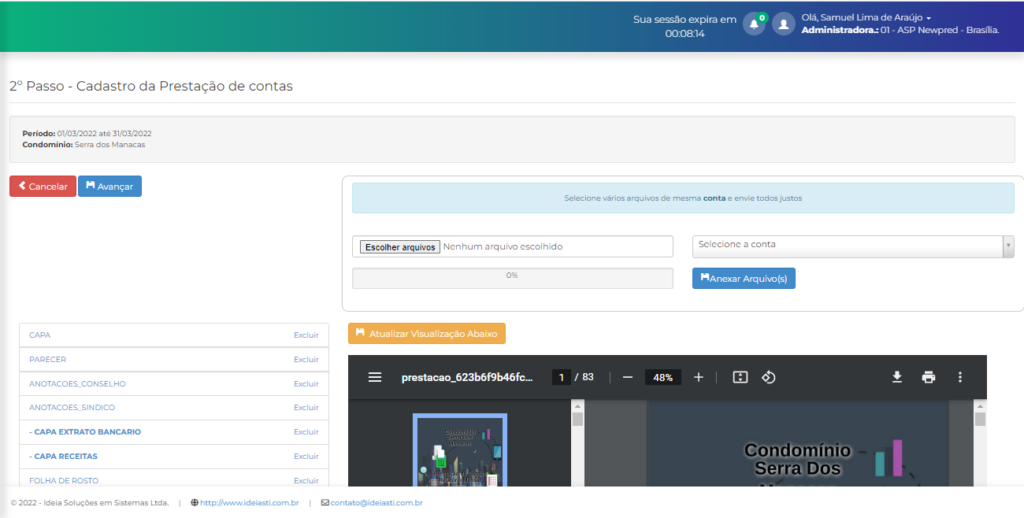
Em seguida irá apresentar uma tela com todos os documentos conciliados onde já contém uma capa, avisos, relatórios e os respectivos documentos.
Nesta mesma aba poderá anexar arquivos PDF caso seja necessário. (Ex: Falta um documento ou etc.)
Logo em seguida é necessário apenas apertar no botão “avançar” caso esteja tudo em ordem e a prestação de contas será feita.
Depois de feito essa etapa é necessário identificar a prestaçãode contas na aba inicial que foi cadastrada anteriormente, e é necessário ir em “ações” e “fechar” a prestação de contas e logo em seguida em “ações” novamente e na opção “publicar” para aparecer no aplicativo.
Tutorial de como utilizar a funcionalidade “Notificações” no no portal da administradora
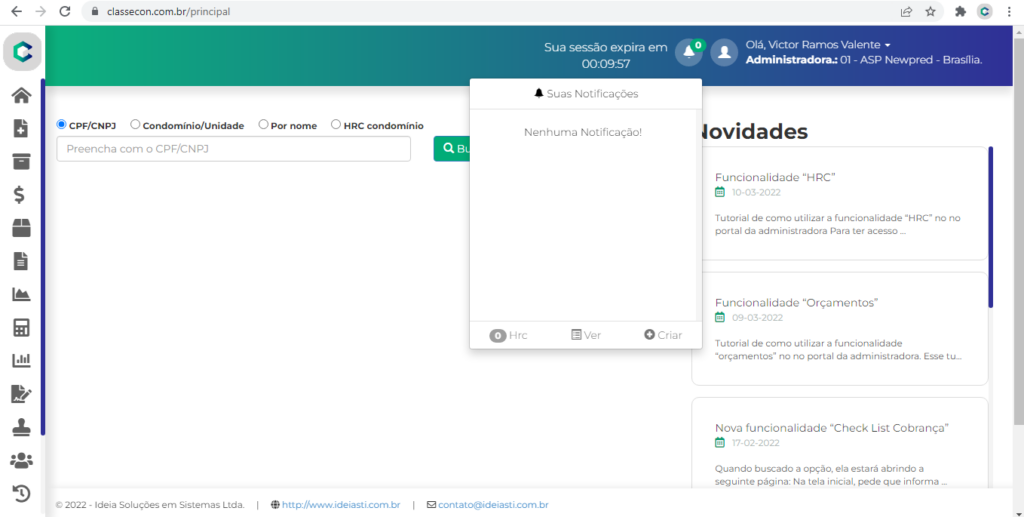
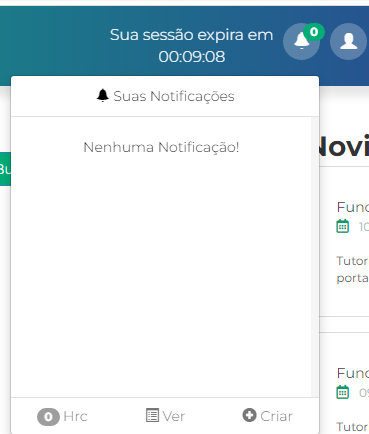
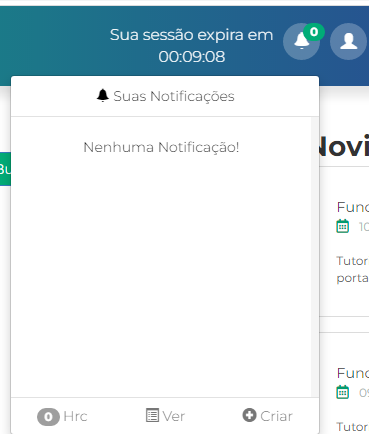
Na tela inicial do Classecon contém um ícone de noficações.
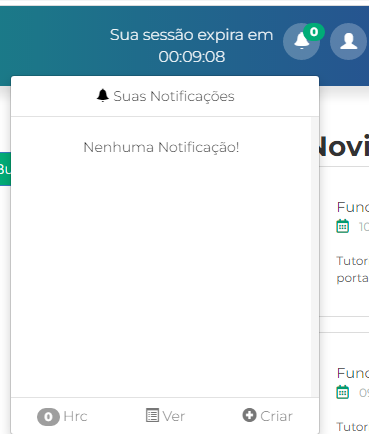
Clicando no sino a cima pode-se acessar abas vinculadas, como “HRC”, “Ver” e “Criar”
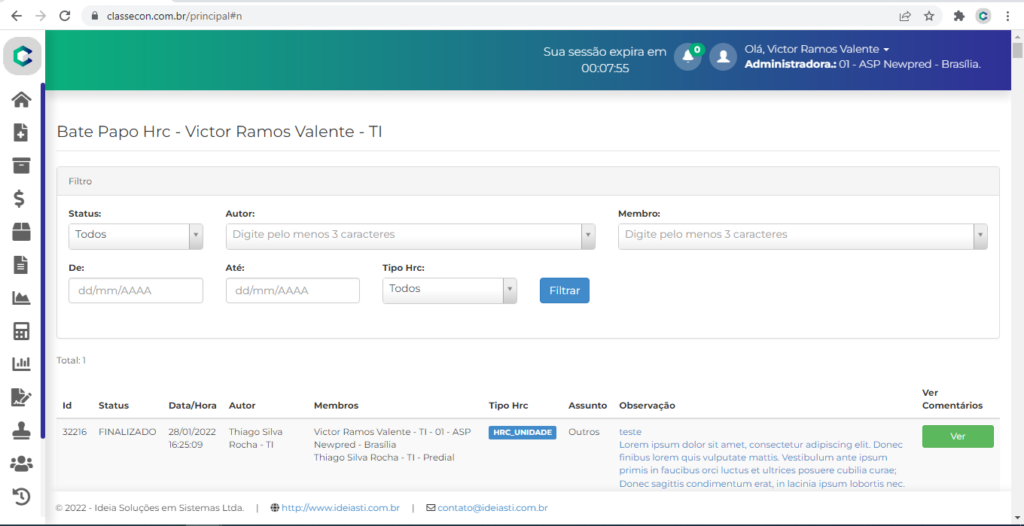
Clicando em “HRC”, abrira uma aba para filtrar todos os bate papos que você foi marcado. Podendo visualizar o “Id”, “Status”, “Data/Hora”, “Autor”, “Membros”, “Tipo Hrc” , “Assunto”, e “Observação”
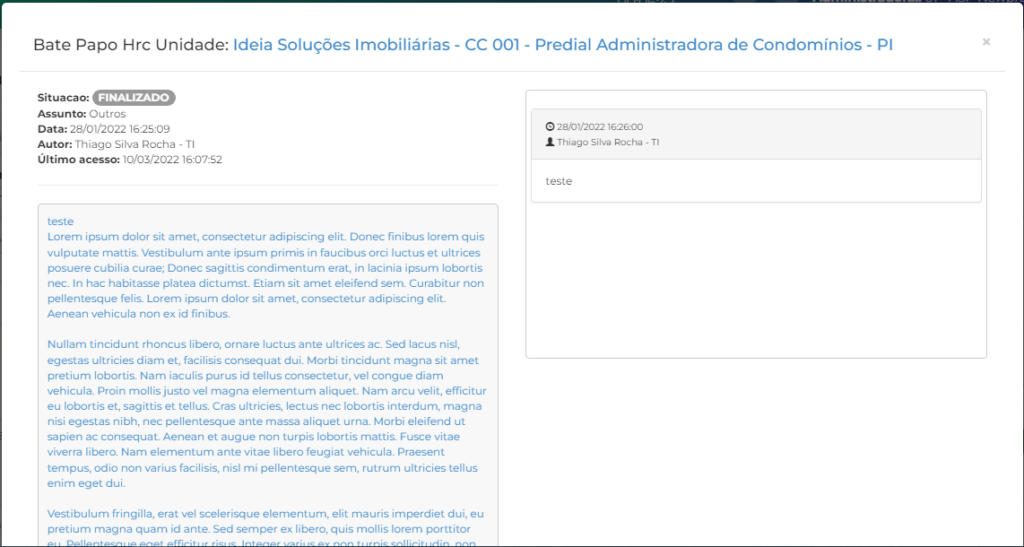
Na aba “Ver comentários”, você pode visualizar os comentários dos membros desse HRC, clicando em “Ver”
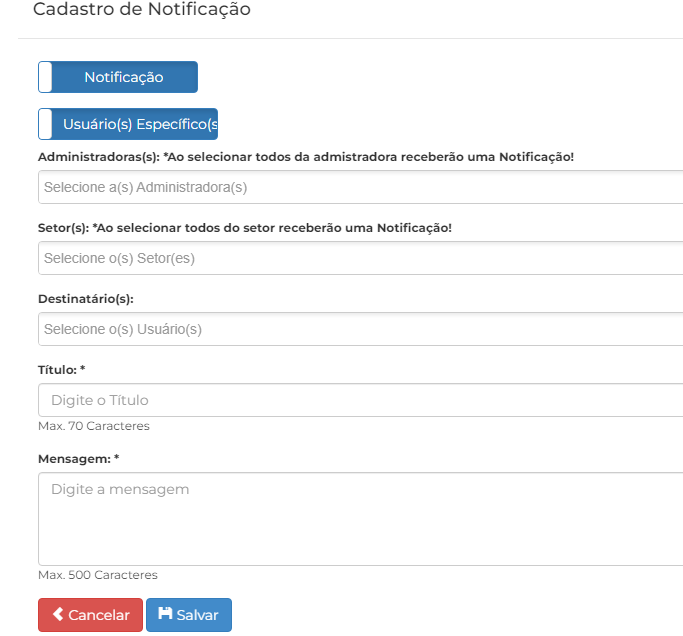
Clicando no Sininho novamente e indo na opção “Criar”
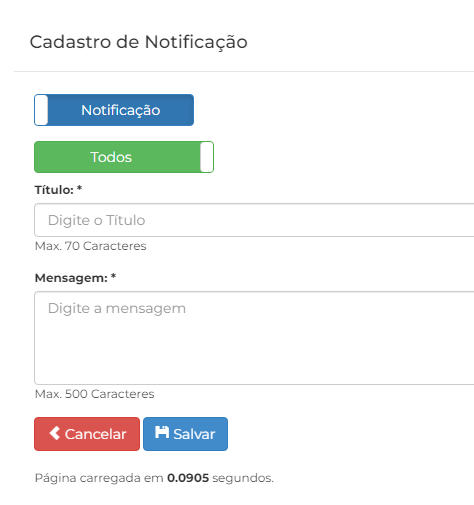
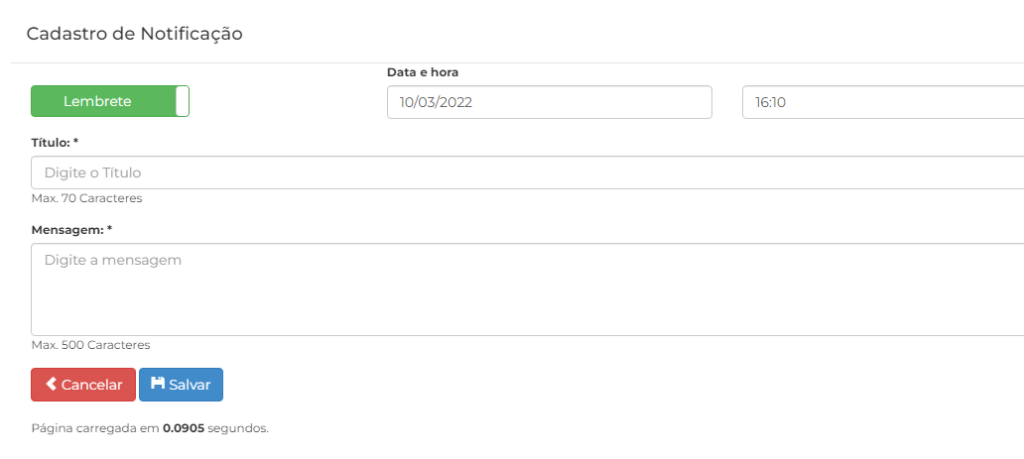
Abrira a aba de cadastro de uma nova “Notificação” ou um “Lembrete”
Na aba “Notificações” tem a opção de enviar para “usuário(s) específico(s)” ou “Todos”
-Em “usuário(s) especifico(s)”, basta inserir os dados a baixo para encaminhar para esses determinados destinatários
-Em “Todos”, basta inserir o “Titulo” e a “Mensagem”
Na aba “Lembrete”, basta escolher uma data e uma mensagem a ser lembrada
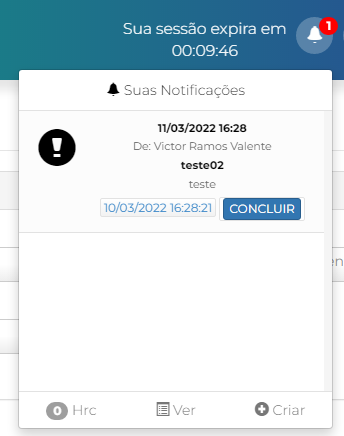
-Logo aparecera um notificação de lembrete
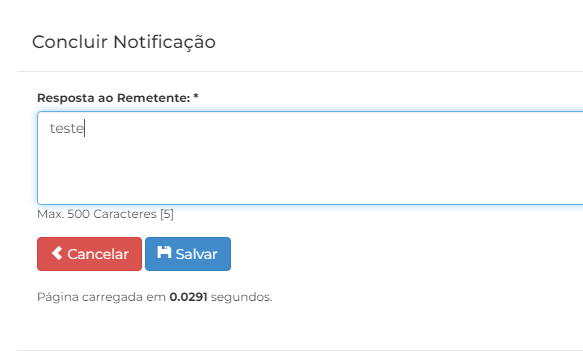
-Para conclui-la, basta clicar que “Concluir”, e escrever uma mensagem resposta ao remetente
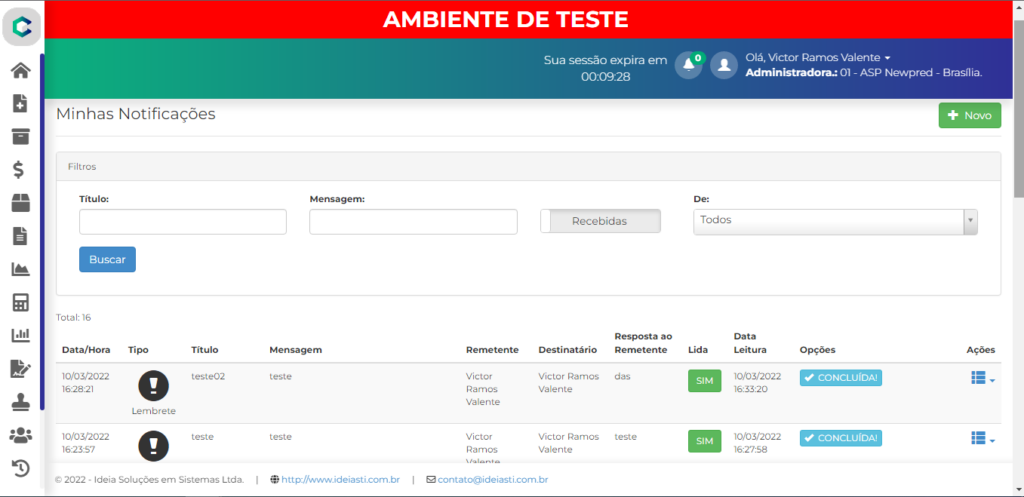
Voltando no Sininho novamente e indo na opção “Ver”
Nela você terá acesso as duas ferramentas citadas (Filtro e criar notificações) a cima ao mesmo tempo.
-As funções de filtro citadas antes, estara logo a baixo
-Para acessar as funções de “Criação de Notificações”, basta clicar em “Novo”
Tutorial de como utilizar a funcionalidade “HRC” no portal da administradora
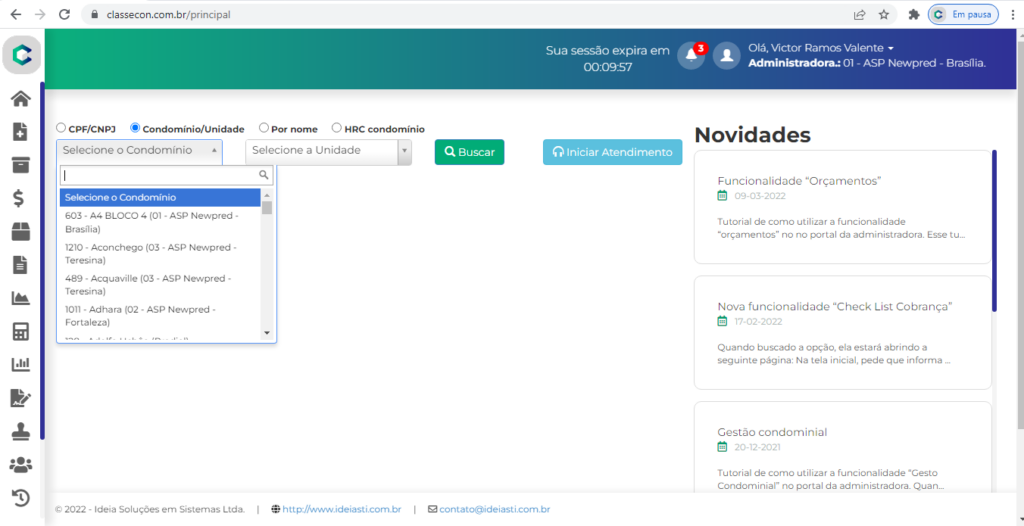
Para ter acesso a ferramenta, basta colocar o condomínio e a unidade que está cadastrada no sistema
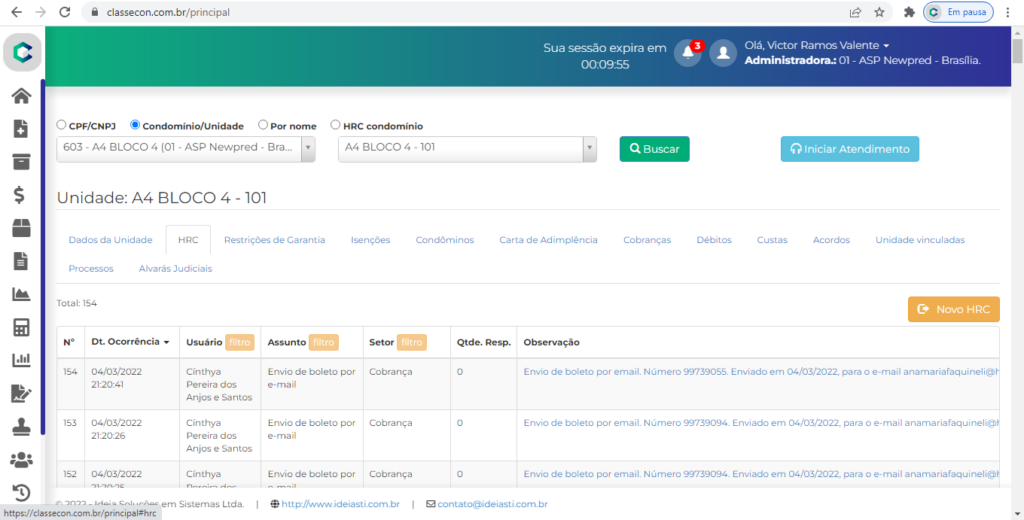
Após a acessar a unidade, vá para aba “HRC”
Nela você poderá ver todo o histórico de relacionamento com o cliente daquela determinada unidade. Podendo ver a “data da ocorrência”, “Usuário”,”Assunto”, “Setor” e “Observação” detalhado do que aconteceu..
Clicando em “Novo HRC”
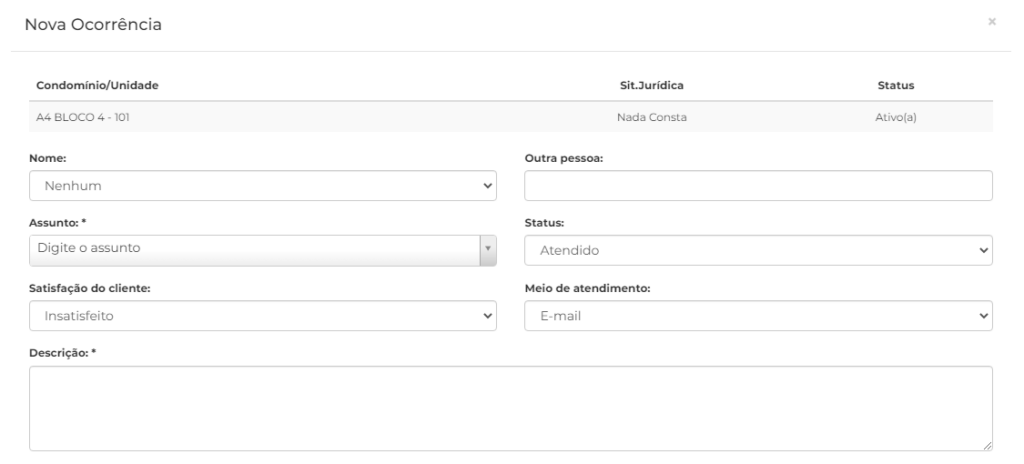
Terá uma aba para definir as informações bases sobre a ocorrência a ser gerada. Tendo que informar “Nome do locatário ou outras pessoa”, “Tipo de assunto”, “Status”, “Satisfação do cliente”,”Meio de atendimento” e “Observação”
Na aba “Descrição” tem algumas regrinhas a se seguir
-Não faça a utilização de emojis, justamente para evitar erros no sistemas
-Não tem com copiar e colar textos
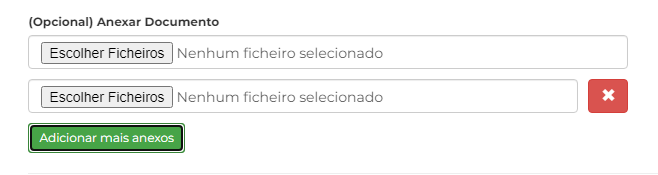
Caso queira colocar anexos, basta clicar em “Escolher Ficheiros”. Caso queira colocar mais de um, clicar em “Adicionar mais anexos” (devo lembrar que essa função é opcional)
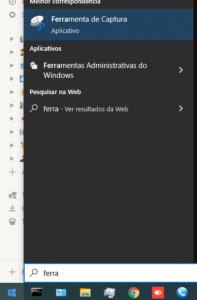
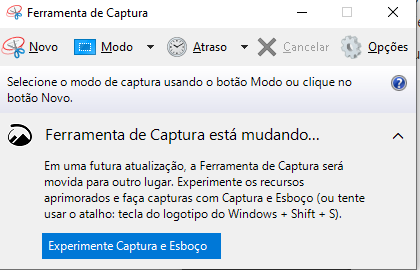
Caso queira colocar mensagens de Whatsapp ou textos de internação com o cliente, tem que fazer um captura de tela. Para fazer isso o Windows disponibiliza a “Ferramenta de Captura”
-Para utiliza-la, clique na tecla Windows e pesquise “Ferramenta de Captura”
-Clica em “Novo” e faça seleção da tela a ser capturado
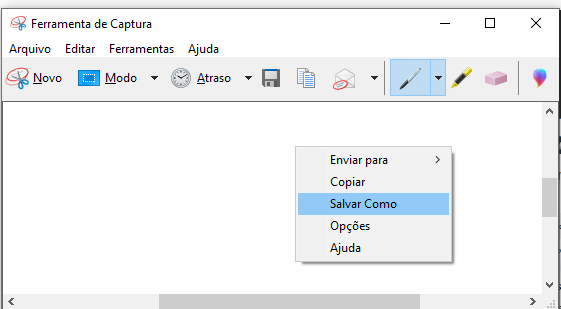
-Depois de selecionado a tela, clique com o botão direito do mouse e clique em “Salvar como”. Selecione uma pasta para salvar a imagem para assim ser anexado no HRC
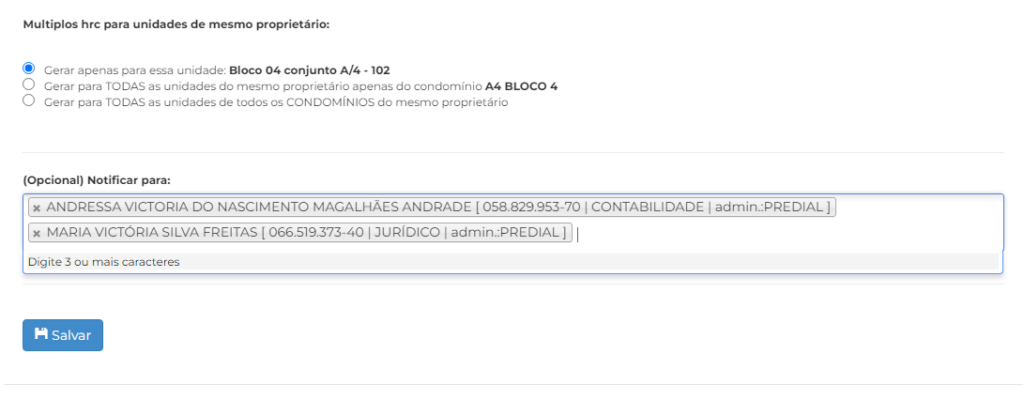
Nas opções de notificações, você tem essas opções de notificações múltiplas. E caso queria notificar outras pessoas, basta clicar em “Notificar para” e escrever o nome do destinatário
Tutorial de como utilizar a funcionalidade “orçamentos” no portal da administradora.
Esse tutorial terá 3 partes, sendo que a 1ª será do funcionário solicitando um material, a 2ª será referente ao gerente da filial do funcionário onde o mesmo deverá fazer o orçamento do que foi solicitado, e a 3ª será da aprovação onde deverá ser encaminhada para a diretoria.
Parte 1
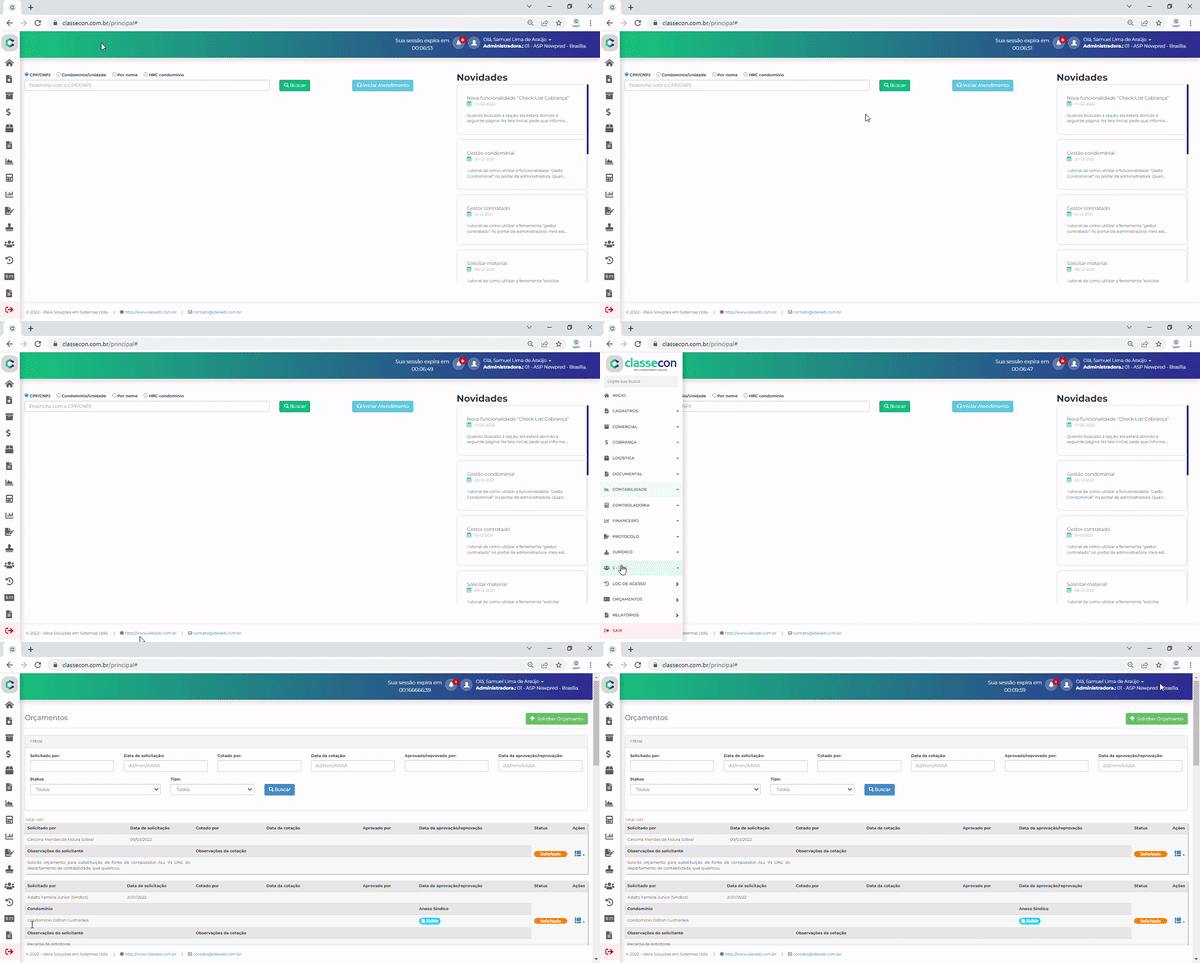
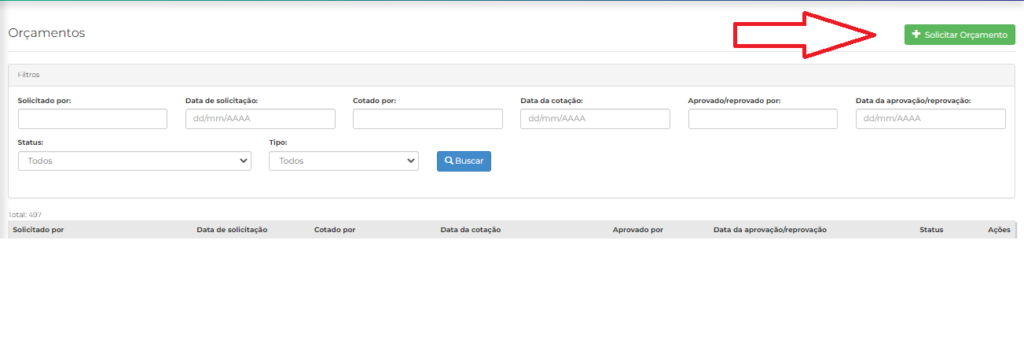
Acesse a aba “Orçamentos” no portal da administradora.
Essa aba irá mostrar orçamentos solicitados com um filtro para ajudar na procura de uma solicitação.
Para solicitar um novo orçamento clique no botão “Solicitar Orçamento”.
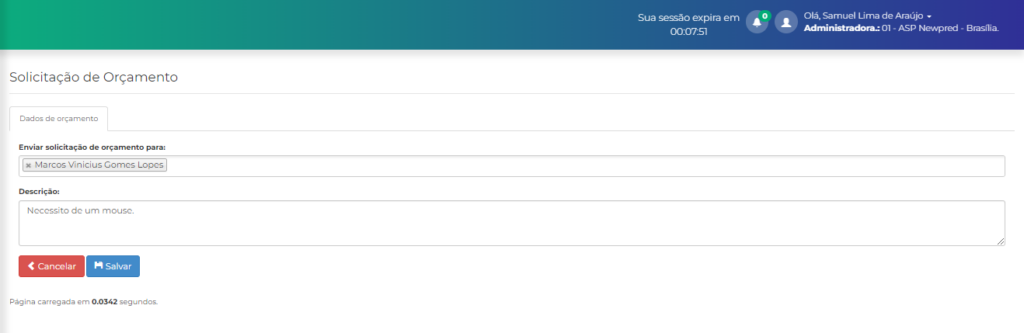
Ao clicar em “Solicitar Orçamento”aparecerão duas opções para preenchimento onde a 1ª estará notificando o orçamento a alguém, e a 2ª é para informar a descrição do orçamento, no caso a solicitação do que precisa.
A partir dessa etapa, será encaminhada uma notificação à pessoa marcada, onde a solicitação deverá ser aprovada pela mesma.
Parte 2
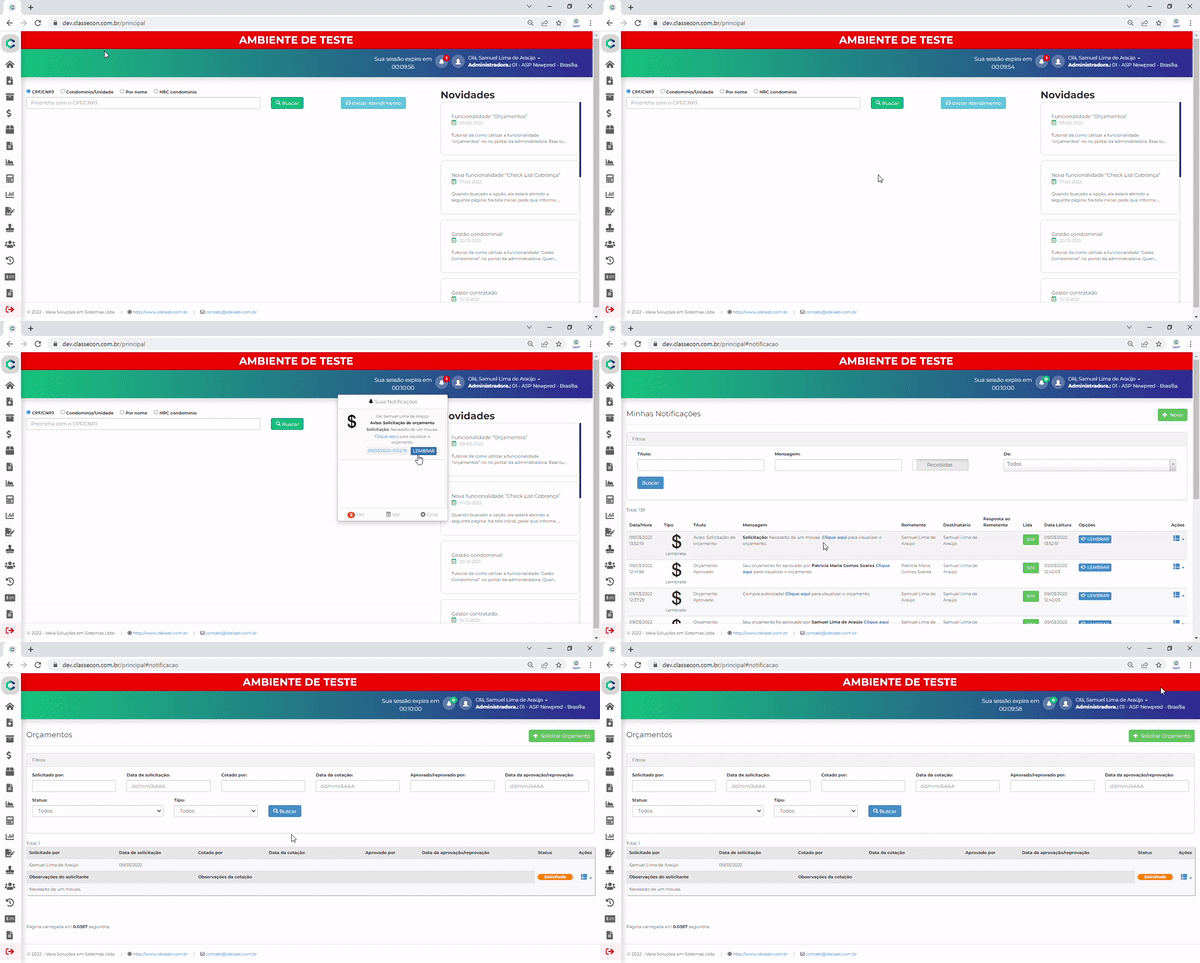
A partir da solicitação, a pessoa designada irá receber uma notificação sobre o orçamento e, a partir disso, é necessário clicar na notificação e verificar o orçamento.
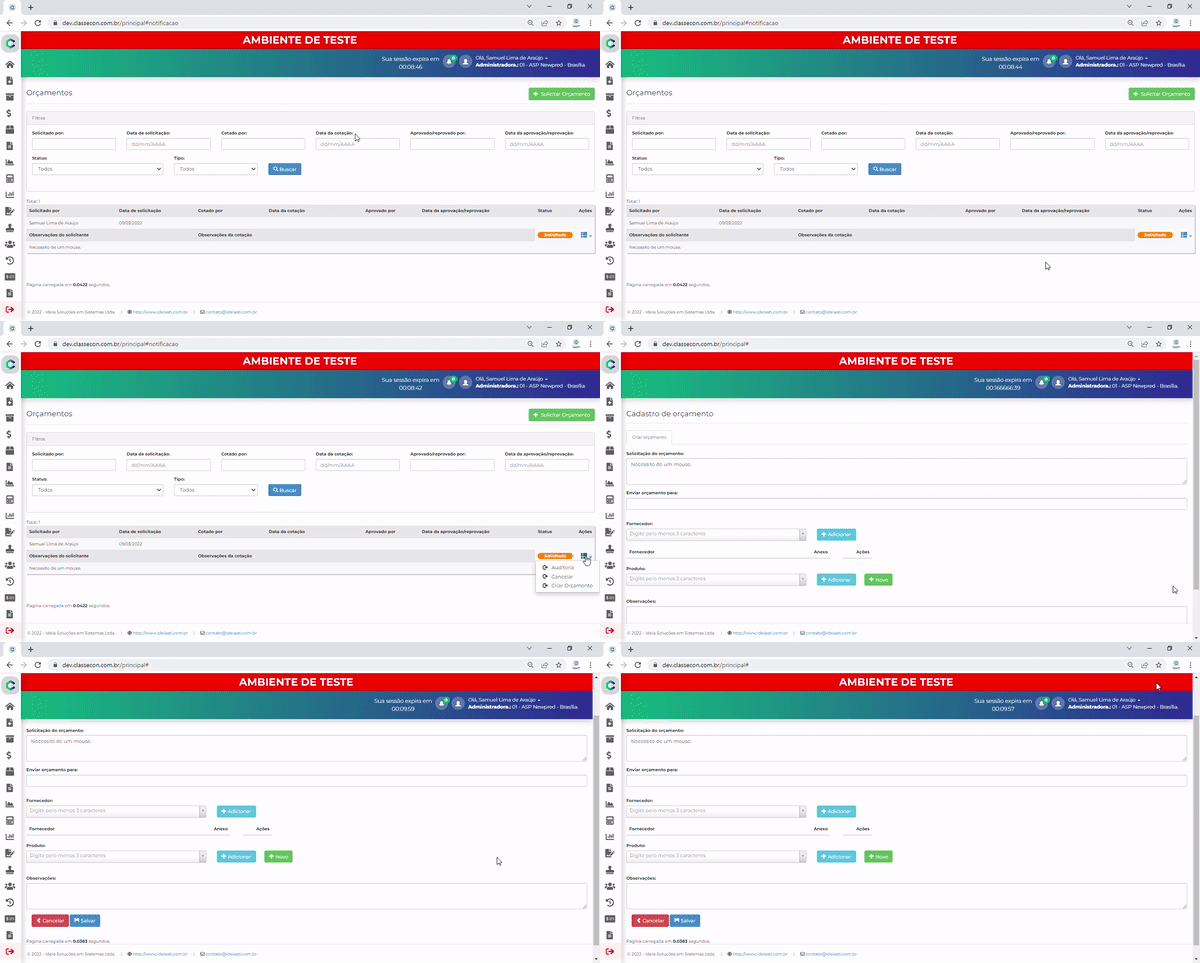
Caso a solicitação seja aprovada, clique em ações e “Criar
orçamentos”.
Com a aba aberta, a 1ª opção será de encaminhar o orçamento para alguém da diretoria.
A 2ª opção pede para informar o fornecedor no qual o produto foi encontrado e, assim que selecionado, poderá adicionar um arquivo que mostrará os valores encontrados do produto.
A 3ª opção pede para informar o produto em questão e, assim que selecionado, aparecerá três campos, sendo um de quantidade, valor e o último com a forma de pagamento.
E a 4ª opção é opcional, solicitando uma observação referente ao que foi pedido.
A partir disso, clique em salvar e as informações serão encaminhadas à diretoria para aprovação.
Parte 3
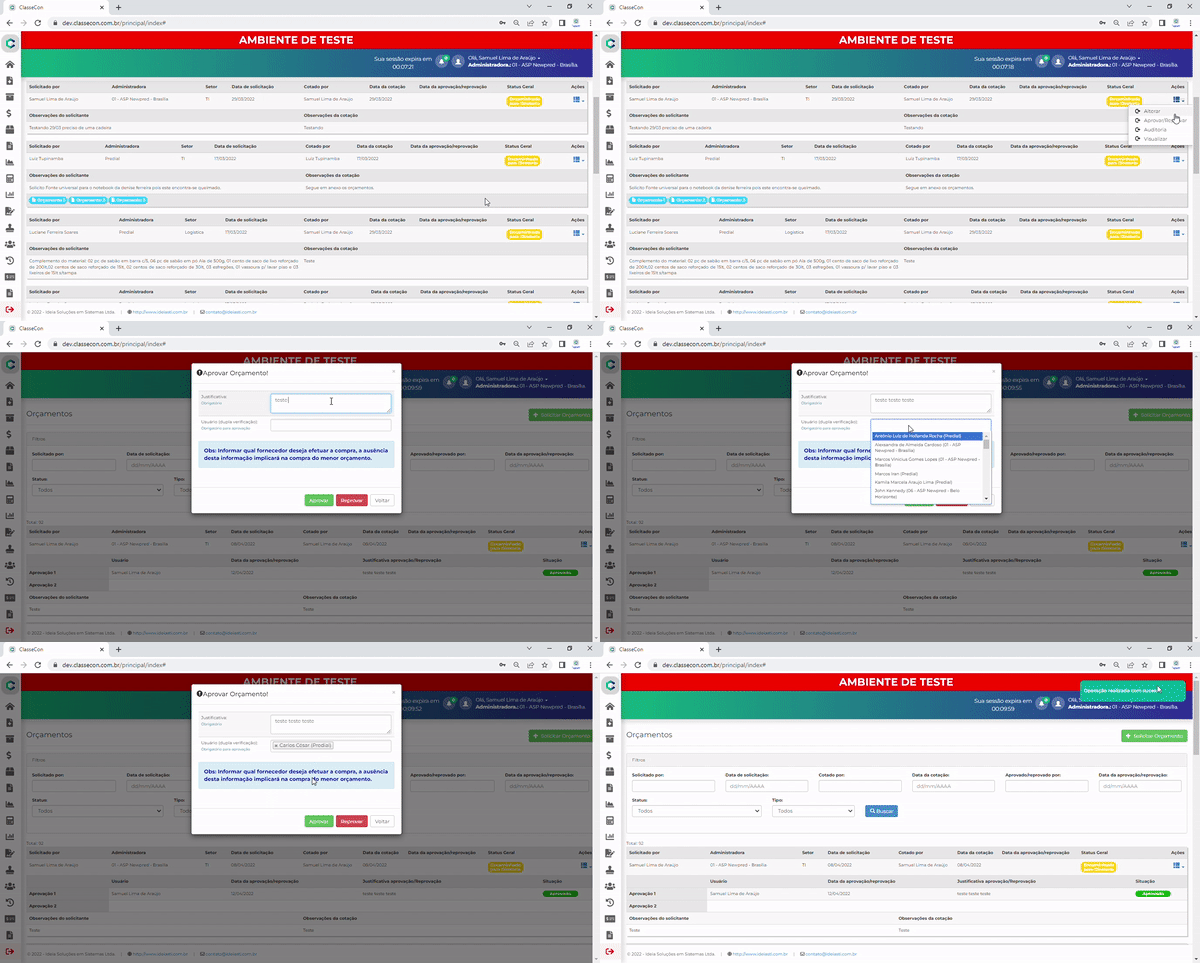
Após encaminhada a solicitação, a pessoa marcada na solicitação (geralmente alguém da diretoria ou alguém com a permissão de aprovar/reprovar orçamentos) será notificada e, a partir disso,deve clicar emações e em aprovar/reprovar, onde irá abrir um modal de reprovação e aprovação do orçamento.
E nesse caso ocorre 2 confirmações, sendo que a pessoa que for confirmar primeiro tem que estar marcando o segundo usuário para confirmação.
Caso seja rejeitada o orçamento não será necessário encaminhar para o segundo usuário.
Assim que encaminhado para o segundo usuário caberá ao mesmo a aprovação do orçamento.
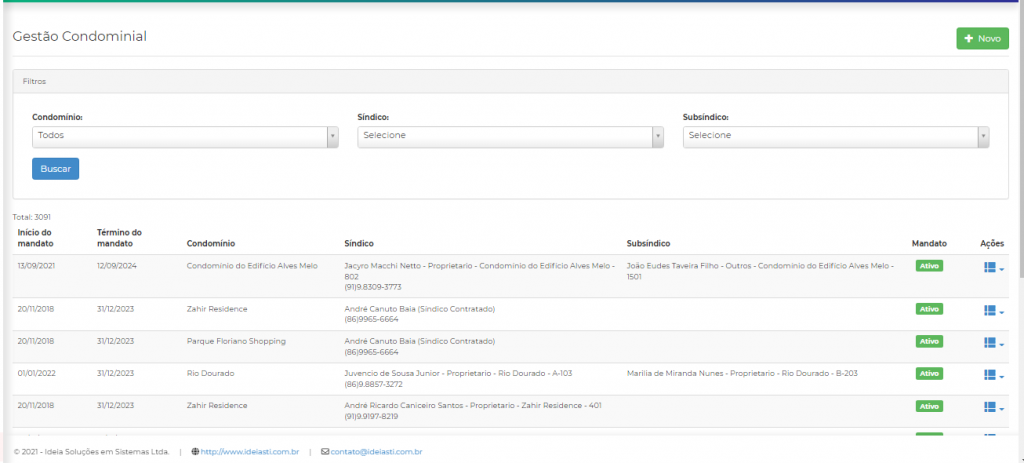
Tutorial de como utilizar a funcionalidade “Gestão Condominial” no portal da administradora.
Quando buscado a opção, ela estará abrindo a seguinte página:
As informações desta página é referente a gestão condominial de algum condomínio em especifico, podendo estar também acrescentando novos dados.
Nesta mesma aba é possível verificar alguns dados do condomínio, podemos também estar procurando outros condomínios no filtro.
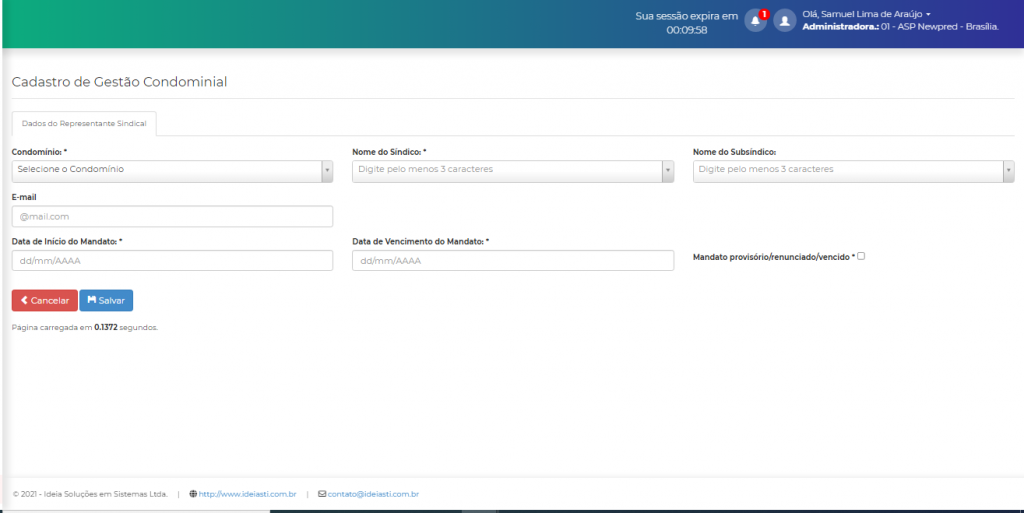
Apertado em botão “novo” estará abrindo a seguinte página:
A partir desta nova tela é possível estar cadastrando um sindico/subsindico no condomínio podendo estar ajustando a data de inicio e a data final do mandato dos mesmos.
Obs: O sindico/subsindico/ condominio devem estar cadastrados no sistema.