Tutorial do primeiro acesso no portal do condômino/síndico.
Lembrando que para o primeiro acesso do condômino/síndico os mesmos devem estar cadastrados em nosso sistema.
Para estar acessando para ter o seu primeiro acesso é necessário estar baixando nosso aplicativoClassecon ou entrando no nosso site: https://classecon.com.br
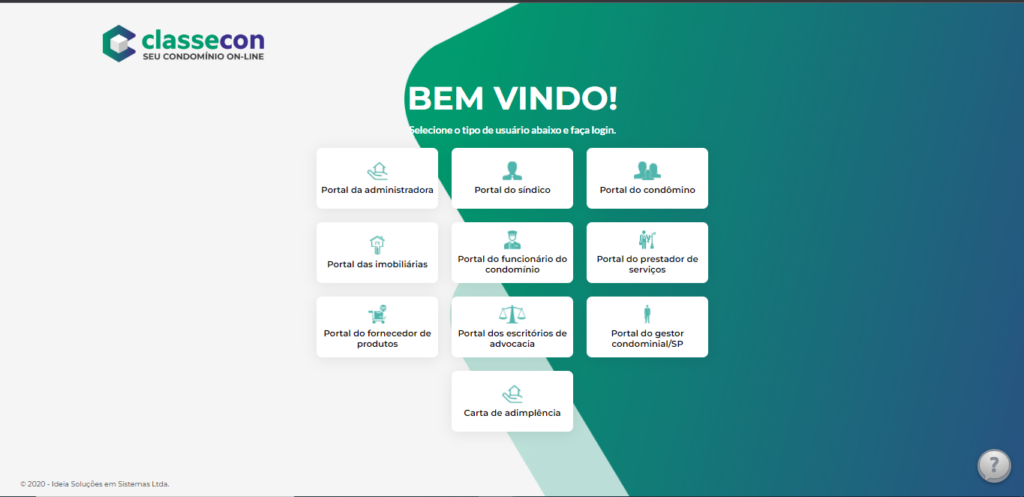
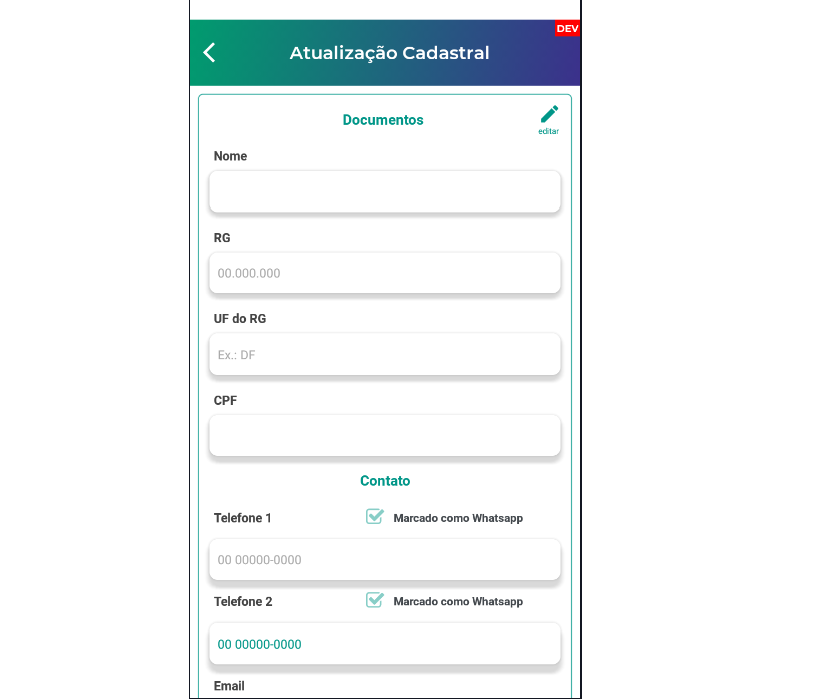
Ao acessar será direcionado a seguinte página:
A página a seguir é mostrado a tela principal do Classecon, para estar acessando terá que apertar no acesso do síndico ou do condômino.
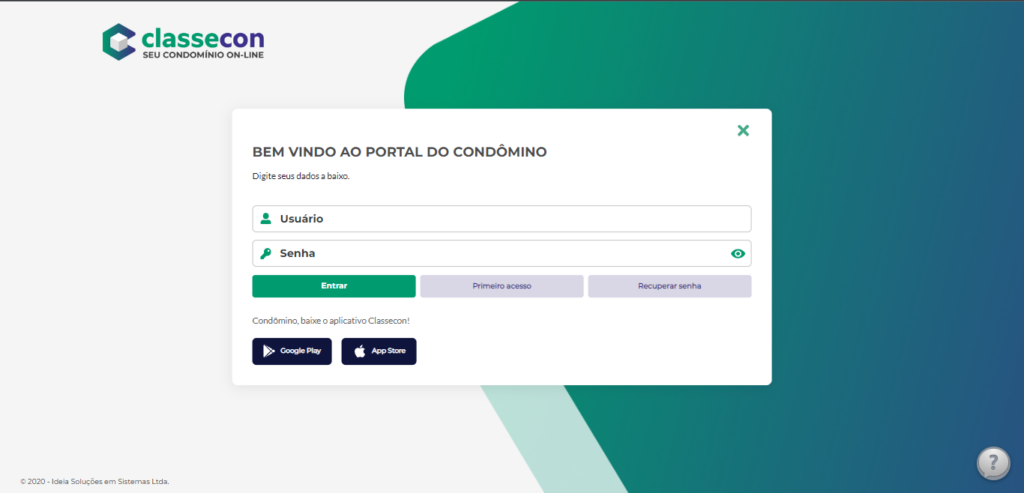
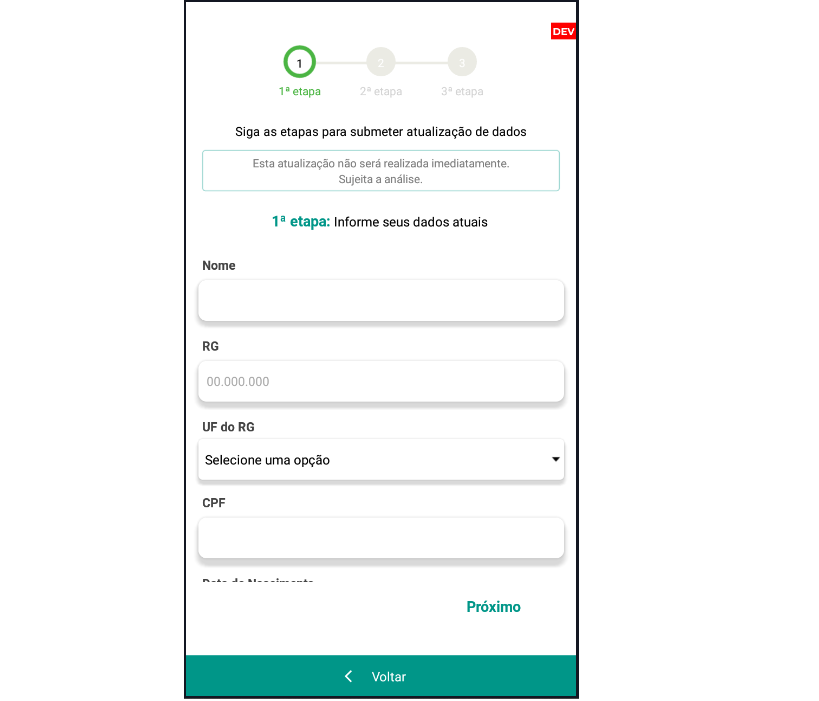
Ao apertar em qualquer um dos dois portais irá apresentar a seguinte tela:
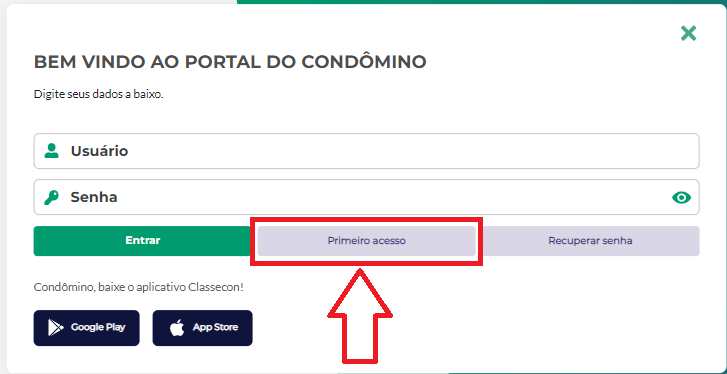
Logo abaixo existe um botão chamado “Primeiro acesso” onde caso seja o primeiro acesso do condômino/síndico ele deve apertar nessa opção.
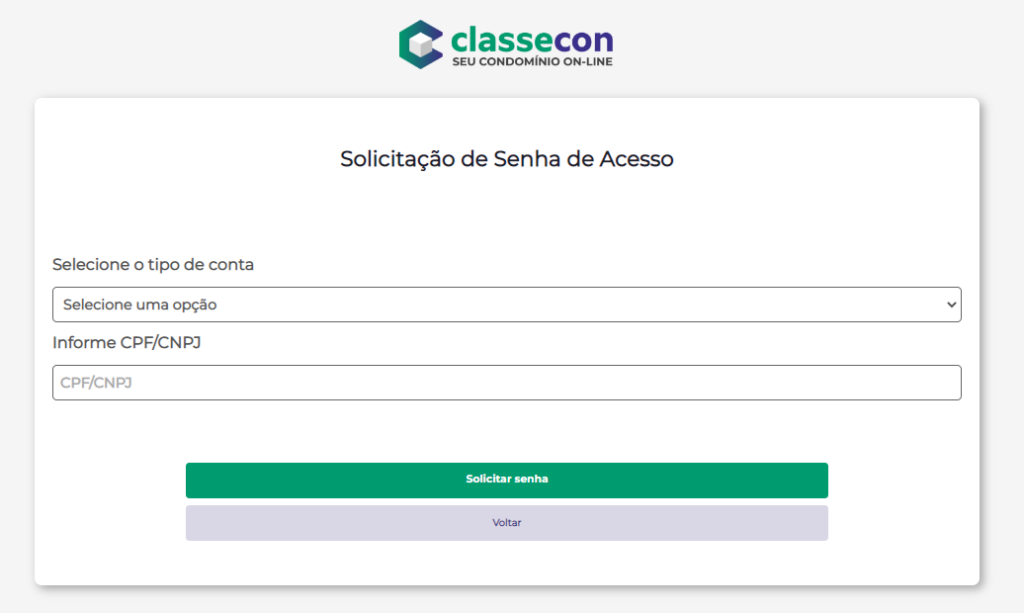
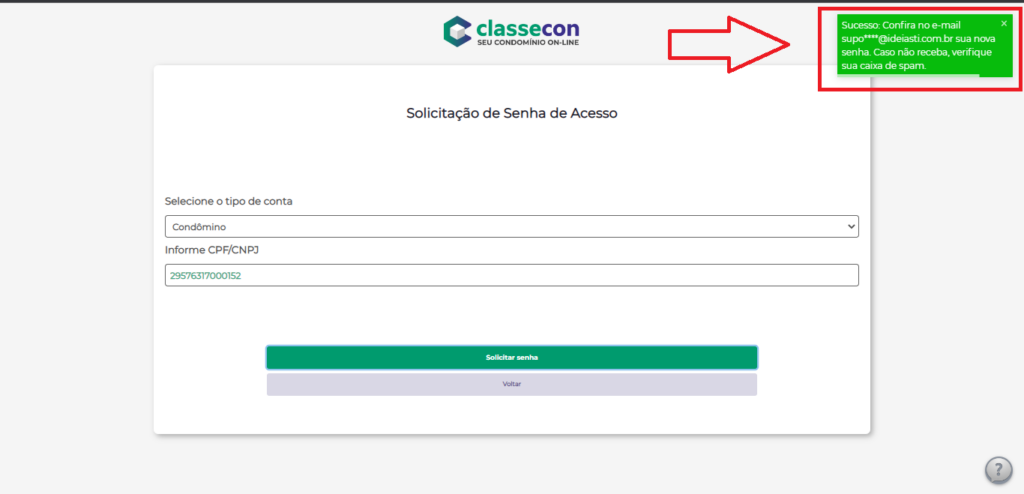
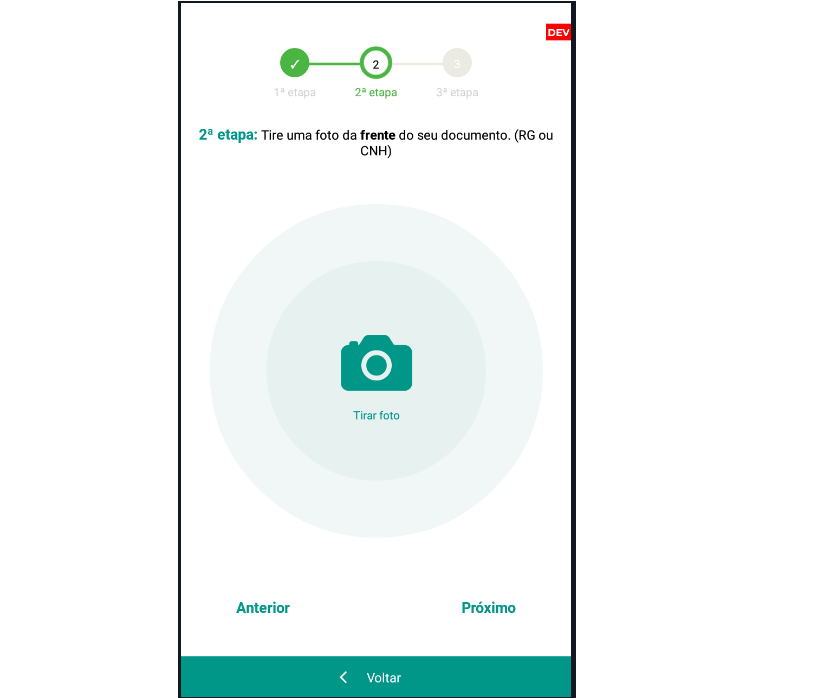
Ao clicar nesse botão irá apresentar a seguinte tela:
Nesta solicitação de senha deverá ser colocado o “tipo de conta”, se é o de condômino ou síndico, e o CPF/CNPJ.
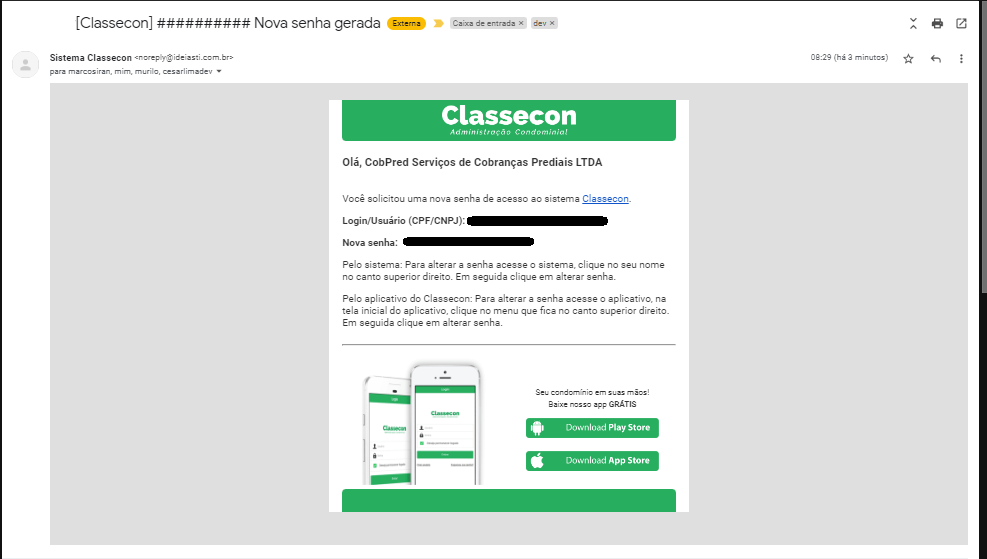
Quando colocado essas informações ao clicar em “Solicitar senha” será encaminhado no e-mail do condômino/síndico onde já está cadastrado no sistema da administradora.
No e-mail enviado contém o usuário e a senha para acesso da sua conta no nosso sistema.
A partir disso você poderá acessar sua conta no portal designado.
Tutorial de como utilizar a funcionalidade “Área Comum” no portal da administradora.
Essa funcionalidade tem o objetivo de estar cadastrando qualquer tipo de Área que precise estar fazendo uma reserva antecipadamente para melhor organização do condomínio.
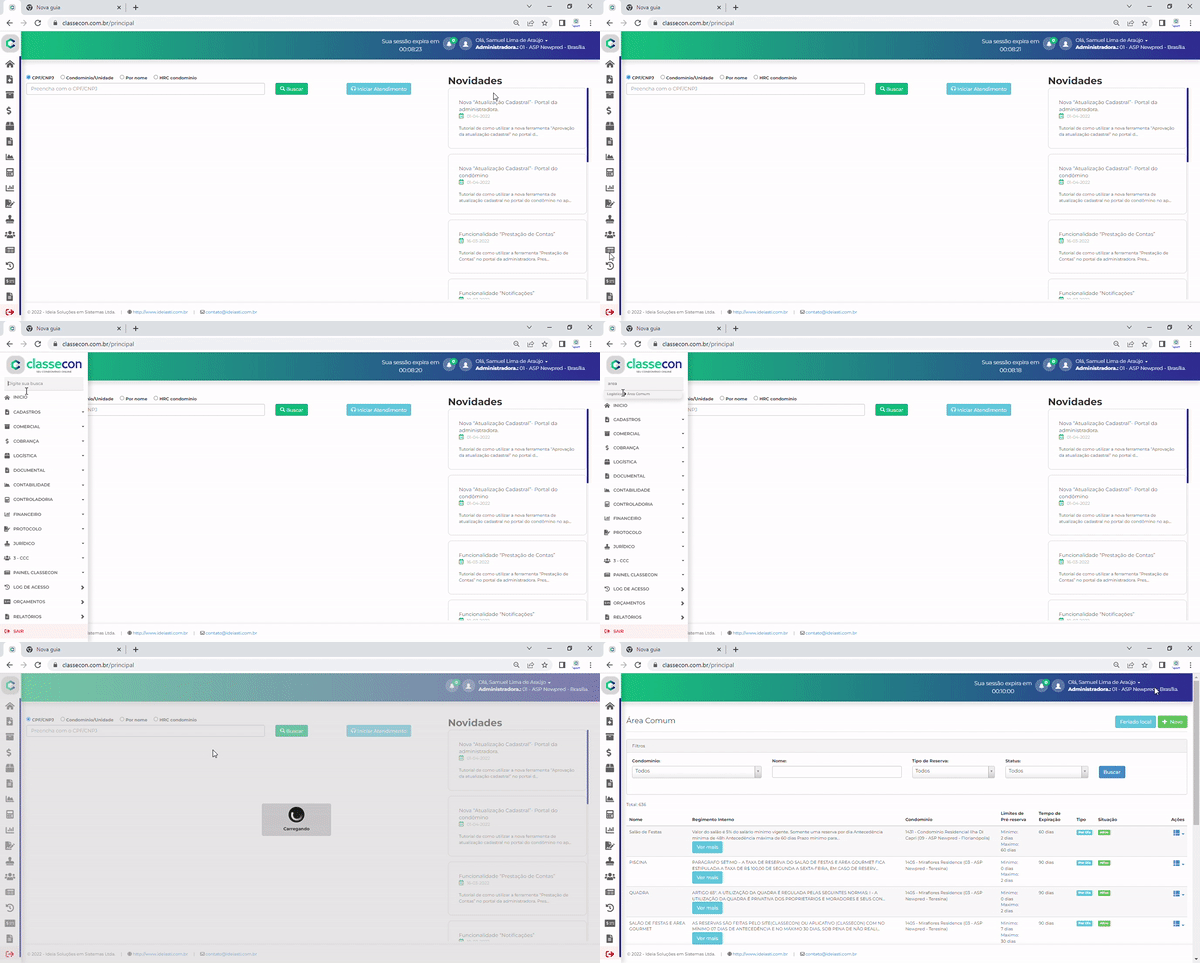
Primeiro, para estar acessando a aba basta apenas pesquisar na aba de busca “Área Comum” ou estar procurando manualmente na aba da logística onde será a primeira opção.
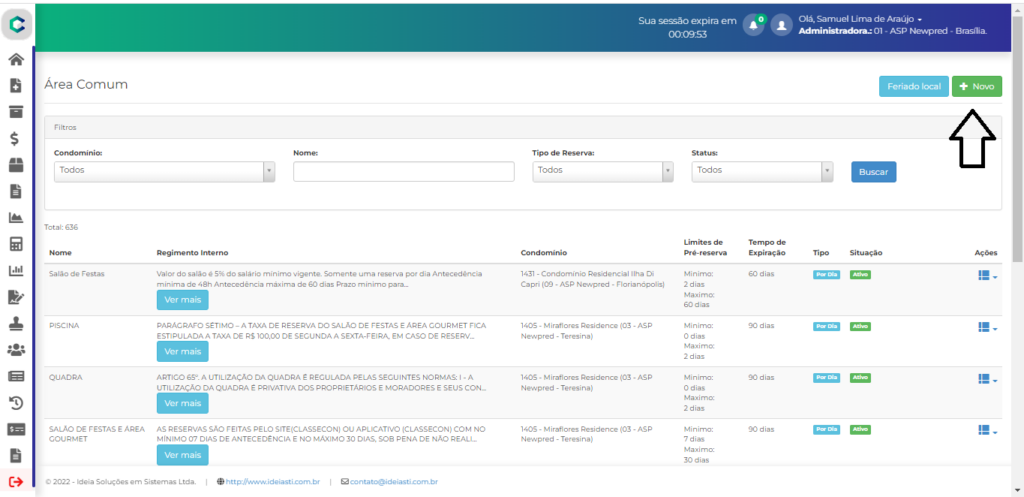
Nesta aba irá mostrar algumas áreas que já foram cadastradas.
Para estar cadastrando uma nova área deve-se apertar no botão escrito “Novo” no canto superior.
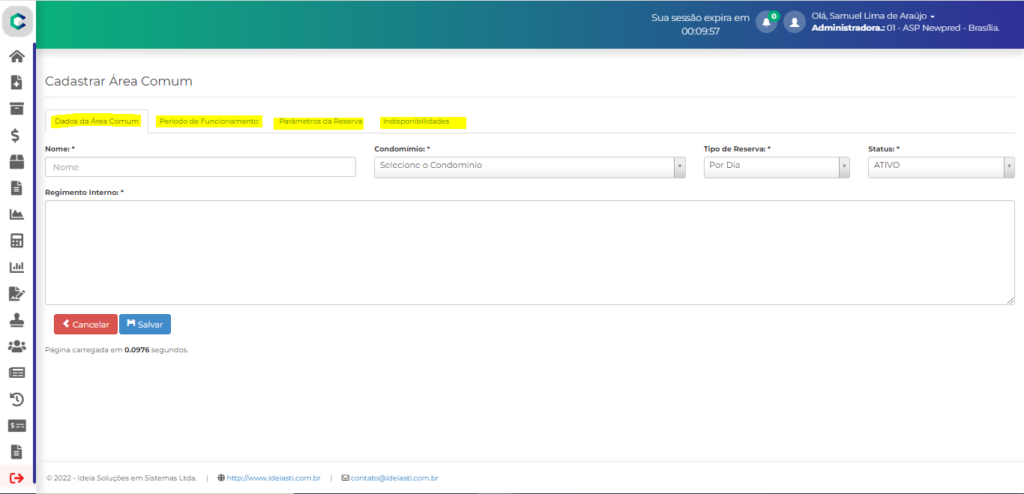
Ao apertar no botão irá apresentar as seguintes informações:
Dados da “Área Comum”- Onde irá ter alguns dados a serem preenchidos como o nome da área, o condomínio, Status e um campo livre para estar escrevendo o regimento (caso possua) da área.
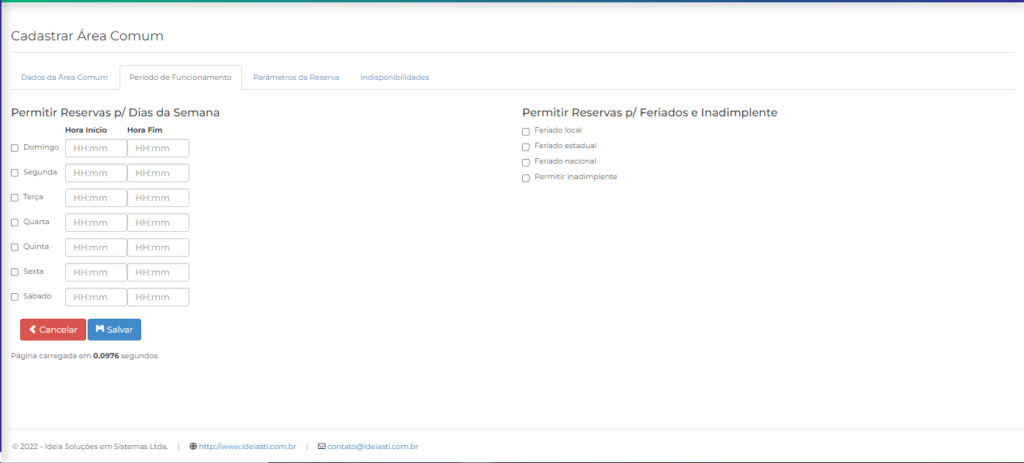
Período de funcionamento- Onde será definido os horários e os dias da reserva da área comum e algumas especificações da área comum.
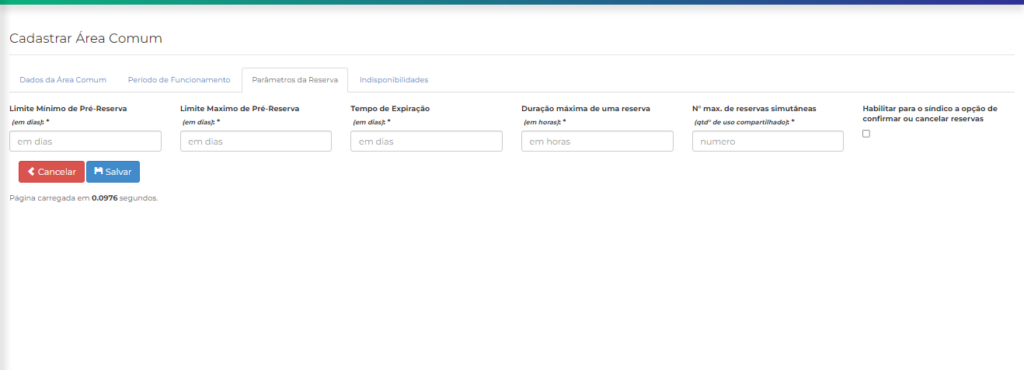
Parâmetros da reserva – Irá mostrar algumas informações cruciais para a reserva como o limite da pré-reserva, tempo de expiração e entre outras informações.
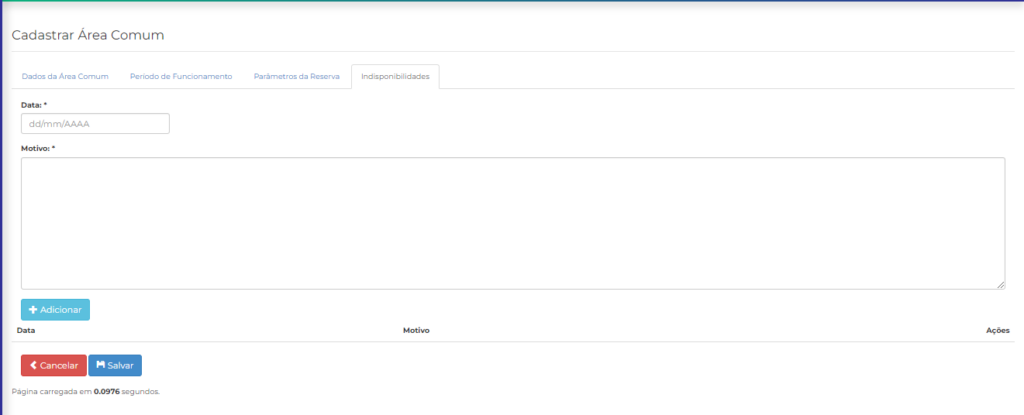
Indisponibilidades – Essa função é mais usada em casos de emergências onde pode definir um dia especifico onde ninguém pode fazer uma reserva sendo assim o condômino é bloqueado pelo sistema no dia escolhido.
Assim que já feito essas etapas é necessário apenas apertar em salvar que a área comum já estará registrada e funcionando na funcionalidade de reservas no portal do condômino/síndico.
Tutorial de como utilizar a ferramenta “Prestação de Contas” no portal da administradora.
Prestação de contas pode ser definida como a demonstração do que foi efetuado com os recursos recebidos e pagos. Desta maneira comprova concretamente suas receitas e despesas.
O objetivo da ação da prestação de contas é assegurar a transparência e a responsabilidade na administração, bem como dar suporte as decisões aos recursos existentes.
Através desse relatório é possível visualizar gastos como serviços, pessoal etc.
Primeiramente para fazer uma prestação de contas é necessário anexar os documentos, sejam eles Boletos/Notas fiscais/Recibos/comprovantes e entre outros no sistema.
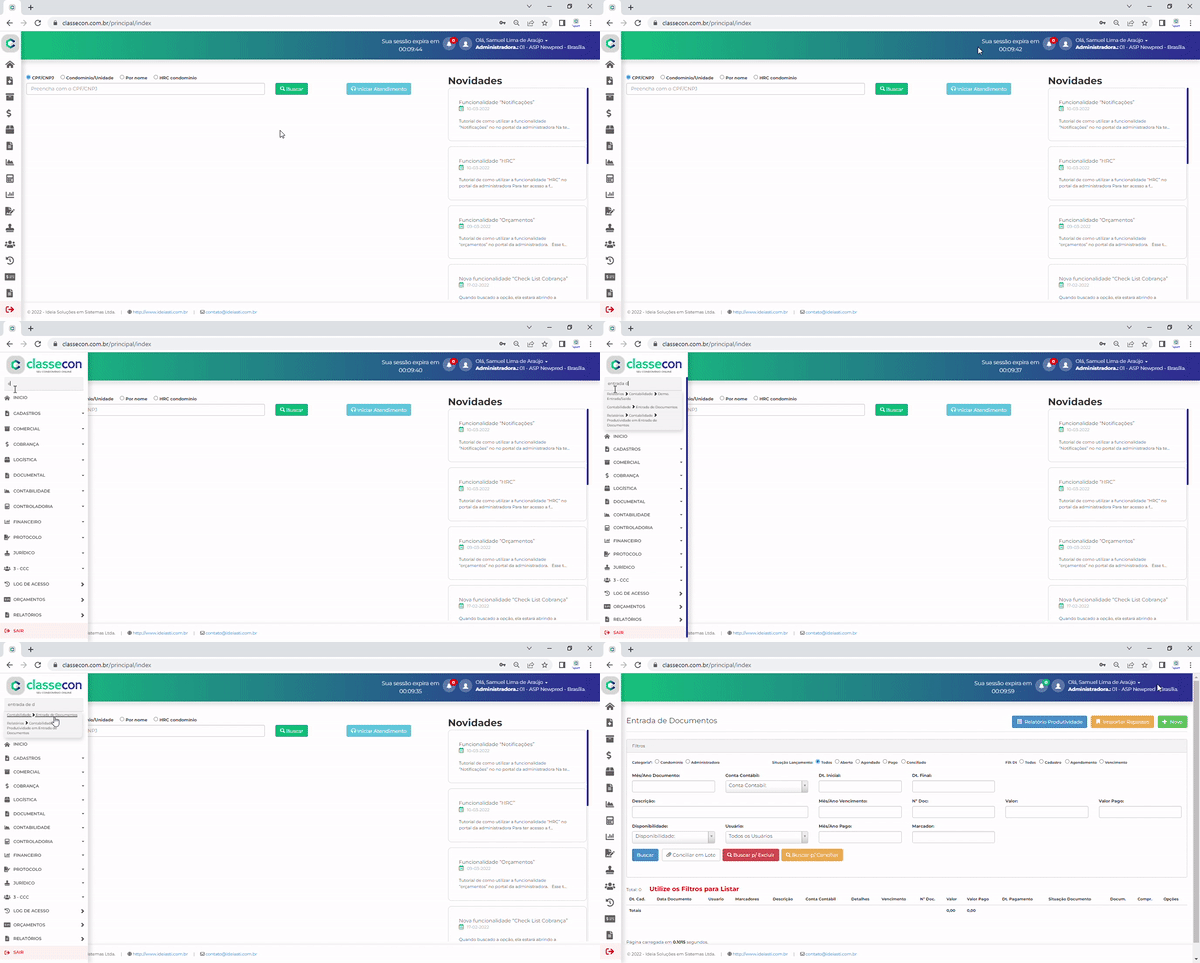
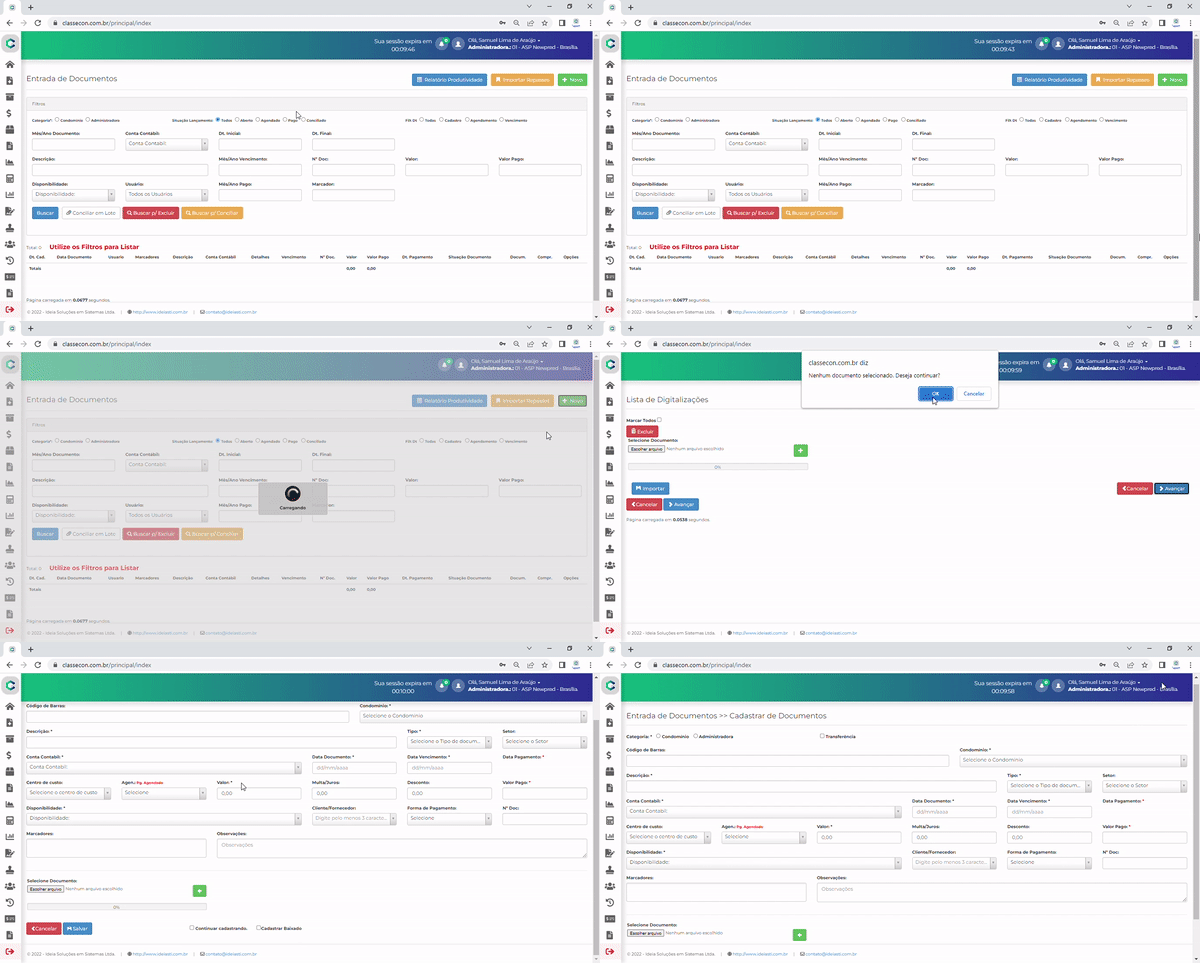
Para anexar os documentos você deverá ir na aba “Entrada de Documentos” no Classecon
Deverá ir em “novo” para criar um novo e preencher os dados que pedem do documento na qual você irá anexar.
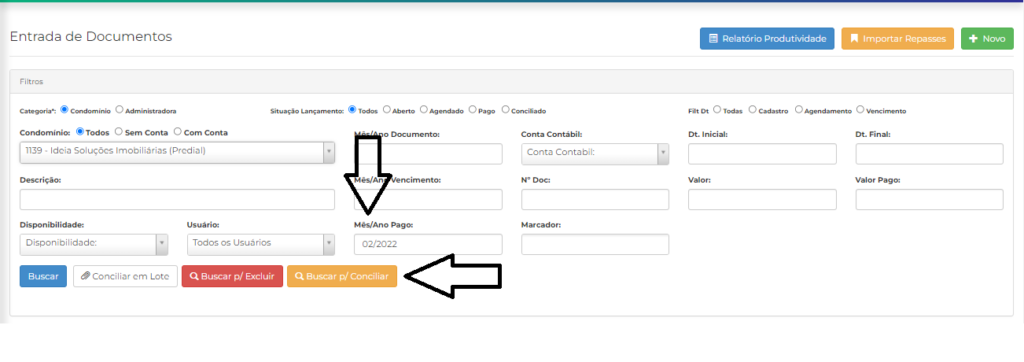
Com o documento já anexado e colocado no sistema, você deve voltar a tela inicial e selecionar o checkbox “condomínio” e colocar o condomínio na qual foi colocado o documento, após isso apertar a opção “buscar para conciliar” e colocar o “mês/ano pago” do documento cadastradopara localiza-lo.
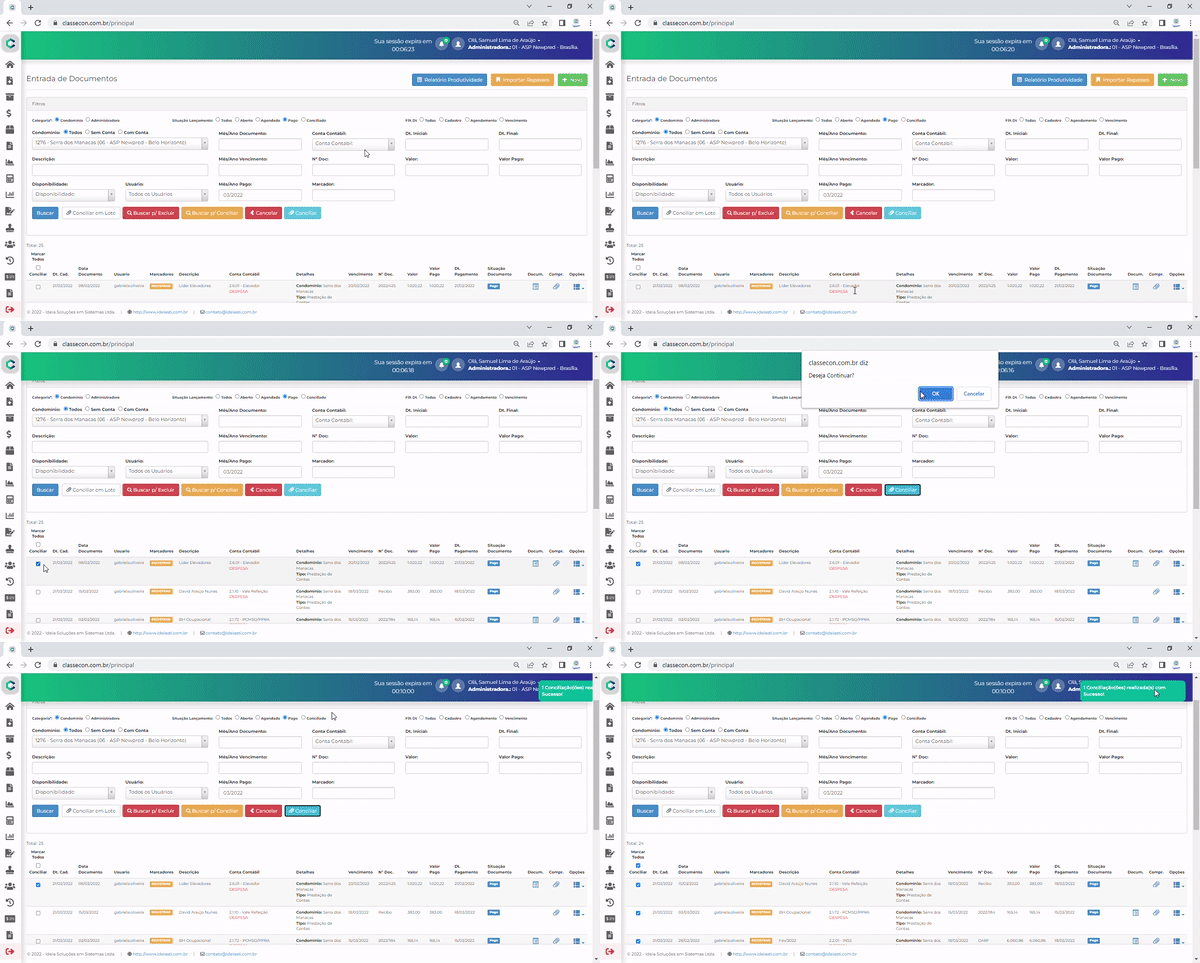
Assim que encontrado o documento terá um checkbox para você escolher qual documento gostaria de conciliar, sendo que também terá 2 formas de conciliar, sendo em lote (pegará todos os documentos que contém dentro do sistema que não foi conciliado) ou conciliar normalmente (Onde poderá pegar apenas todos os documentos de uma página ou apenas um) e a partir disso quando escolhido o(s) documento(s) só apertar em conciliar.
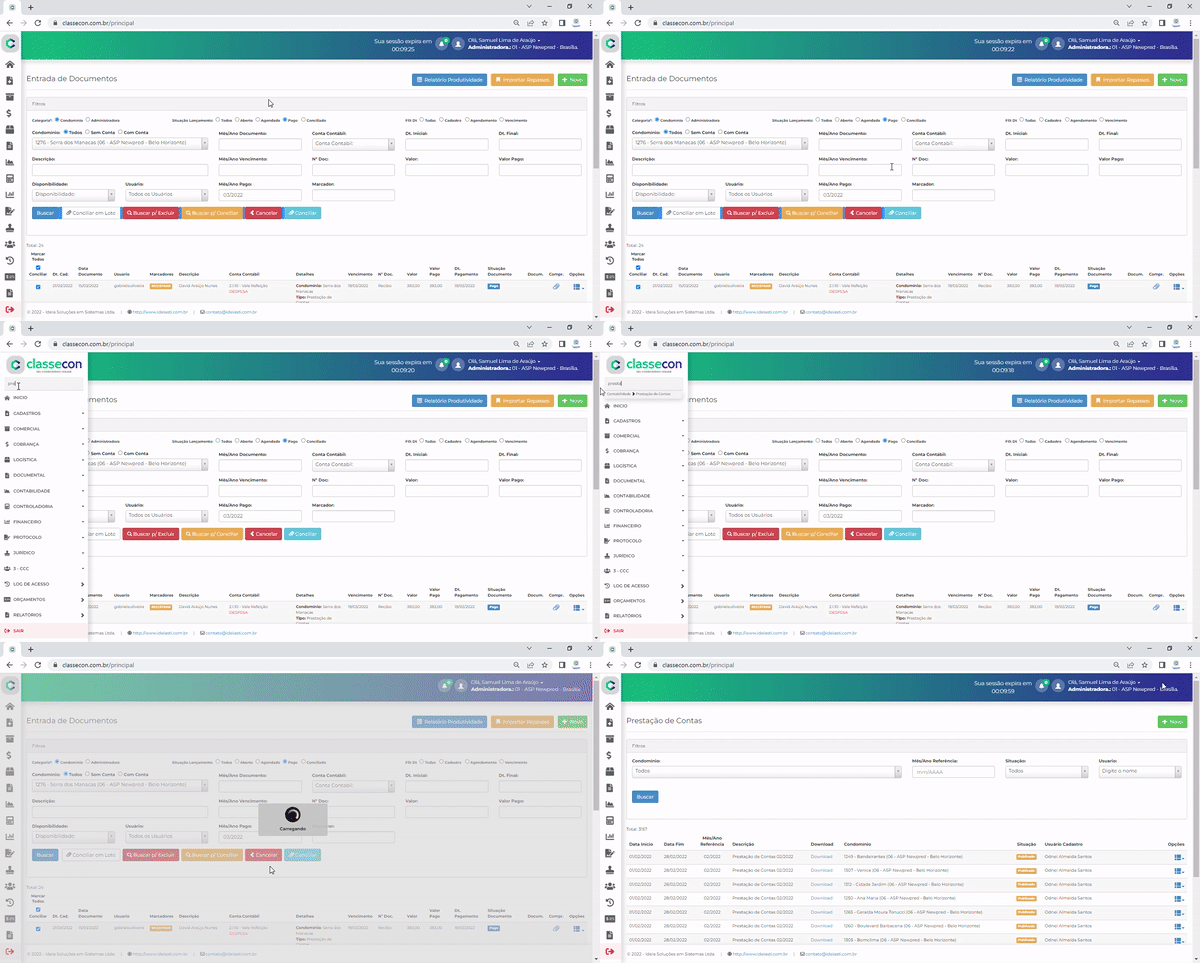
Assim que todos os documentos da prestação de contas do mês estiver conciliados você poderá ir para a aba “Prestação de contas”.
Lembrando que os documentos estarão disponíveis unicamente para prestação de contas após a conciliação dos mesmos no sistema.
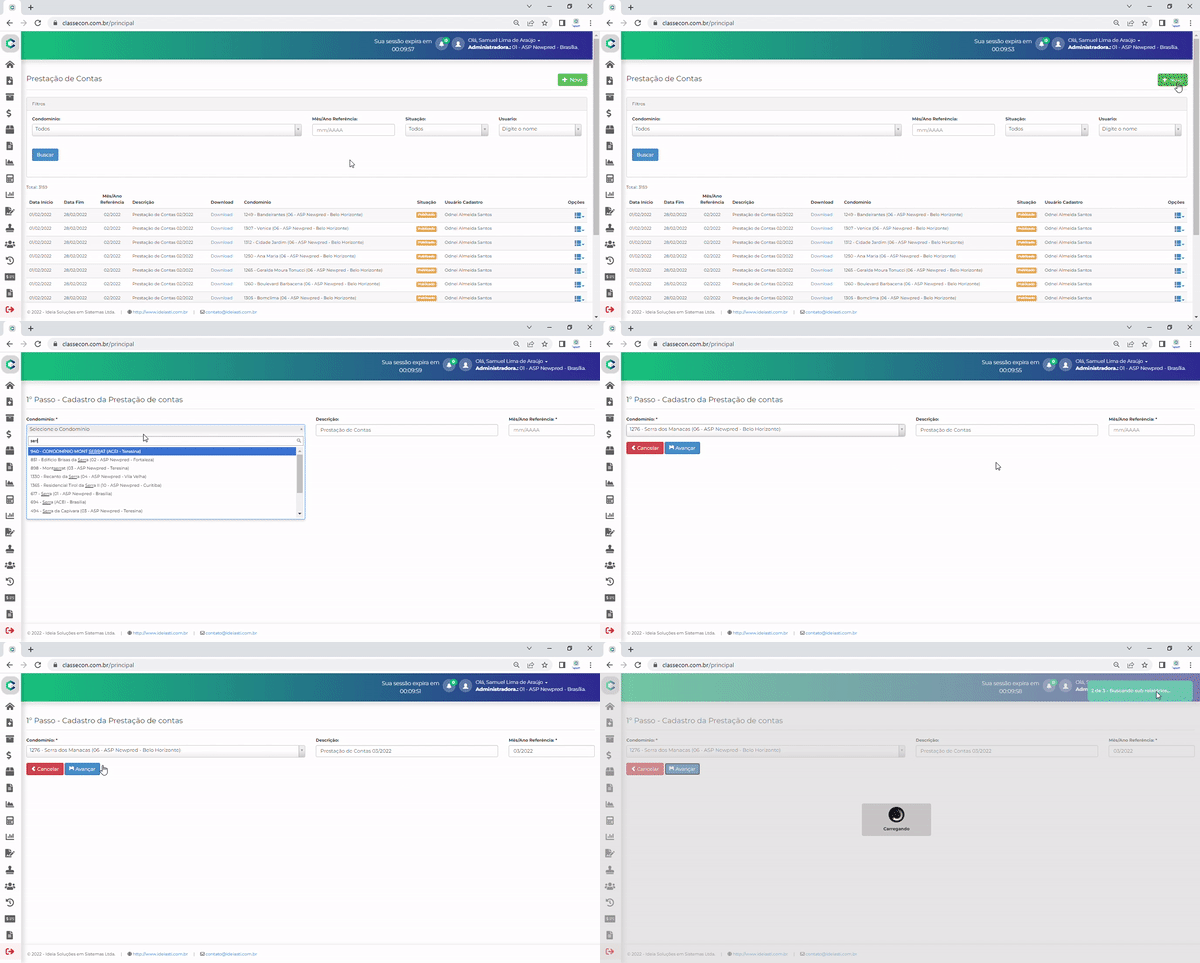
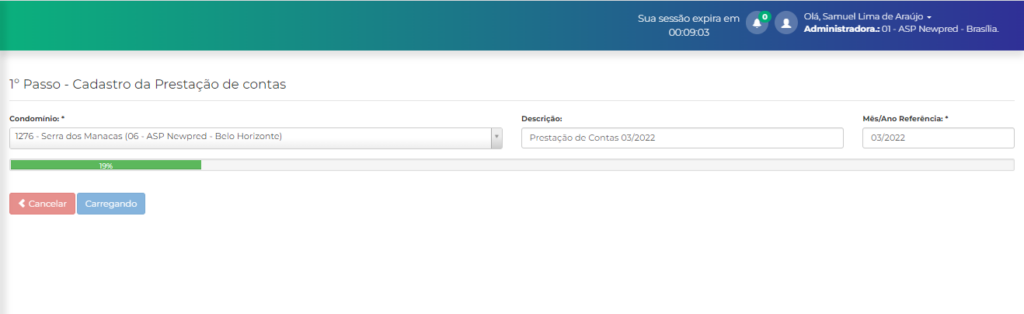
Logo em seguida para criar uma nova prestação de contas é necessário apertar no botão “Novo” onde você irá colocar o condomínio e o mês da prestação e avançar.
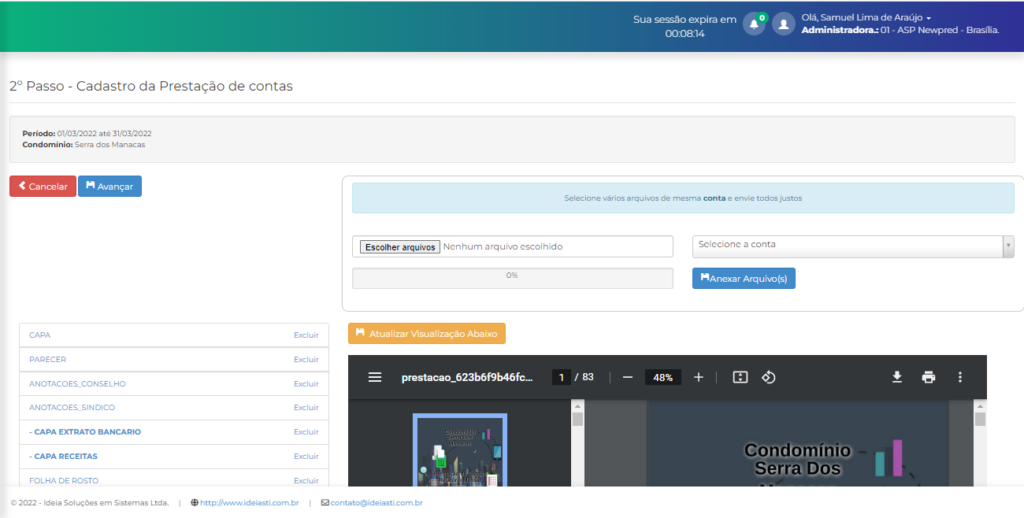
Em seguida irá apresentar uma tela com todos os documentos conciliados onde já contém uma capa, avisos, relatórios e os respectivos documentos.
Nesta mesma aba poderá anexar arquivos PDF caso seja necessário. (Ex: Falta um documento ou etc.)
Logo em seguida é necessário apenas apertar no botão “avançar” caso esteja tudo em ordem e a prestação de contas será feita.
Depois de feito essa etapa é necessário identificar a prestaçãode contas na aba inicial que foi cadastrada anteriormente, e é necessário ir em “ações” e “fechar” a prestação de contas e logo em seguida em “ações” novamente e na opção “publicar” para aparecer no aplicativo.
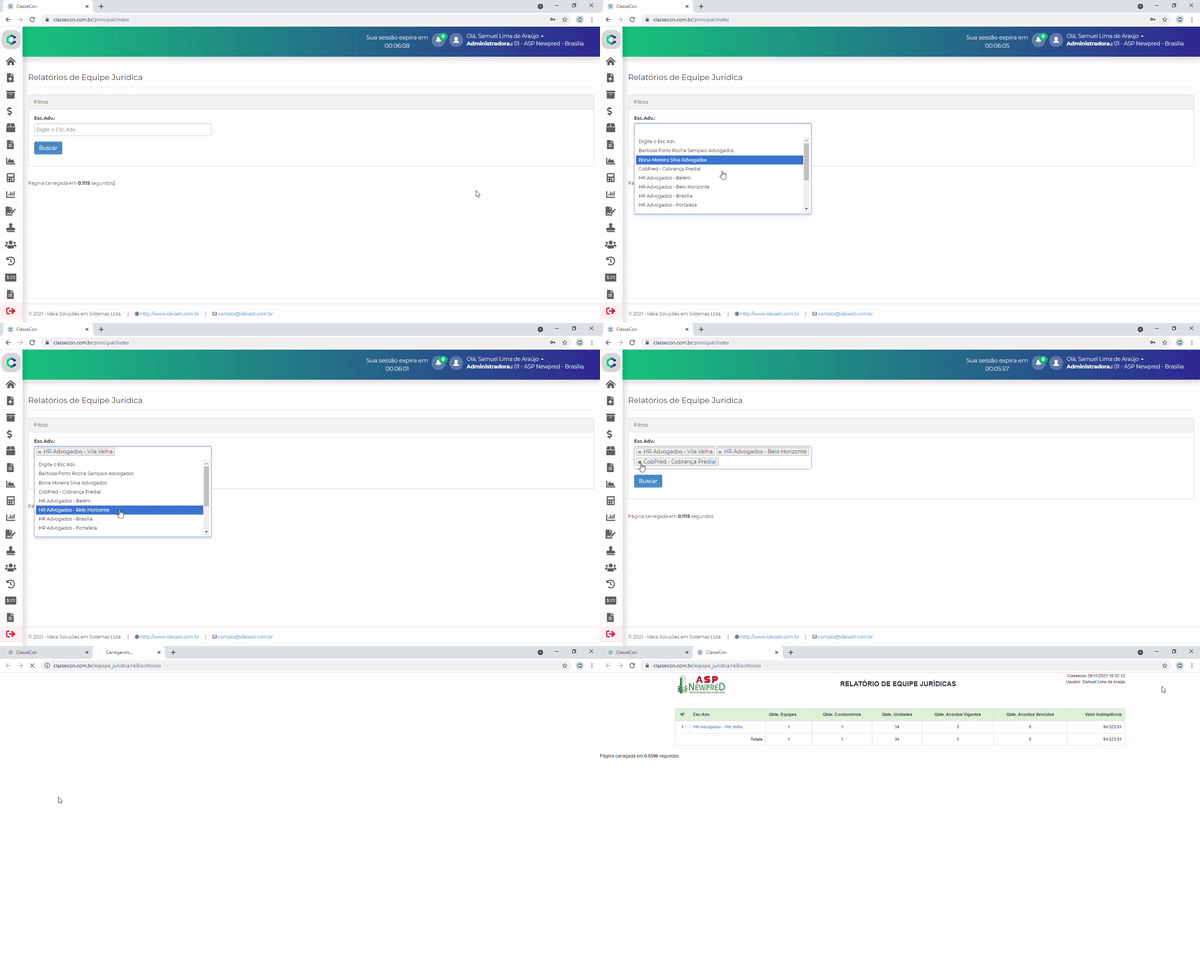
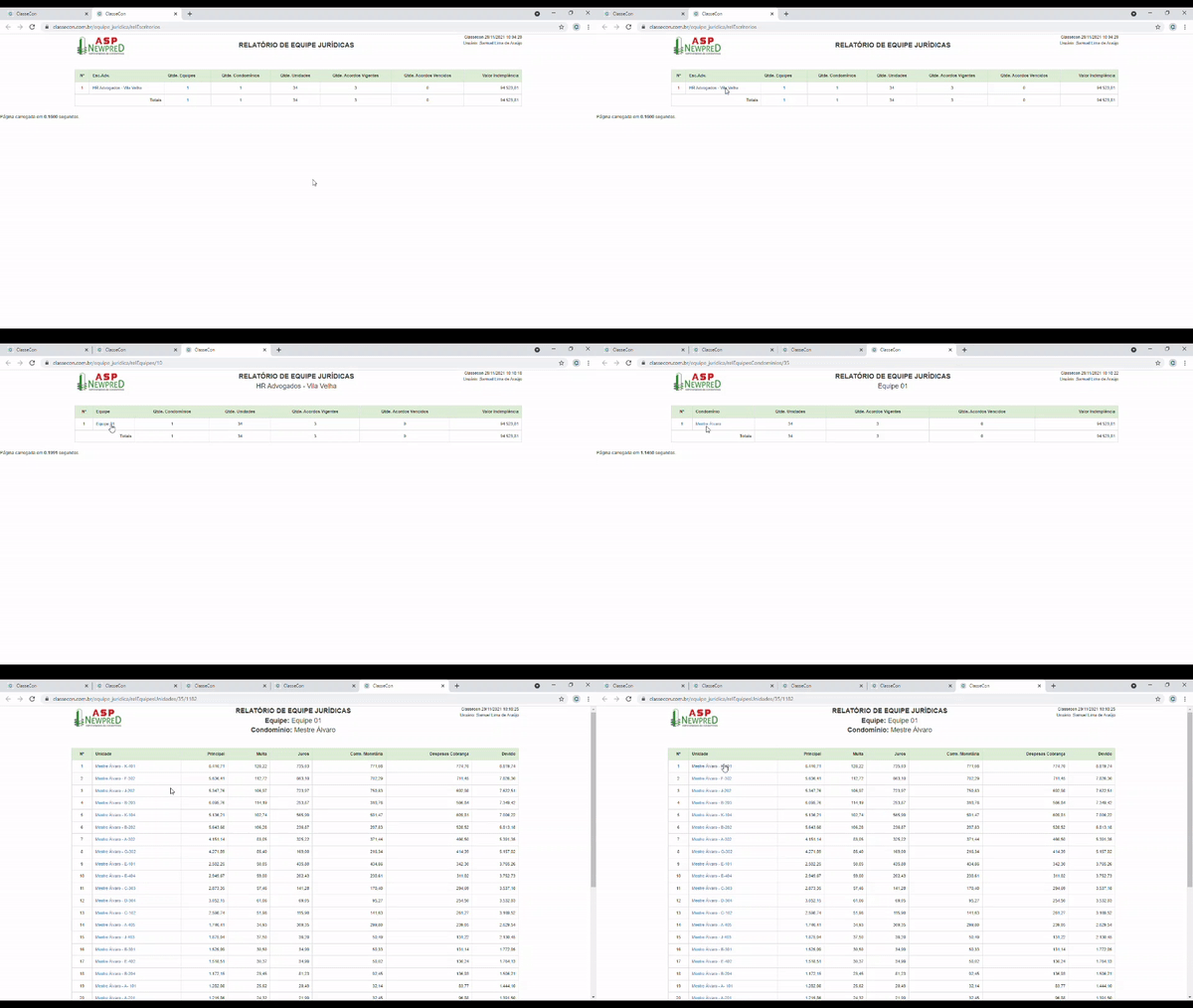
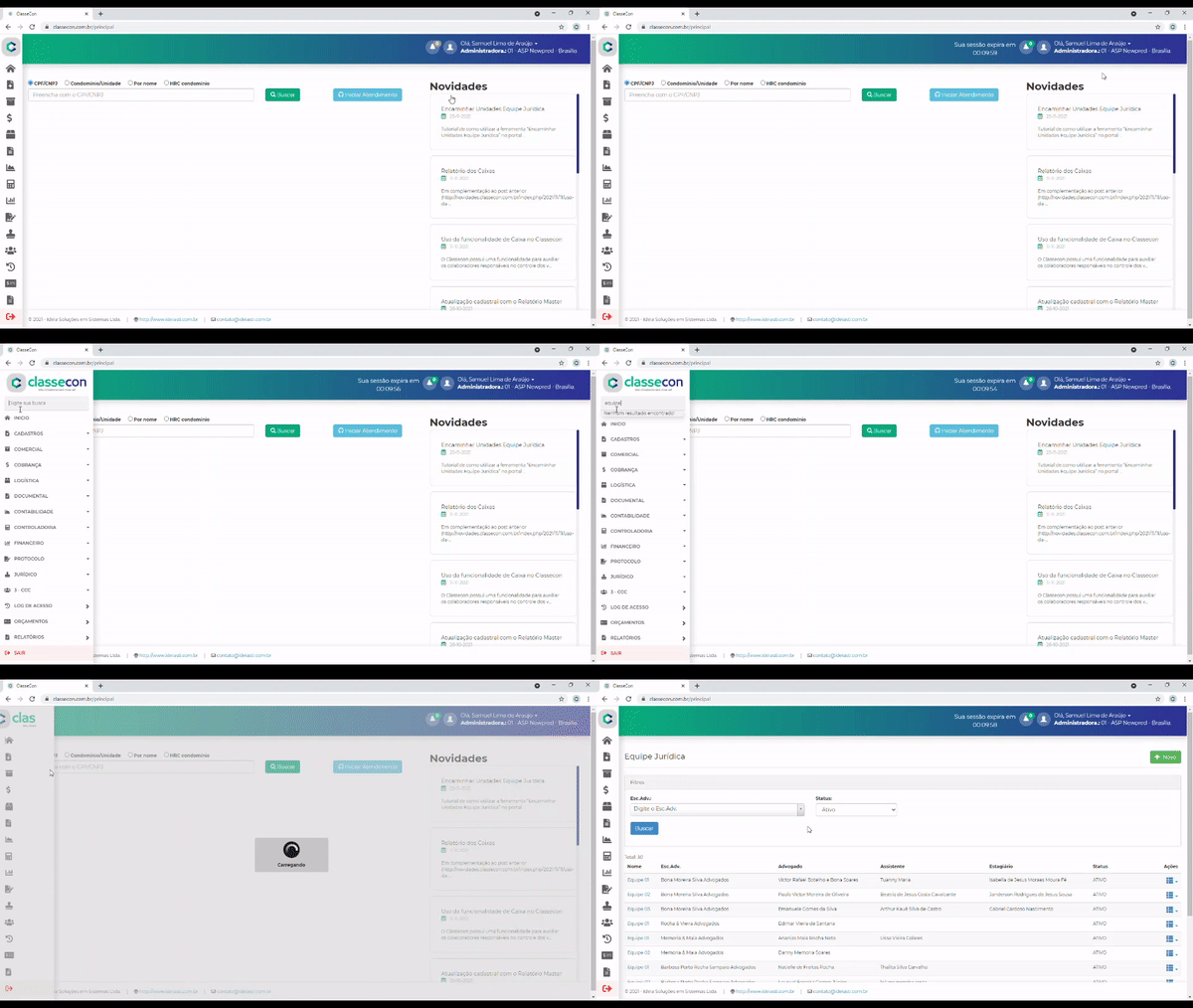
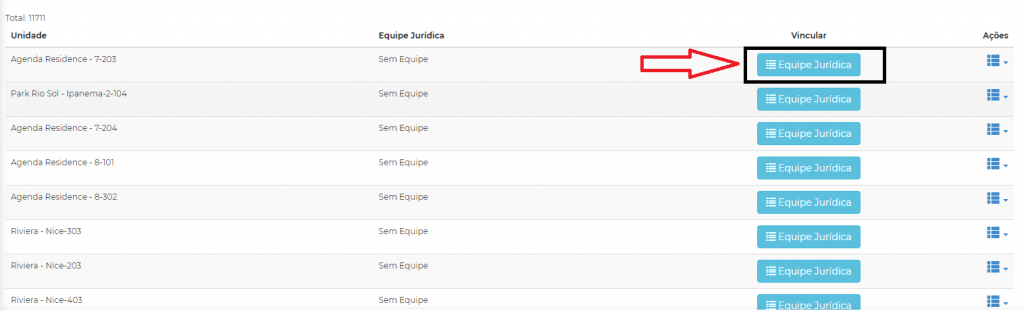
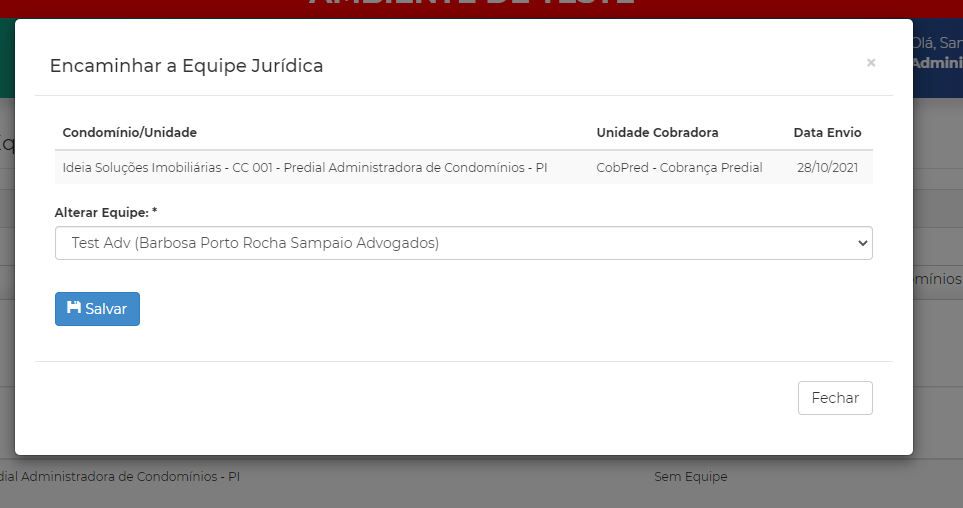
Tutorial de como utilizar a aba “equipe jurídica” no portal da administradora
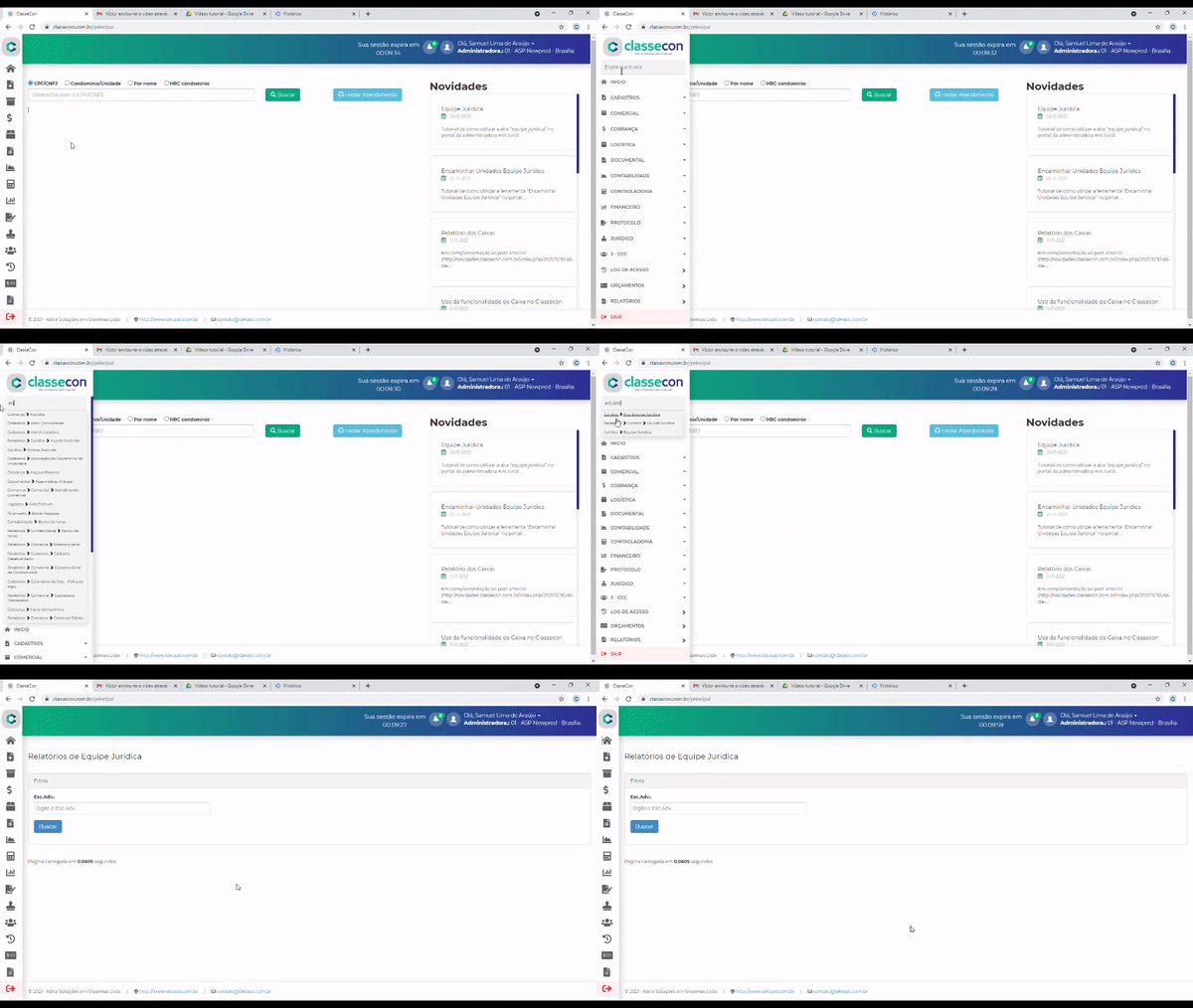
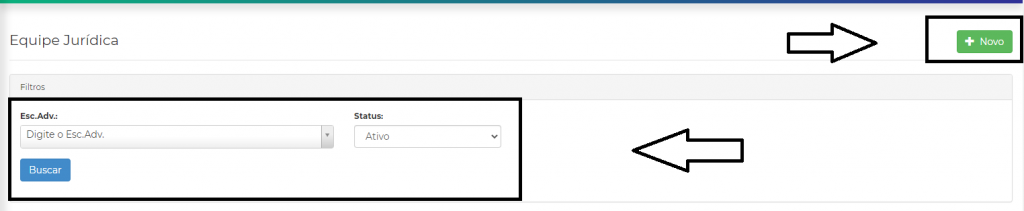
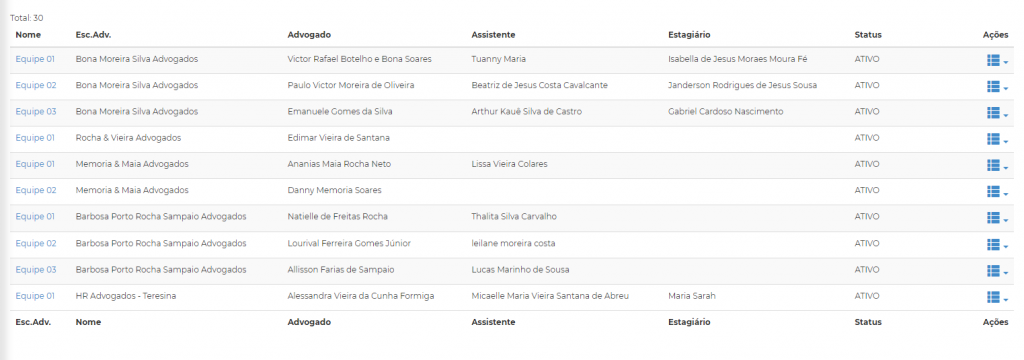
Em Jurídico>Equipe Jurídica é mostrado a tela inicial que mostra todos os membros da equipe jurídica de qualquer filial.
Na tela é mostrado 2 filtros, o escritório e o status da equipe.
Nessa mesma aba é possível estar criando uma nova equipe no botão “novo”.
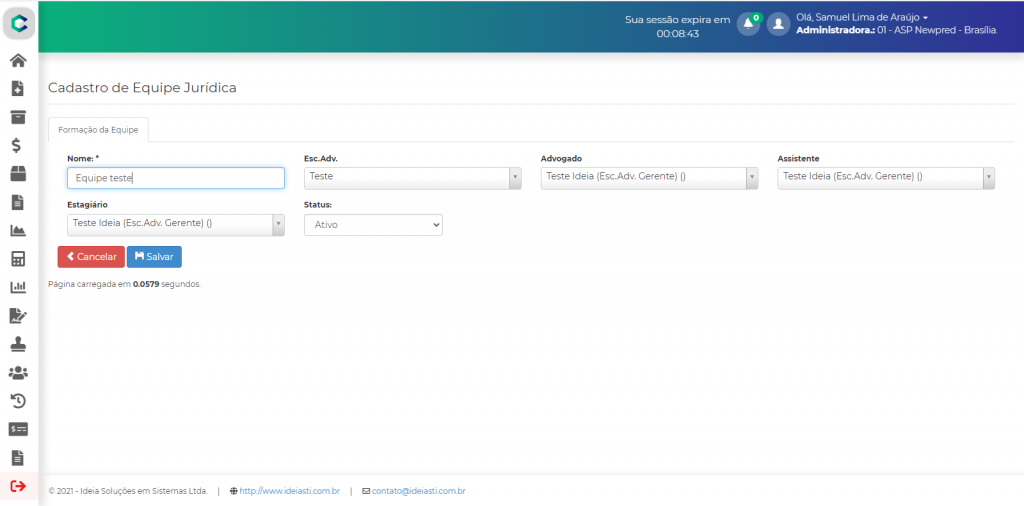
Apertado na opção “novo” irá mostrar a seguinte tela para a criação da equipe.
Nessas opção é preciso preencher o nome da equipe, o escritório, o advogado responsável , o assistente e o estagiário para estar criando uma nova equipe.
A partir disso é necessário apenas salvar que a equipe será criada.
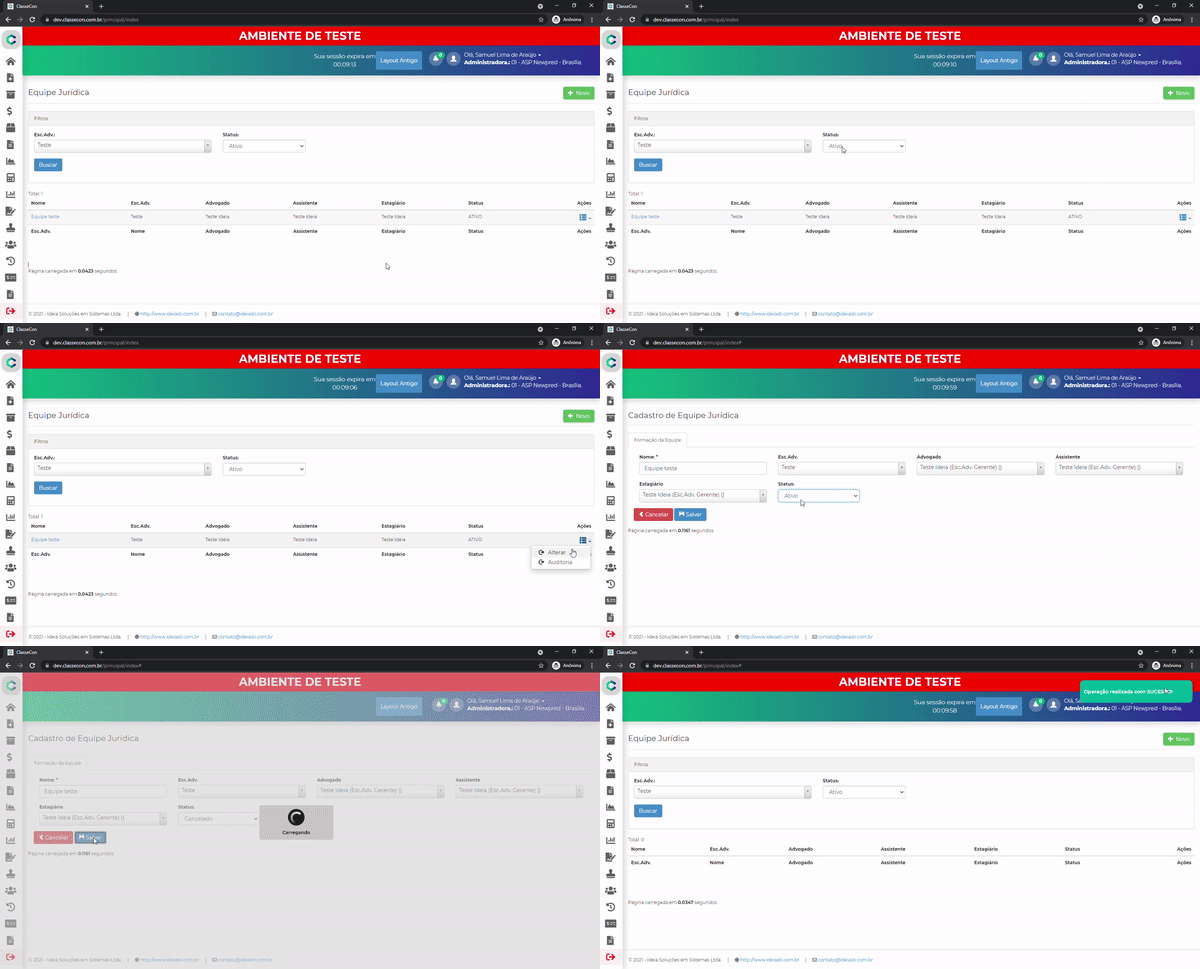
Também é possível estar cancelando uma equipe criada.
É necessário apenas colocar no filtro o escritório responsável, encontrar a equipe e “alterar”.
A partir disso é necessário apenas trocar o status da equipe para cancelado.