


Gestor contratado

Tutorial de como utilizar a ferramenta “gestor contratado” no portal da administradora.

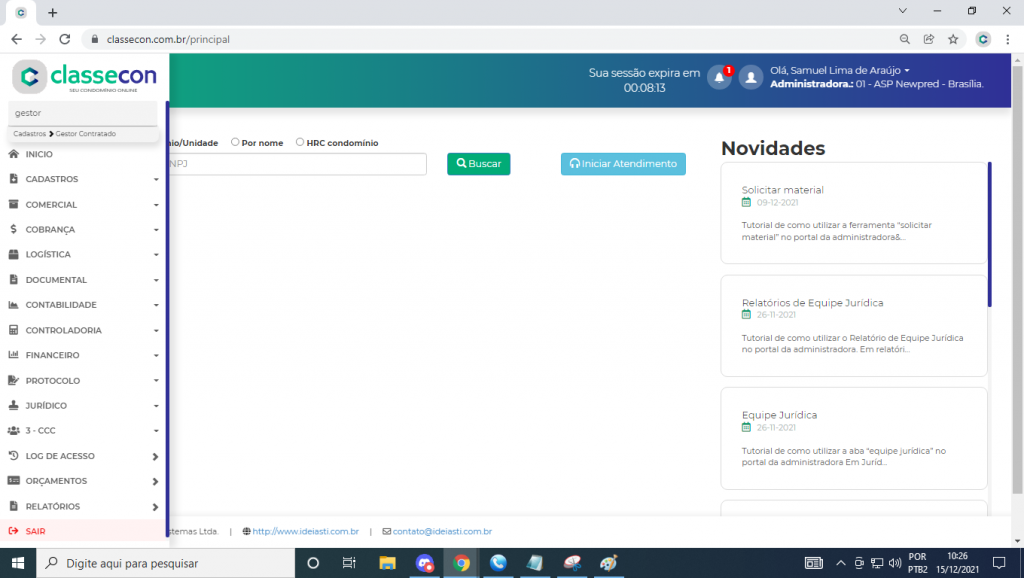
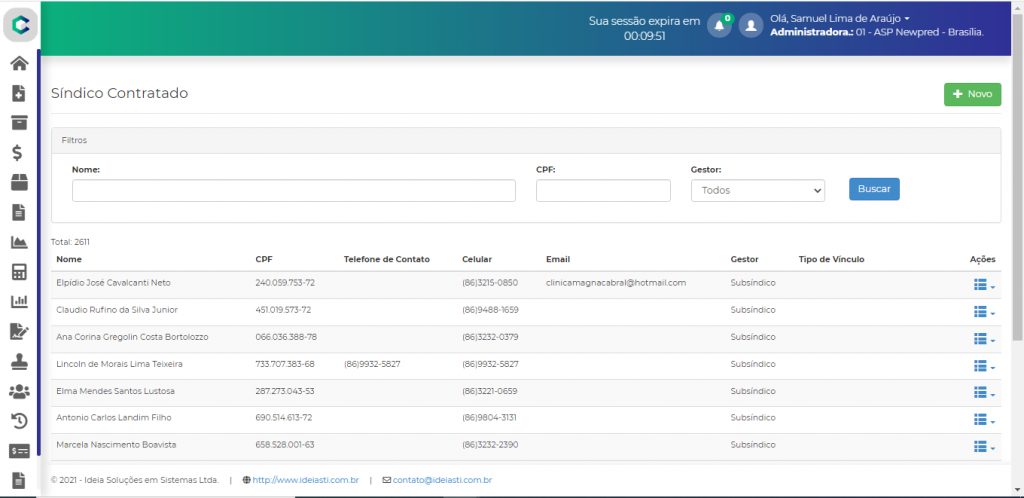
Para estar utilizando é necessário apenas buscar pelo nome na aba de busca

A partir disso estará abrindo a aba abaixo

Nesta aba é possível estar verificando síndicos/subsíndicos/consenheiros/suplentes na listagem logo abaixo.

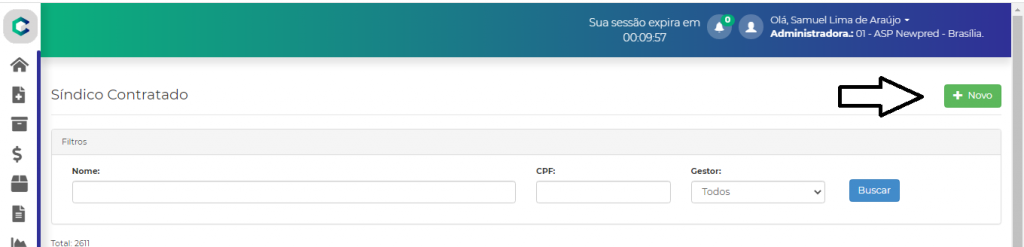
Nessa mesma aba apresenta-se um botão escrito “novo”, que servirá para criar um novo usuário.

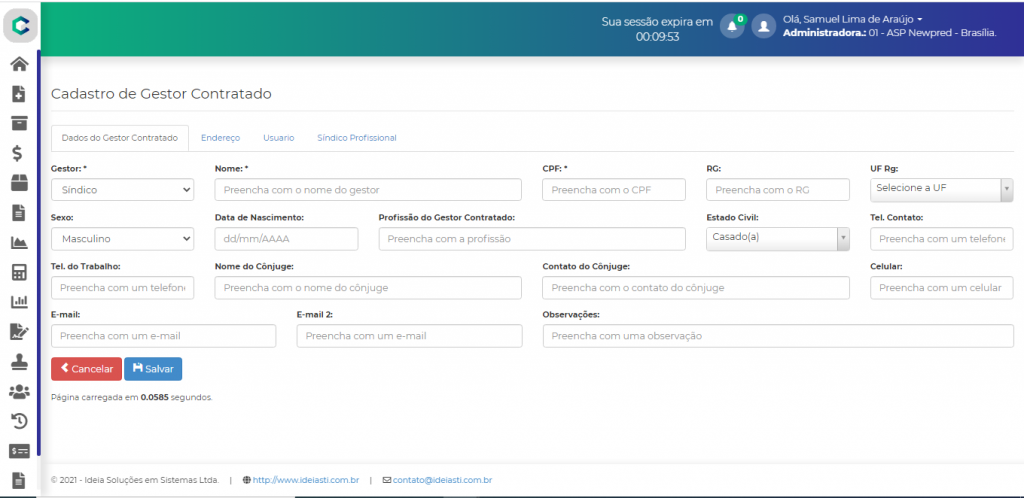
Apertado no botão estará apresentando as seguintes informações

Nessa aba o usuário pode estar cadastrando um síndico/subsíndico/conselheiro no sistema.

Colocando os dados necessários é só apertar em salvar que será cadastrado.

Solicitar material

Tutorial de como utilizar a ferramenta “solicitar material” no portal da administradora  na aba protocolo.

Essa ferramenta tem o propósito de estar solicitando materiais na qual é necessário em seu setor ou para uso no dia dia.

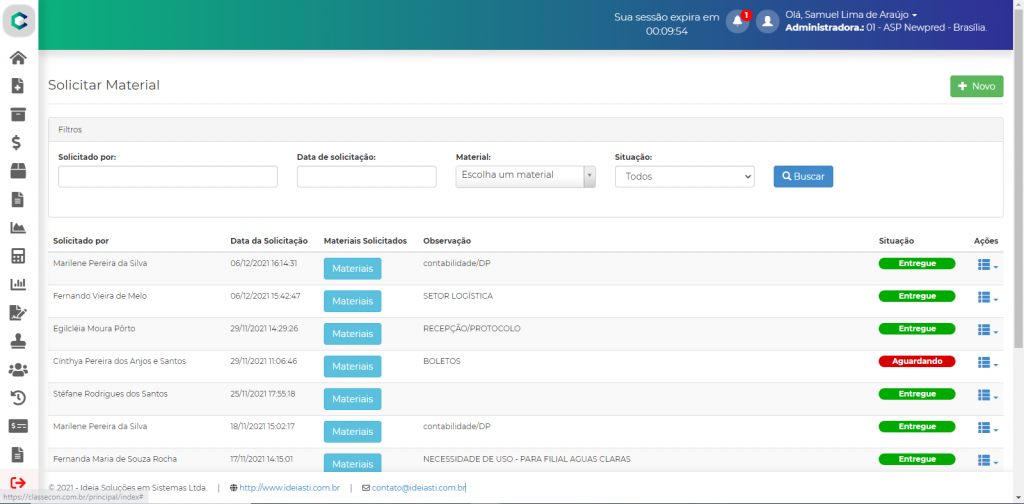
Em Protocolo>>>>>>>Solicitar material abrirá a aba em questão:


Nessa aba contém 4 filtros sendo eles: Solicitado por; Data de solicitação; Material; Situação.

Contém 2 botões sendo um de “busca” e um “novo”.

Nessa aba contém solicitações de materiais feitas por funcionários.

Apertando no botão “novo” aparece a seguinte página:

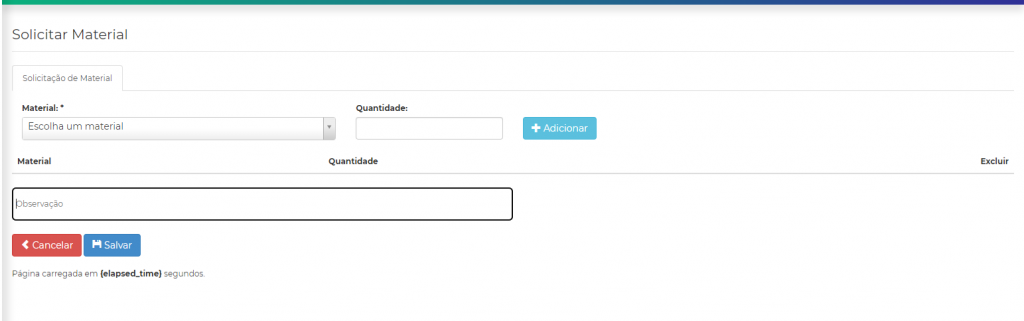
Essa página serve para estar solicitando o material em questão.

A partir disso contém 3 filtros para preencher, sendo eles: Material; Quantidade; Observação

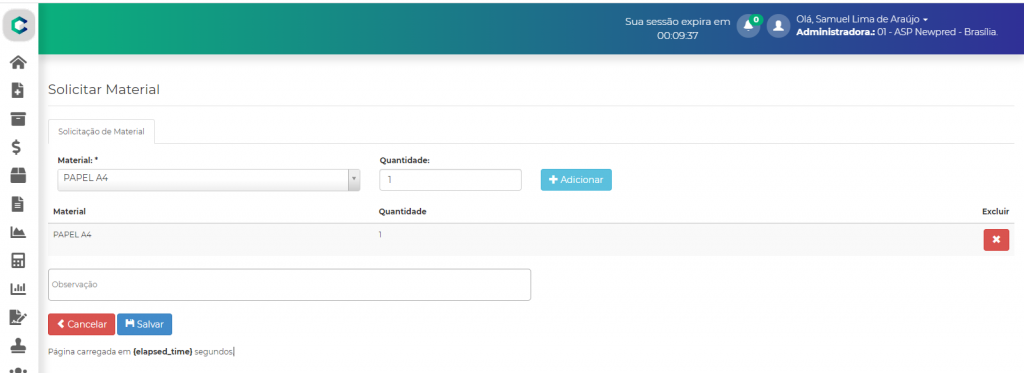
Quando preenchido as 3 opções e necessário apenas apertar no botão “adicionar” e depois salvar.

A partir disso estará salva e aguardando a entrega do material em questão até que seja entregue terá uma confirmação.

Relatórios de Equipe Jurídica

Tutorial de como utilizar o Relatório de Equipe Jurídica no portal da administradora.

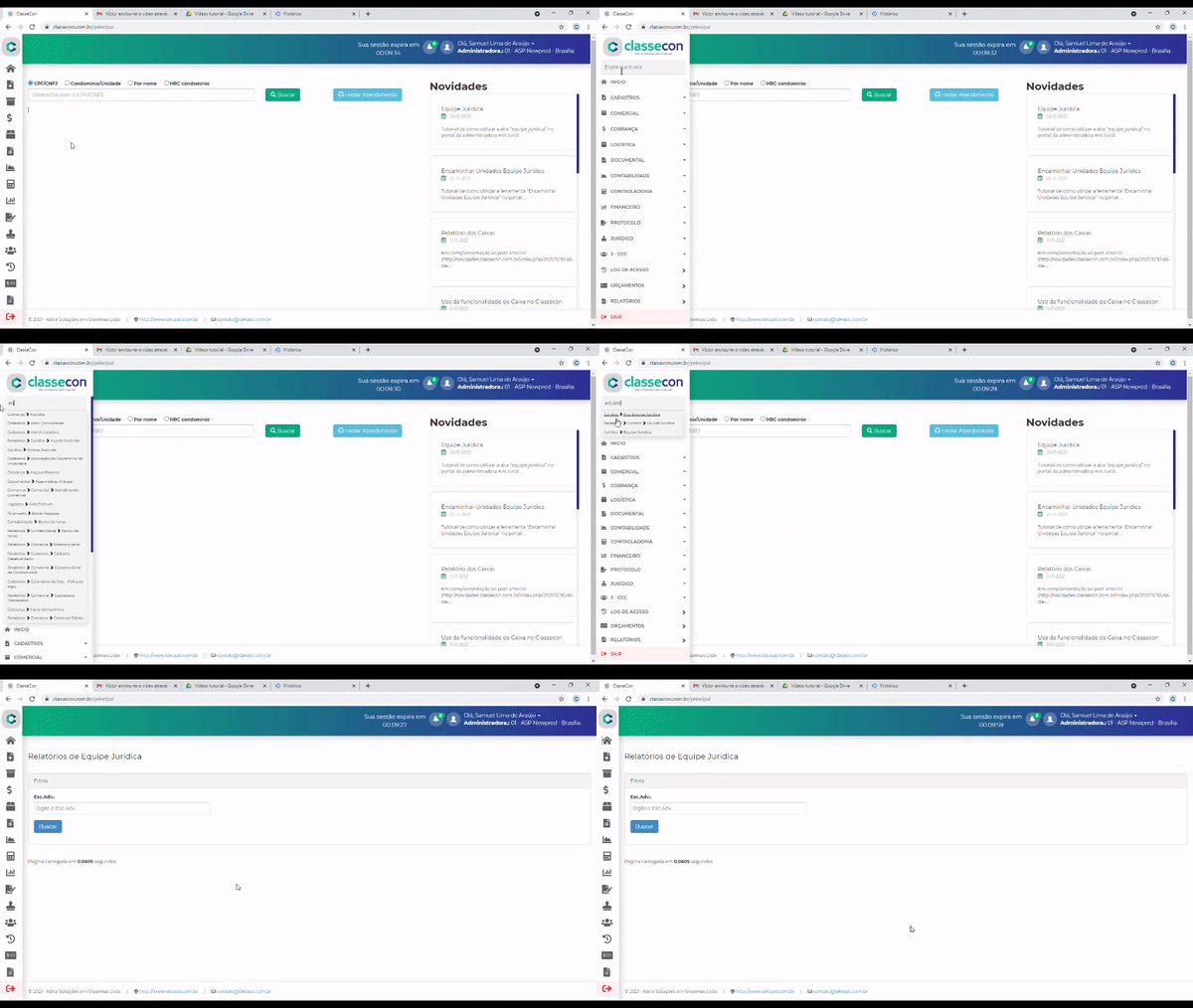
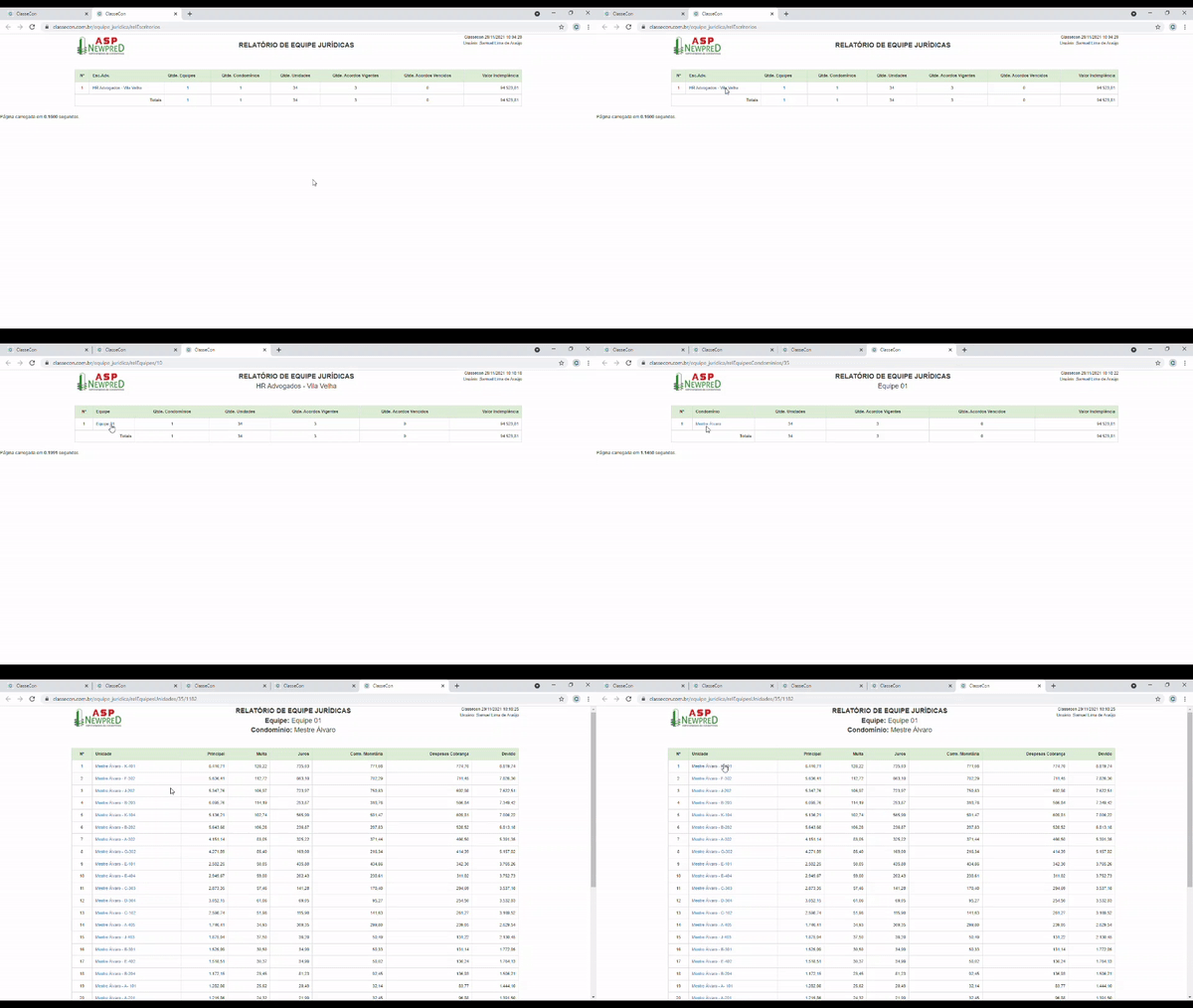
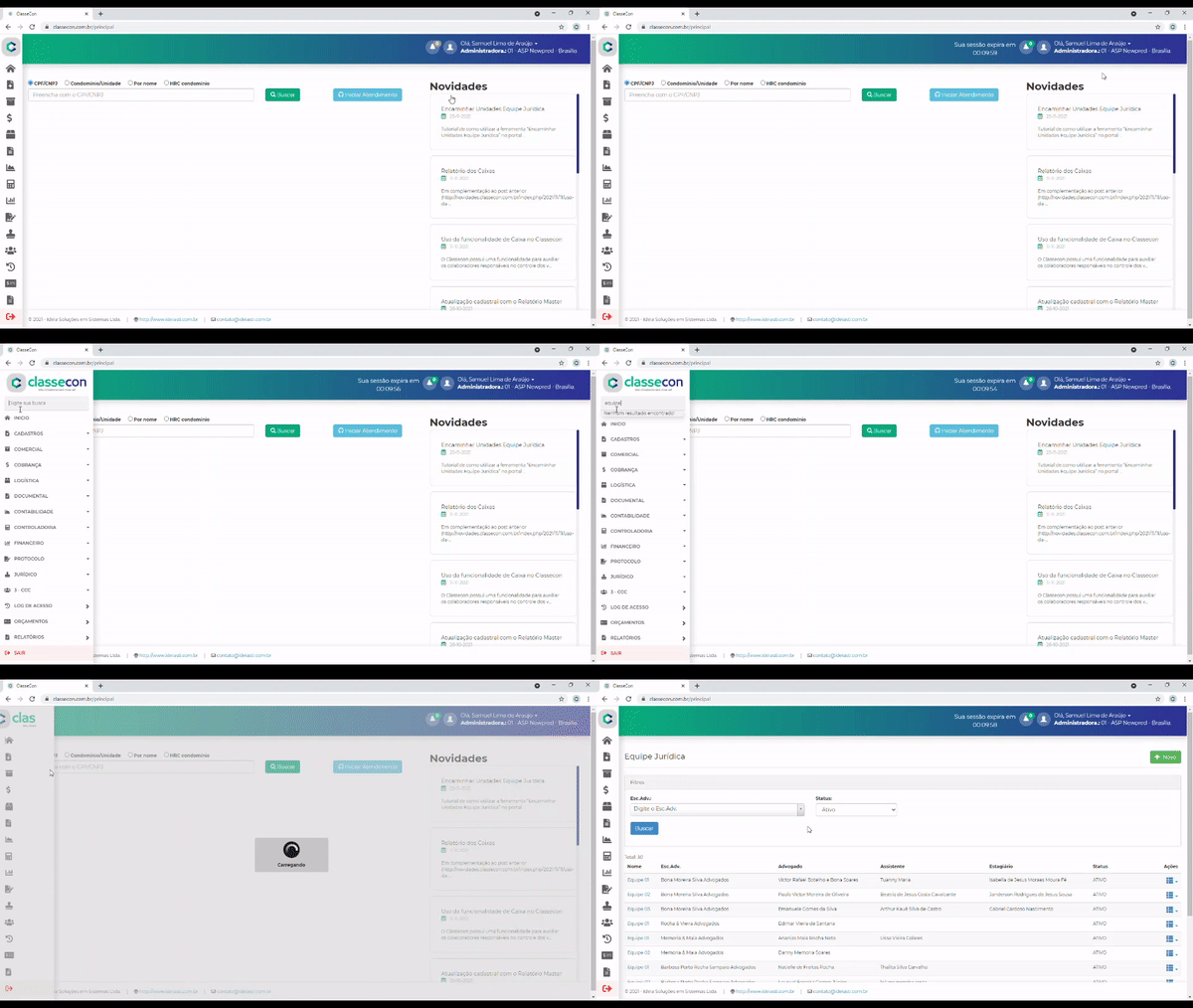
Em relatórios>jurídico>equipe jurídica, entrará em uma aba que contém apenas um filtro que será de busca.

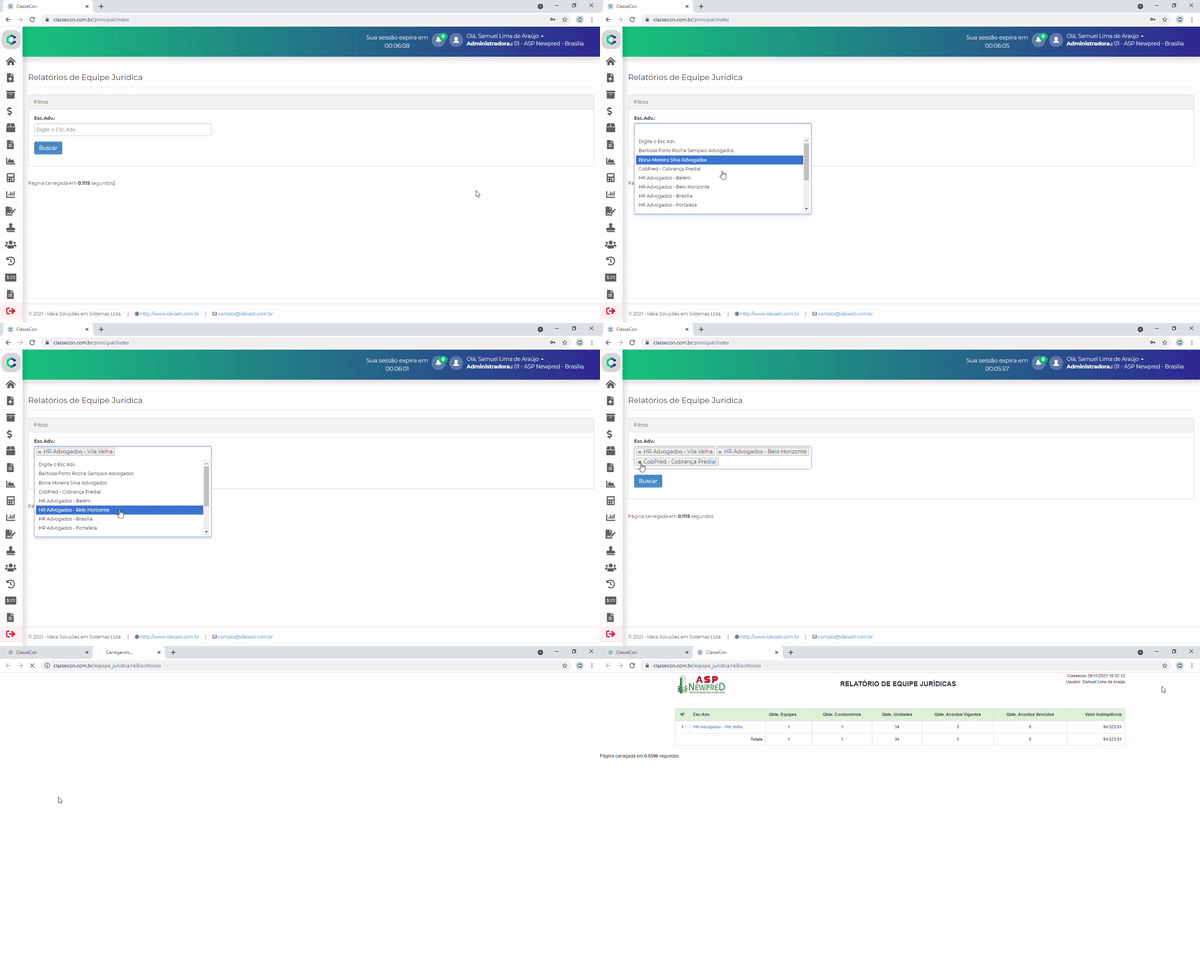
A partir disso na aba de busca pode-se colocar um ou mais escritórios para estar verificando os dados.

Apertado em buscar irá abrir uma nova aba.

Nessa nova aba poderá pegar as seguintes informações:

Escritório; Equipe; Condomínio; Unidade.

Essa funcionalidade tem o objetivo de estar mostrando informações sobre respectivos escritórios em relação a equipe; condomínio; unidade.

Equipe Jurídica

Tutorial de como utilizar a aba “equipe jurídica” no portal da administradora

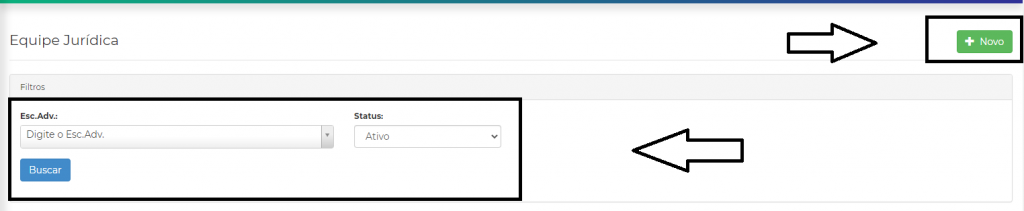
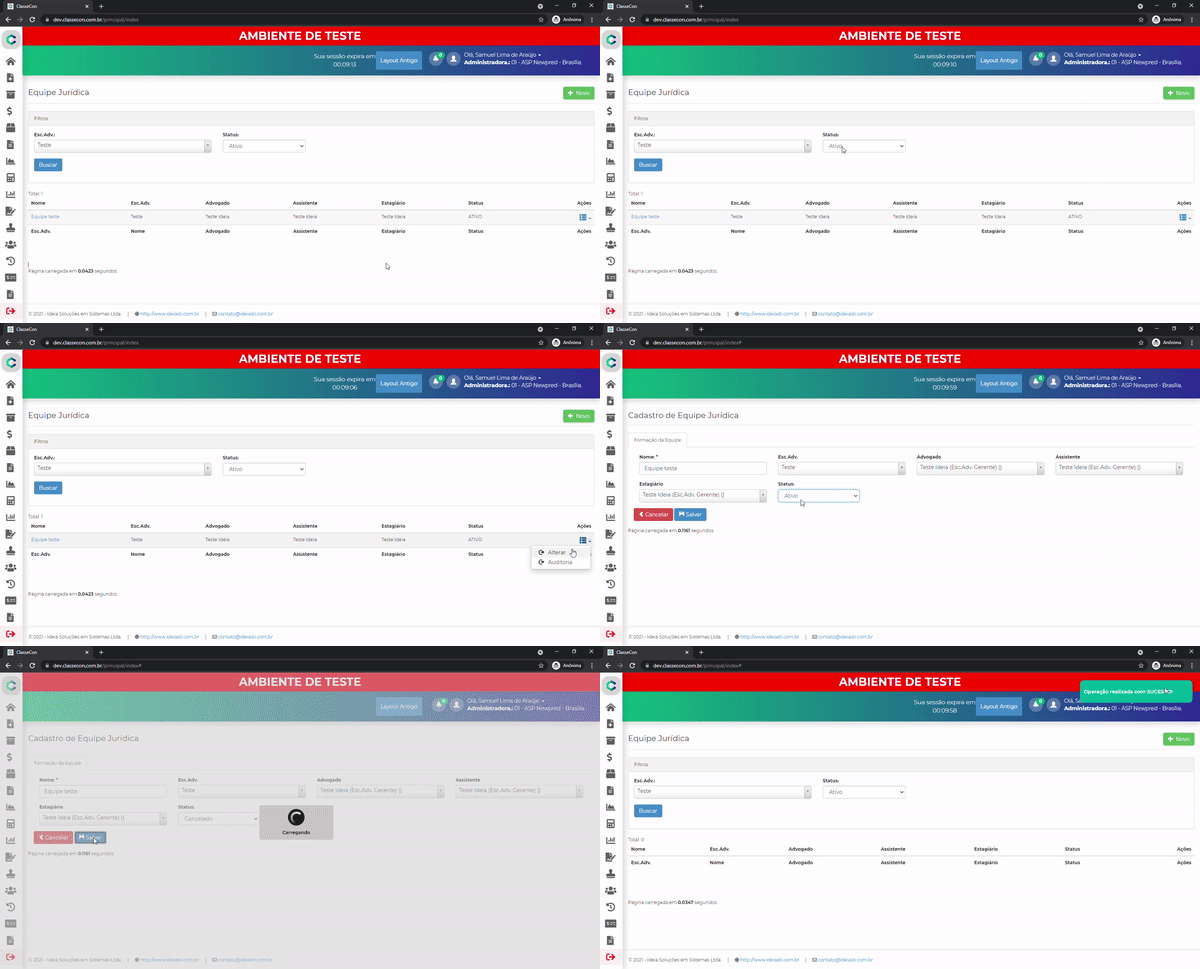
Em Jurídico>Equipe Jurídica é mostrado a tela inicial que mostra todos os membros da equipe jurídica de qualquer filial.

Na tela é mostrado 2 filtros, o escritório e o status da equipe.

Nessa mesma aba é possível estar criando uma nova equipe no botão “novo”.

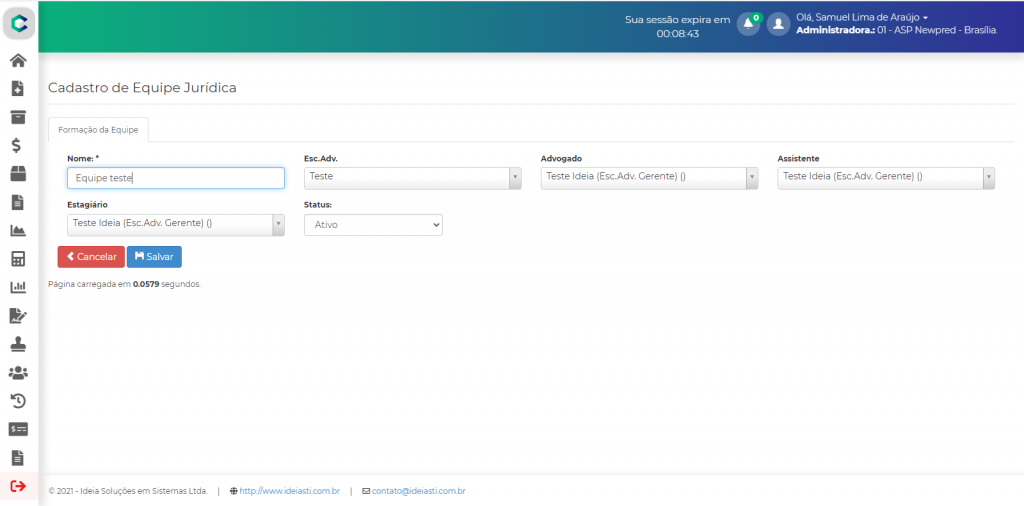
Apertado na opção “novo” irá mostrar a seguinte tela para a criação da equipe.

Nessas opção é preciso preencher o nome da equipe, o escritório, o advogado responsável , o assistente e o estagiário para estar criando uma nova equipe.

A partir disso é necessário apenas salvar que a equipe será criada.

Também é possível estar cancelando uma equipe criada.

É necessário apenas colocar no filtro o escritório responsável, encontrar a equipe e “alterar”.

A partir disso é necessário apenas trocar o status da equipe para cancelado.

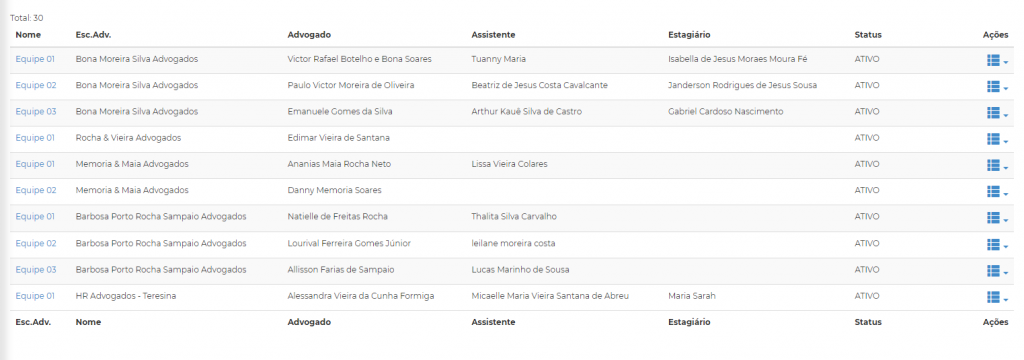
E abaixo do filtro é mostrado as equipes.

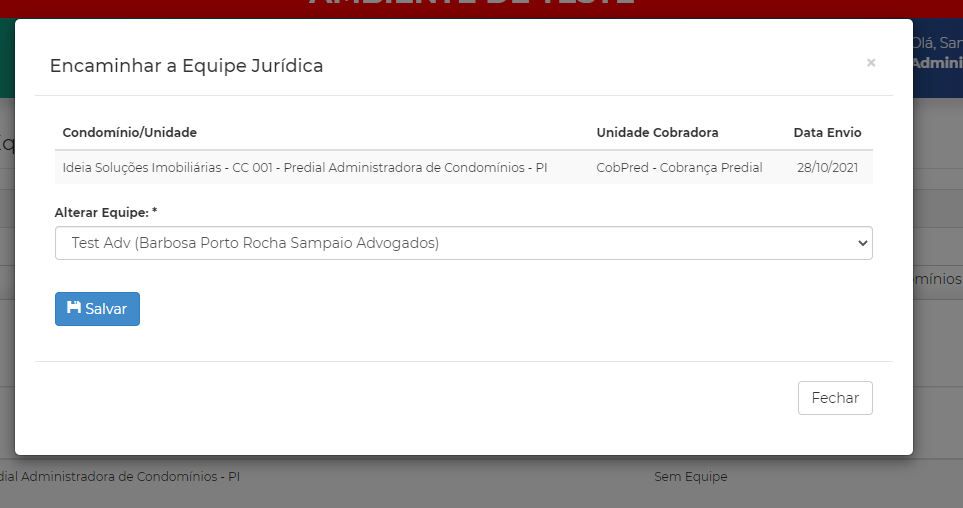
Encaminhar Unidades Equipe Jurídica

Tutorial de como utilizar a ferramenta “Encaminhar Unidades Equipe Jurídica” no portal da administradora.

Para estar utilizando deve-se acessar a aba jurídico>>>>>Enc. Equipe jurídica.

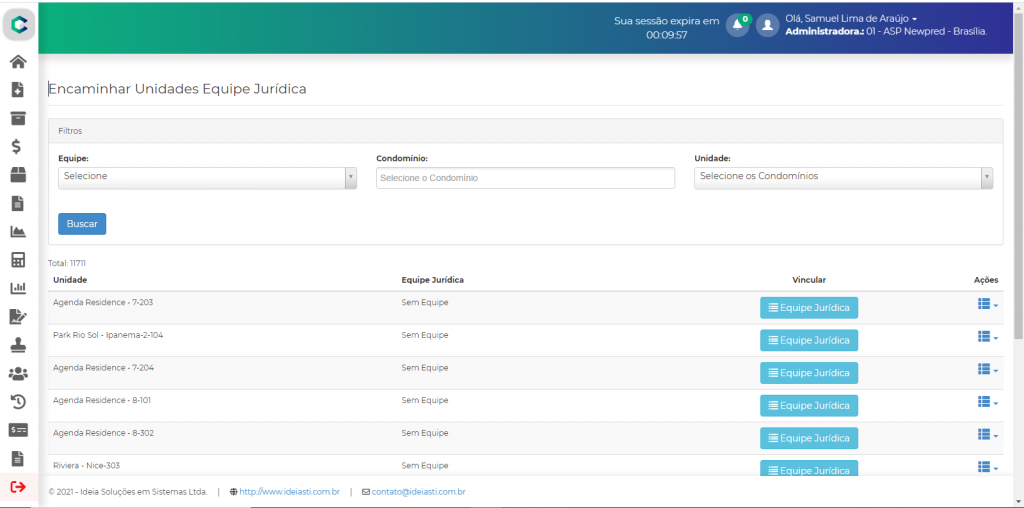
Ao acessar esse caminho essa será a tela inicial.

Ao acessar a tela inicial é mostrado 3 filtros para procurar unidades na qual contém e as que não contém uma equipe vinculada.

As opções serão equipe/condomínio/unidade.

Nesta mesma aba pode-se estar verificando unidades que não contém uma equipe jurídica vinculada.

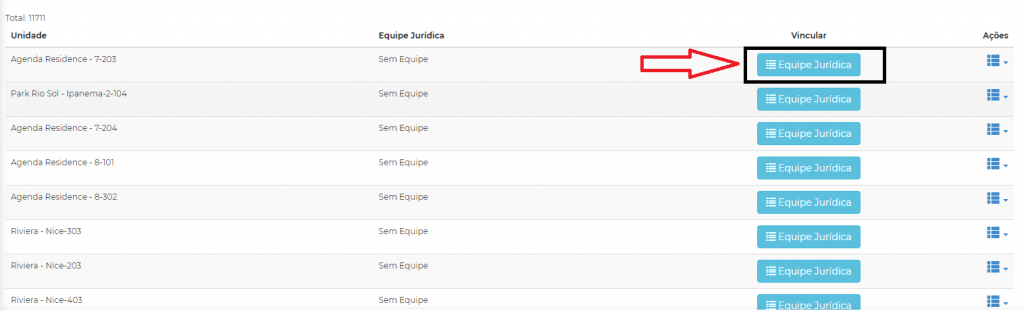
Para vincular é necessário pesquisar primeiramente a unidade e logo após apertar na opção vincular>>>> Equipe jurídica.

Ao apertar na opção ela irá abrir em uma aba para associar um equipe jurídica e apenas salvar.

A partir disso a equipe já estará vinculada a unidade.

Relatório dos Caixas

Em complementação ao post anterior (http://novidades.classecon.com.br/index.php/2021/11/11/uso-da-funcionalidade-de-caixa-no-classecon/), os gestores podem utilizar o Relatório dos Caixas para controlar seu próprio fluxo de caixa e de sua equipe.
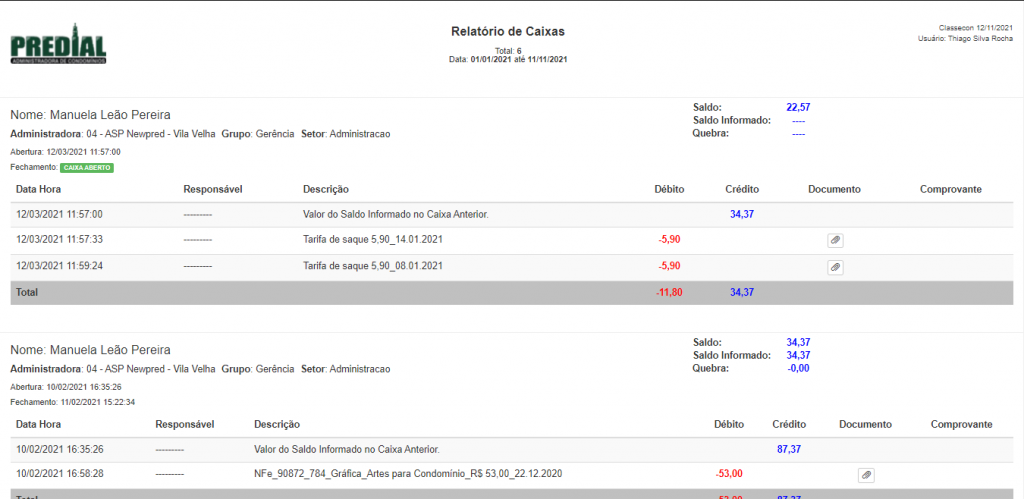
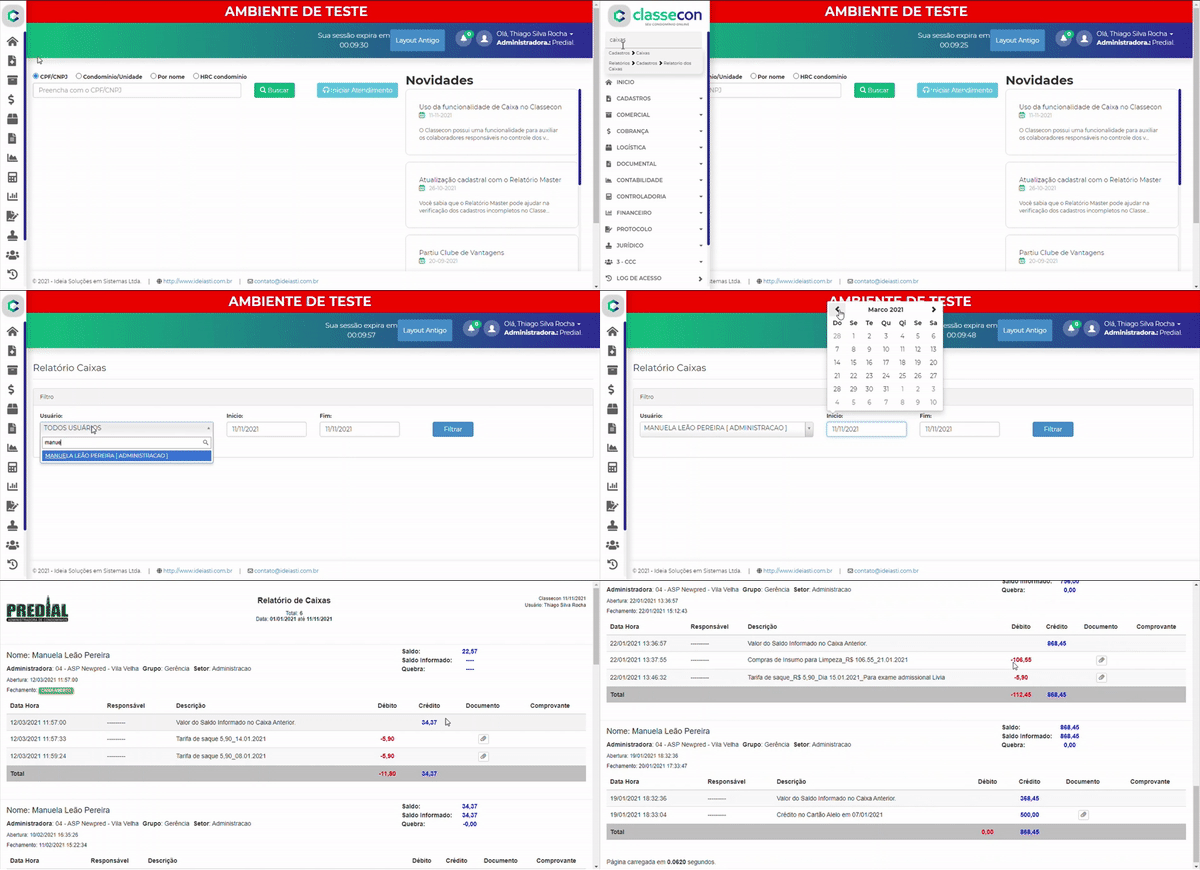
Localize no menu do Classecon pela barra de busca ou pelo caminho Relatórios>Cadastros>Relatórios dos Caixas, selecione os filtros pelo colaborador e período de analise desejados e clique em filtrar para emitir o relatório.

Veja a seguir uma animação demonstrativa do relatório.
Uso da funcionalidade de Caixa no Classecon

O Classecon possui uma funcionalidade para auxiliar os colaboradores responsáveis no controle dos valores recebidos para os dispêndio do cotidiano de trabalho. é a funcionalidade de Caixas que pode ser acessada no menu do Classecon (Cadastros>Caixas).
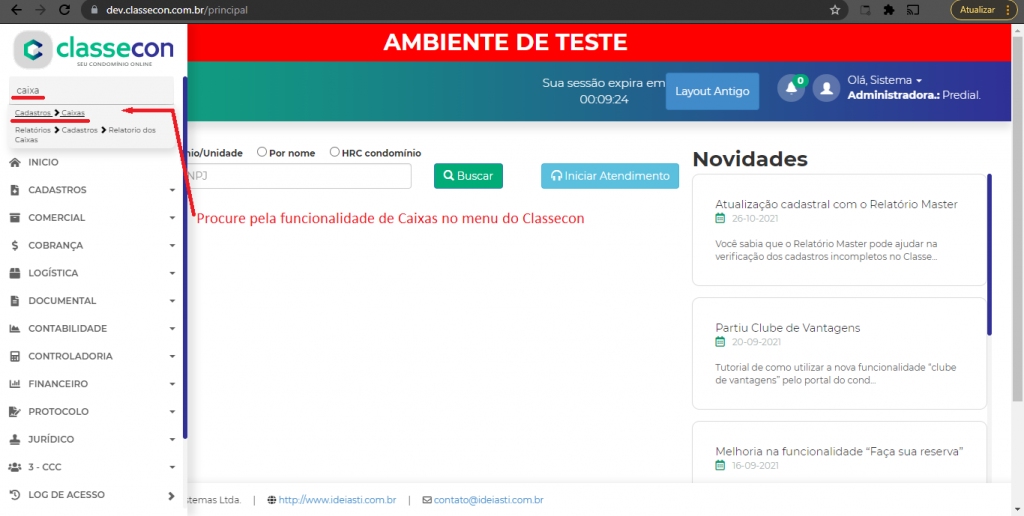
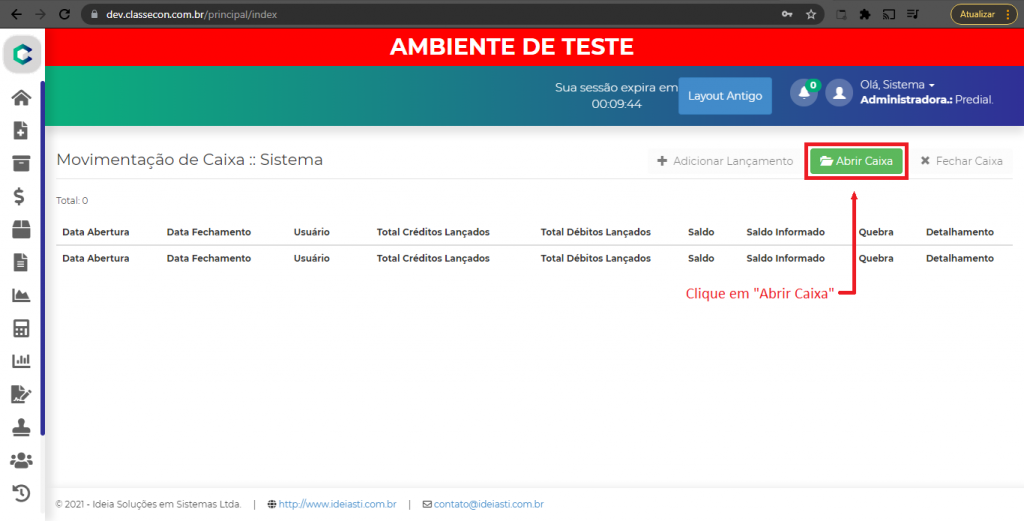
Faça a abertura do caixa como indicado na imagem abaixo.
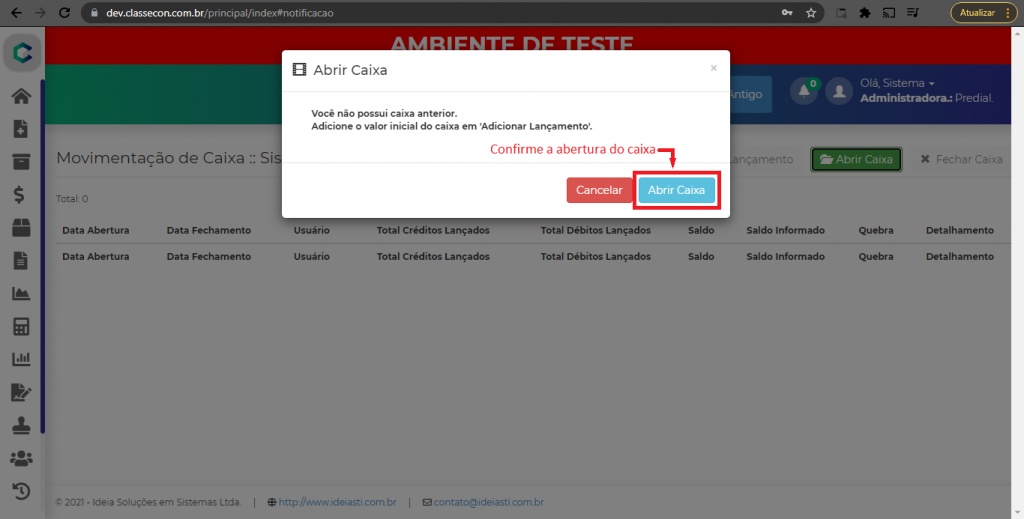
Uma mensagem será exibida para colaboradores que estão abrindo o caixa pela primeira vez. Confirme a abertura do caixa.
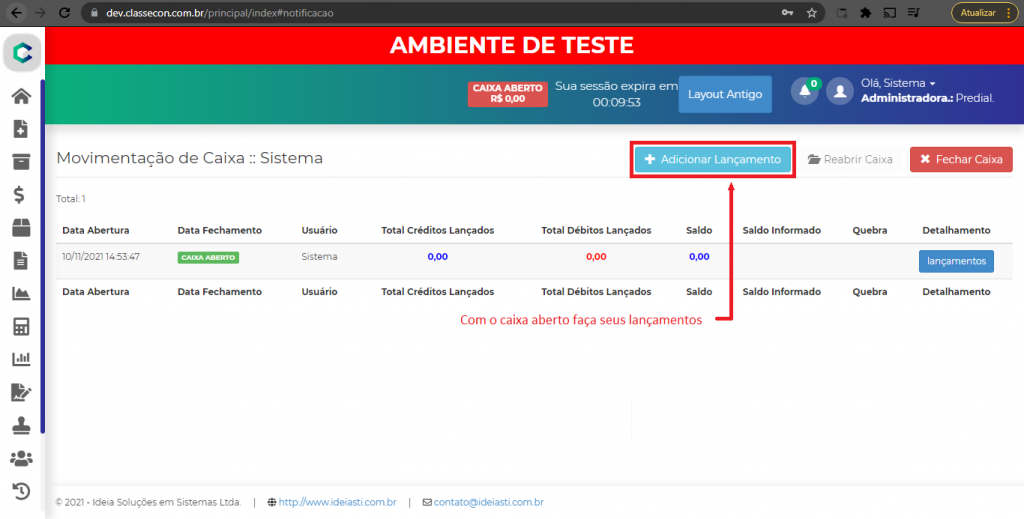
O caixa é aberto com valores zerados pronto para o lançamento dos valores.
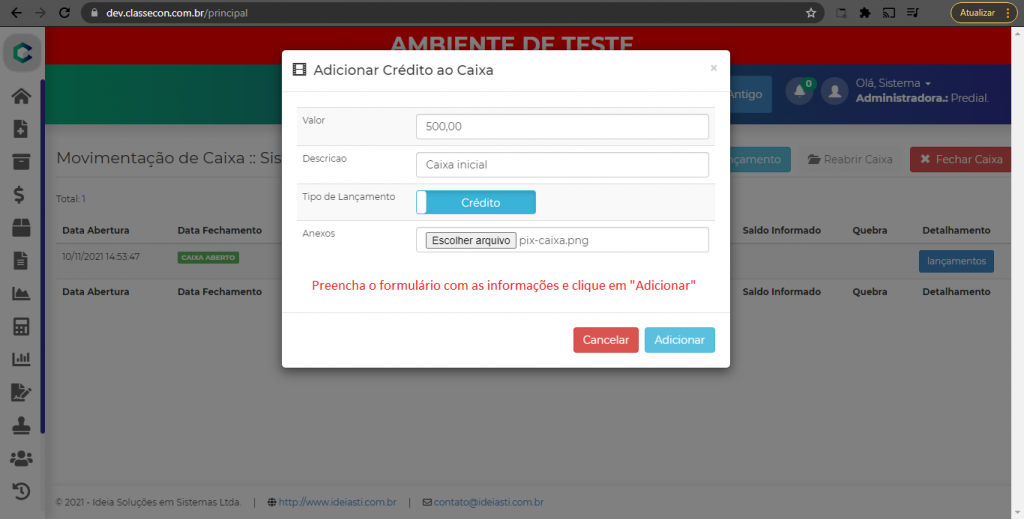
Preencha o formulário conforme os valores recebidos do financeiro (crédito) ou gastos de sua resposabilidade (débito) .

(Obs: apesar da possibilidade de os lançamentos de débitos serem feitos direto no caixa, a forma mais correta é faze-los através da entrada de documentos, que possui um formulário mais completo e se comunica automaticamente com a funcionalidade de caixa.)
Pronto, seu caixa está aberto e com valores lançados. Acompanhe seu saldo através da caixa em destaque na barra superior do Classecon.
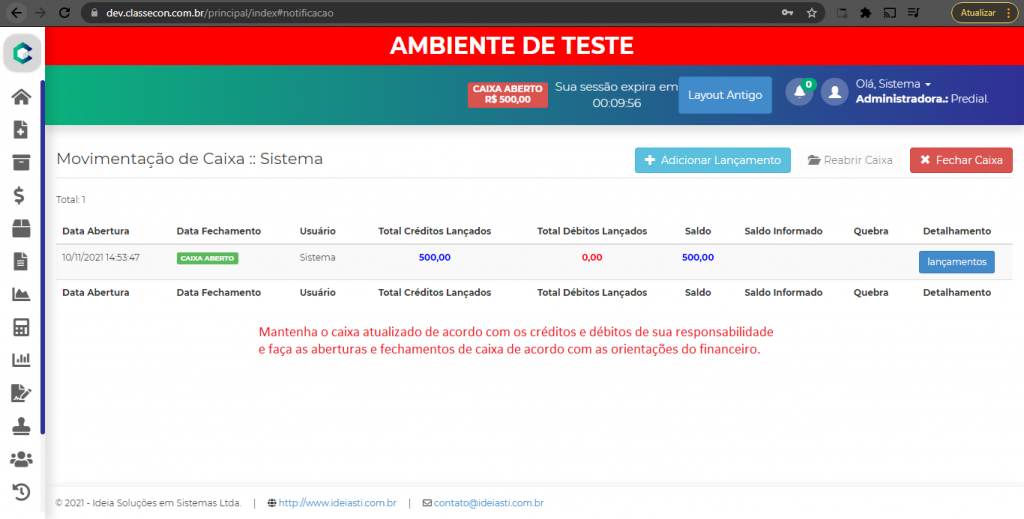
É sempre muito importante manter seu caixa atualizado e seguir as orientações do setor financeiro quanto a operação, abertura e fechamento de caixas.

Atualização cadastral com o Relatório Master

Você sabia que o Relatório Master pode ajudar na verificação dos cadastros incompletos no Classecon?

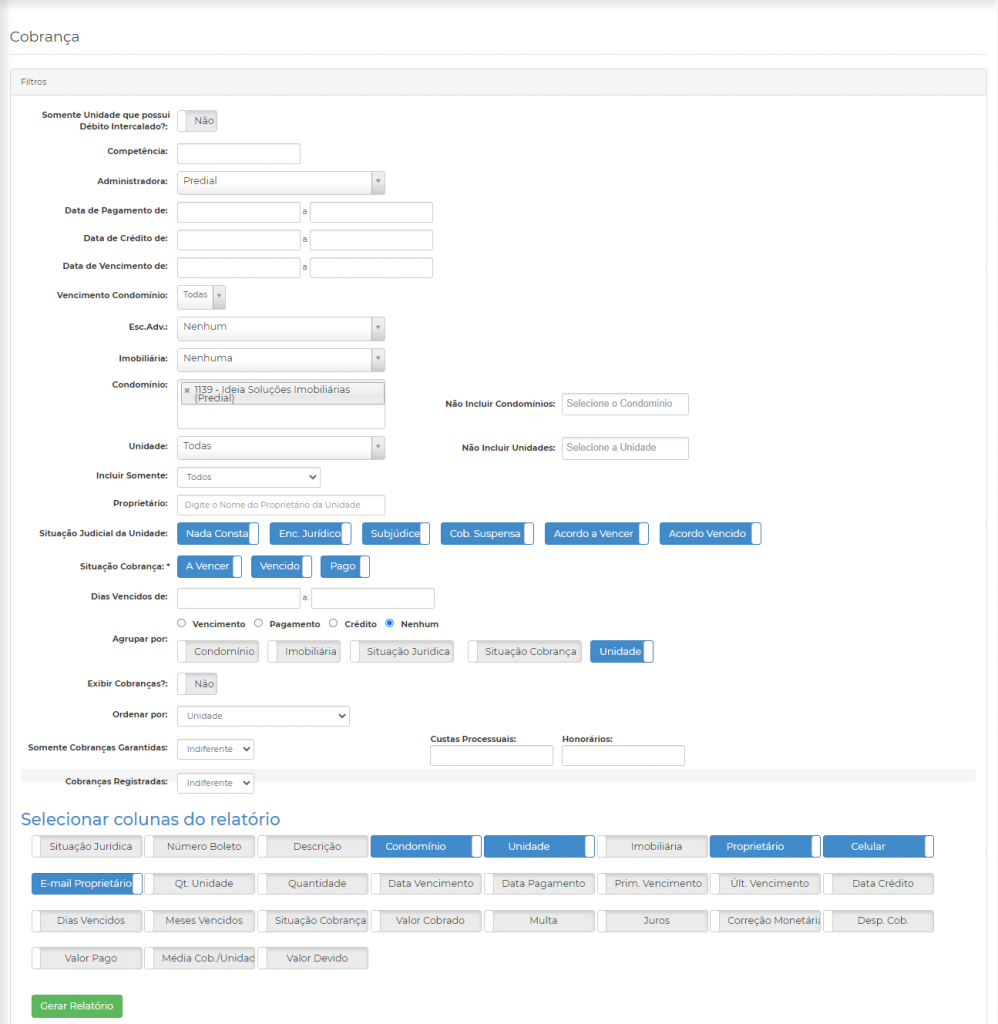
Em Relatórios > Cobrança > Cobrança – Master, selecione os filtros como no exemplo abaixo e clique em gerar.
O atributo alt desta imagem está vazio. O nome do arquivo é image-998x1024.png

O relatório gerado desta forma vai apresentar as unidades do condomínio escolhido e os dados de cadastro destas, facilitando a visualização de dados faltantes.
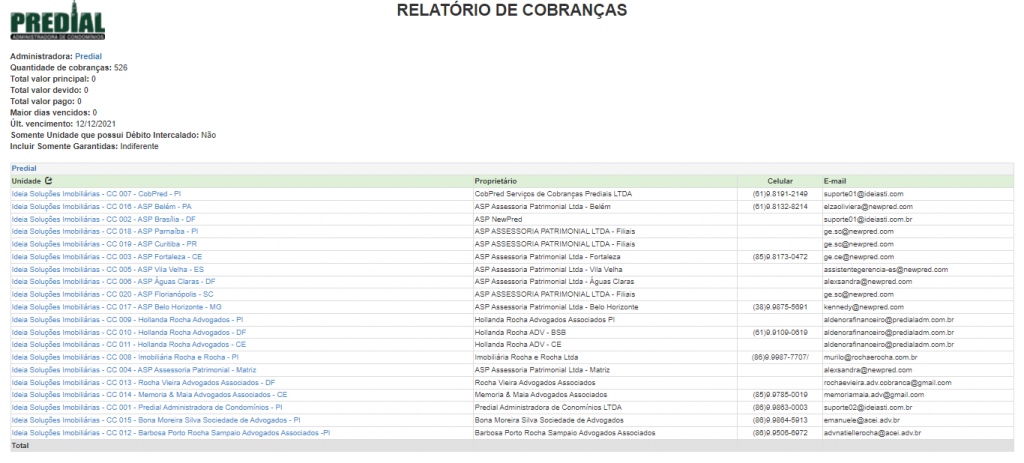
É possível utilizar os links para ir diretamente às unidades e completar os dados.

Obs: este é um relatório de cobrança, então para aparecer no relatório é necessário que a unidade tenha pelo menos uma cobrança gerada.

Inadimplências

Após acessar o Portal do sindico e localizar em Financeiro -> Inadimplências, possível visualizar uma listagem de todas as inadimplências de boletos relacionados ao condomínio.

Na pagina das inadimplências possível aplicar um filtro para buscar a inadimplência desejada. No exemplo abaixo, estamos buscando pela unidade, vencimento inicial e vencimento final, porém .

Após selecionar os campos do filtro, basta clicar sobre o botão Buscar.
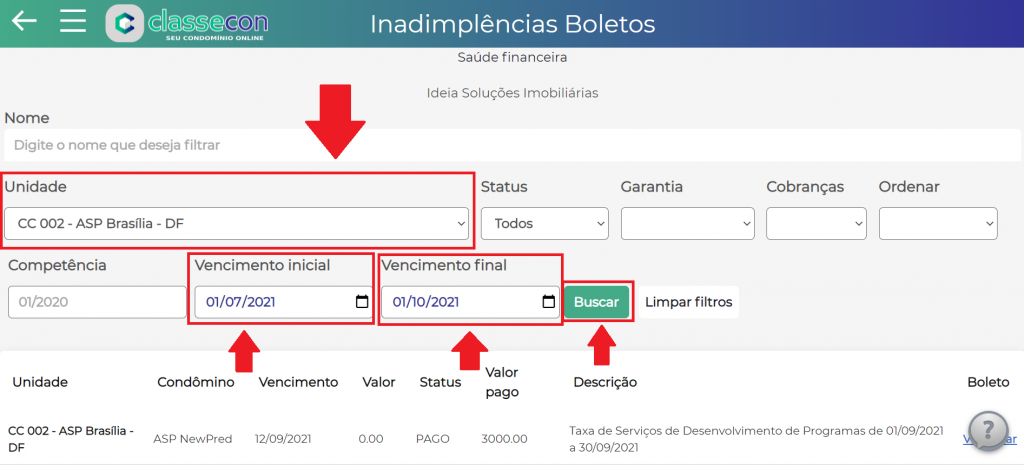
Em seguida, serão listadas as inadimplências filtradas
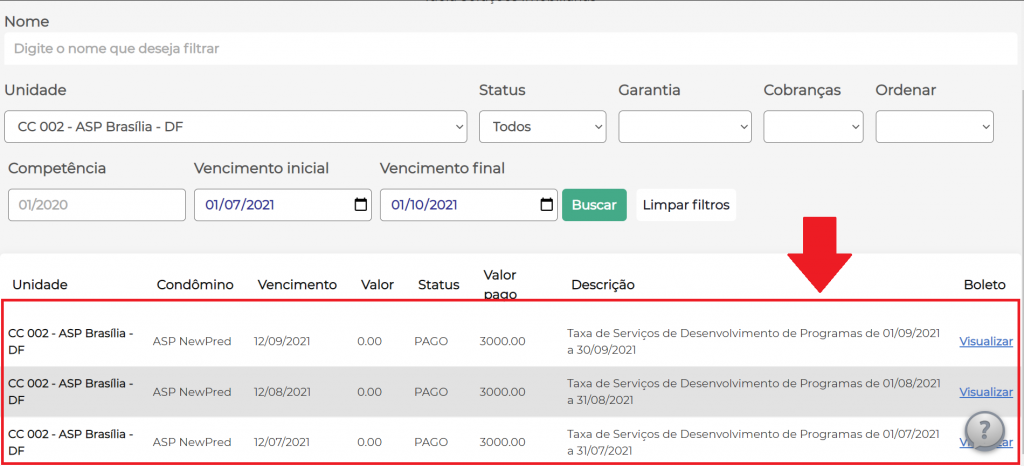
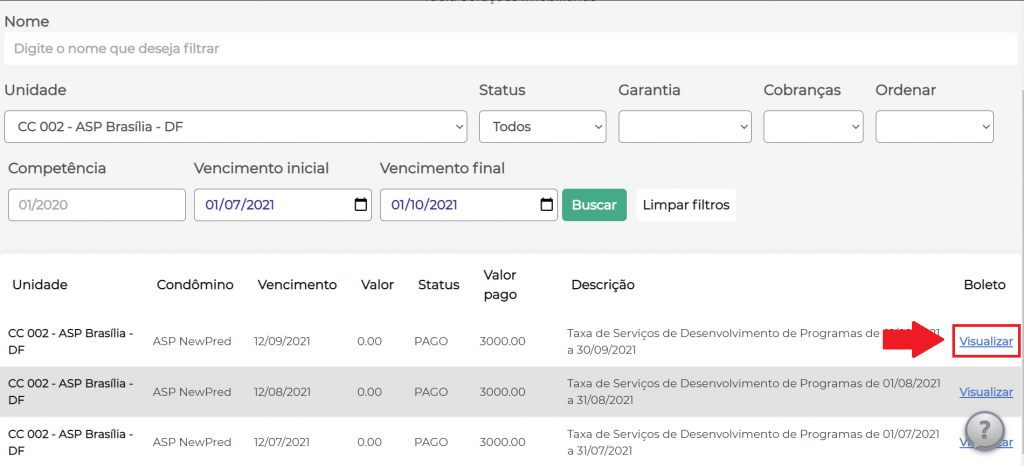
Juntamente com as informações da inadimplência possível visualizar o boleto clicando sobre o link Visualizar.
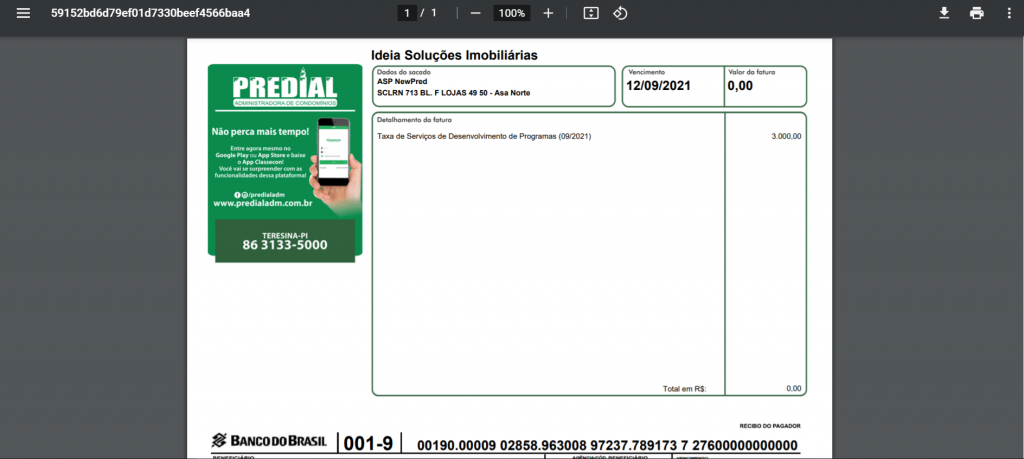
Ser gerado um documento do boleto em PDF em uma nova aba do navegador.
Partiu Clube de Vantagens


Tutorial de como utilizar a nova funcionalidade “clube de vantagens” pelo portal do condómino.


Chegou o Clube de Vantagens no Portal do condómino!

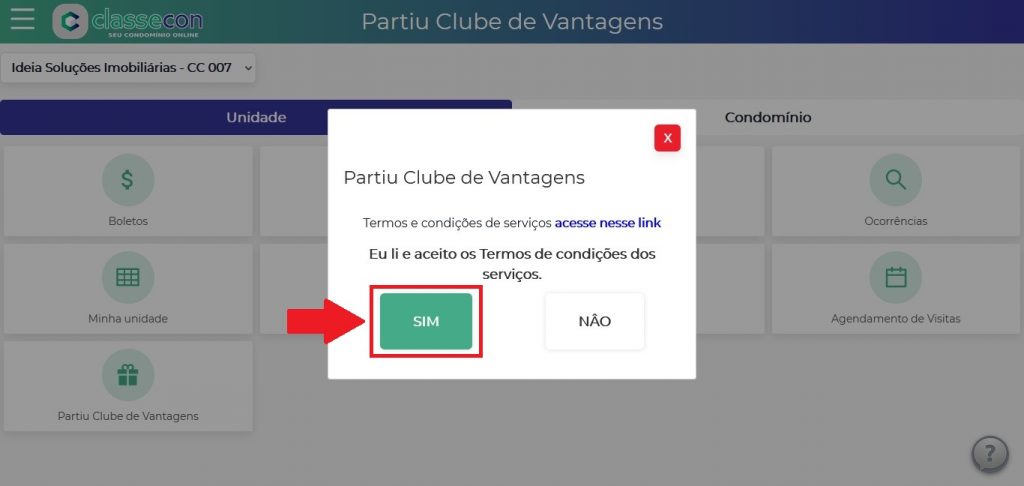
Para conferir, basta acessar Unidade -> Partiu Clube de Vantagens.

No primeiro acesso ser? disponibilizado um link “acesse nesse link” para acessar os termos e condições dos serviços.
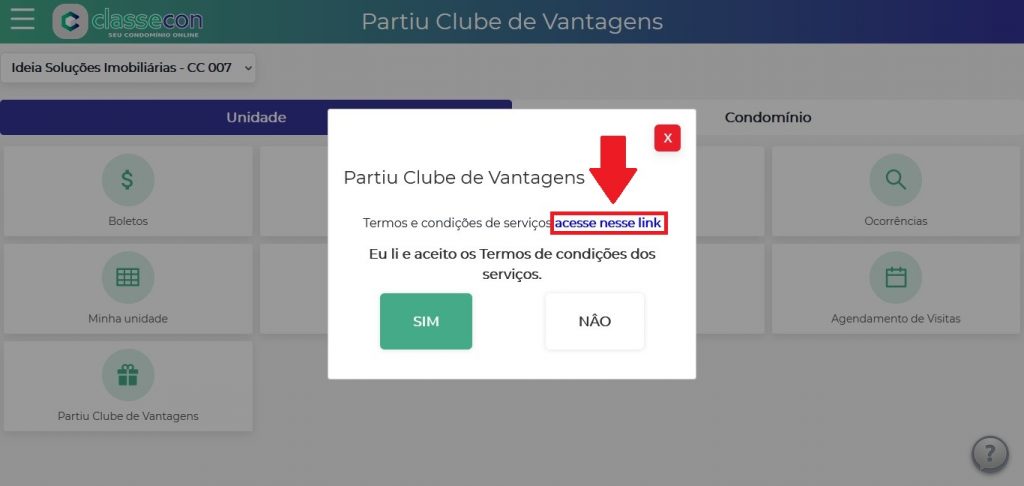
Após ler os termos de condições dos serviços, se estiver de acordo, basta clicar no botão Sim.
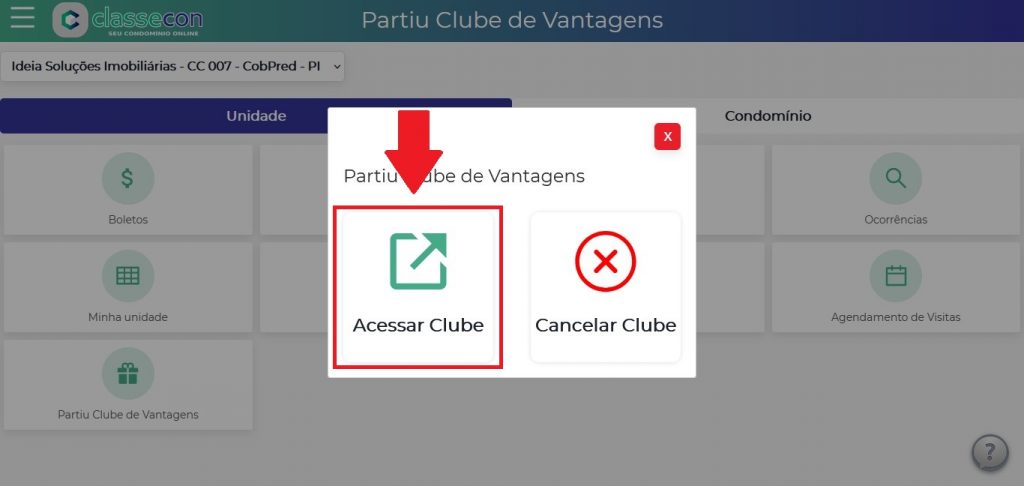
Agora de um clique sobre o botão Acessar Clube.
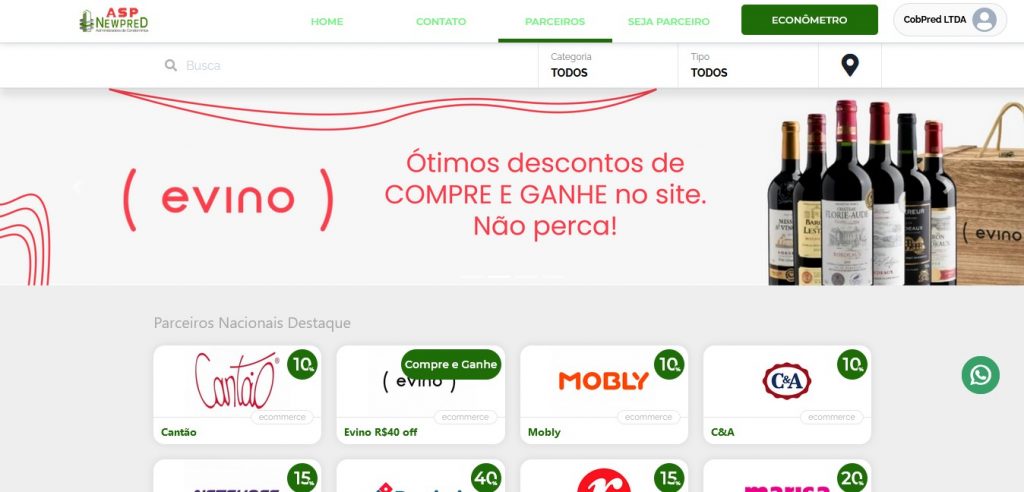
Em seguida será redirecionado para a página de parceiros do Clube de vantagens.
Retornando ao Portal do condómino, é possível cancelar o clube de vantagens clicando no botão Cancelar Clube.
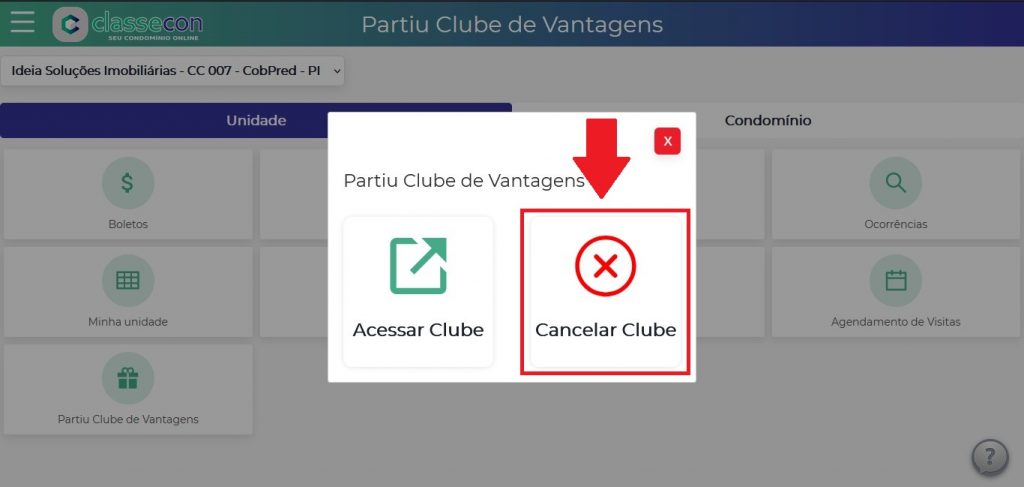
Em seguida, leia o aviso de cancelamento, se estiver de acordo, basta clicar no botão Sim.
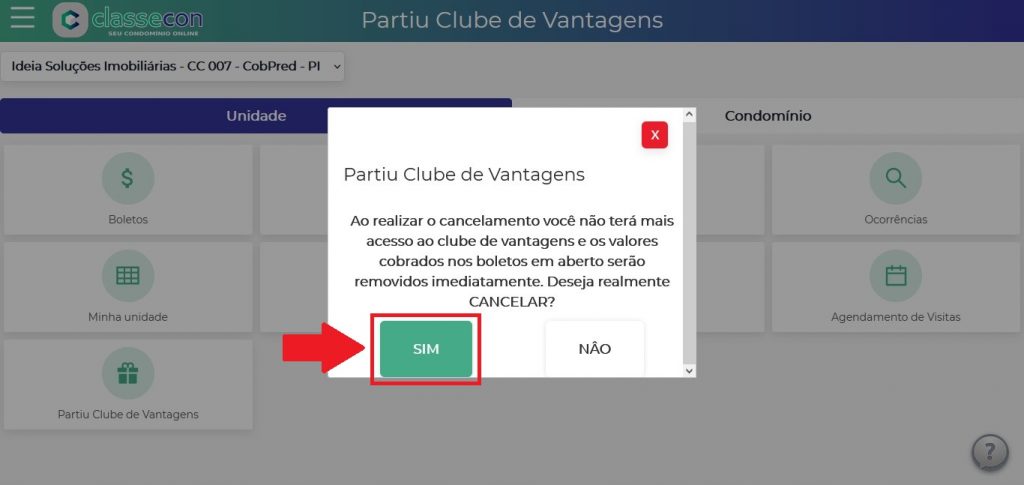
Agora será apresentada uma mensagem de confirmação de cancelamento do Clube de vantagens.
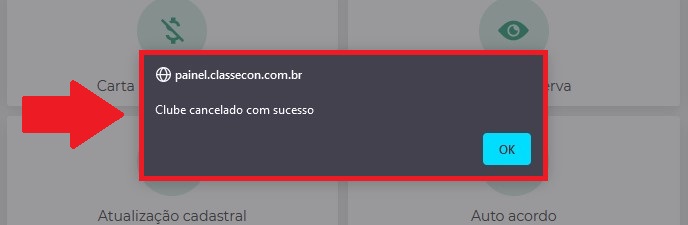
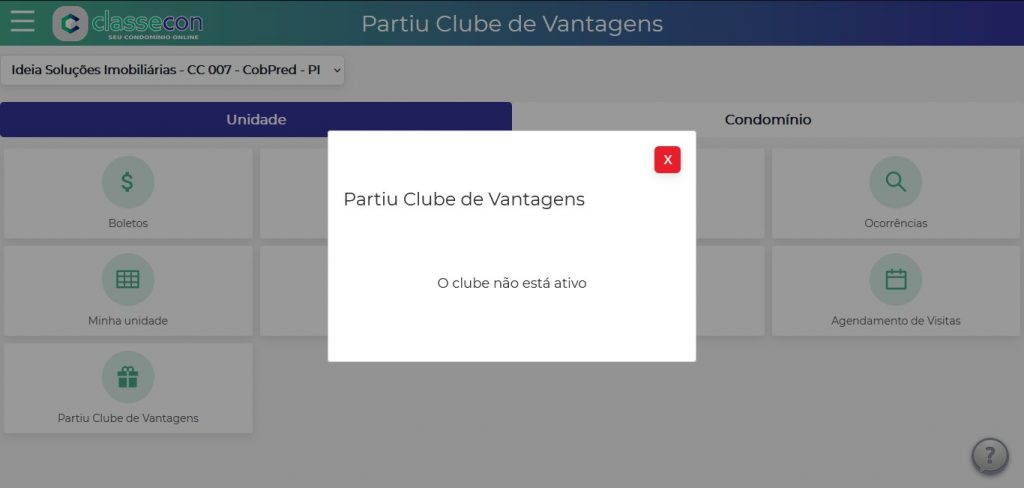
Se o usuário não estiver ativo no clube de vantagens aparecer? a mensagem O clube não está ativo.