Tutorial para cadastrar sua conta na “HR-DIGITAL” no aplicativo do banco.
Esse tutorial tem o objetivo de lhe auxiliar no cadastro de novas contas no aplicativo do Banco HR-DIGITAL.
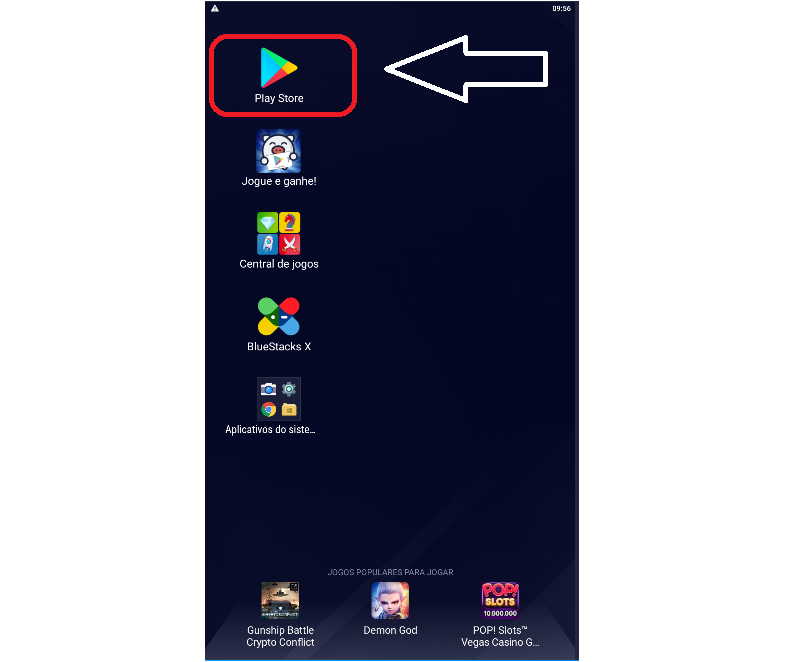
Inicialmente é necessário ir em seu Play Store/App Store
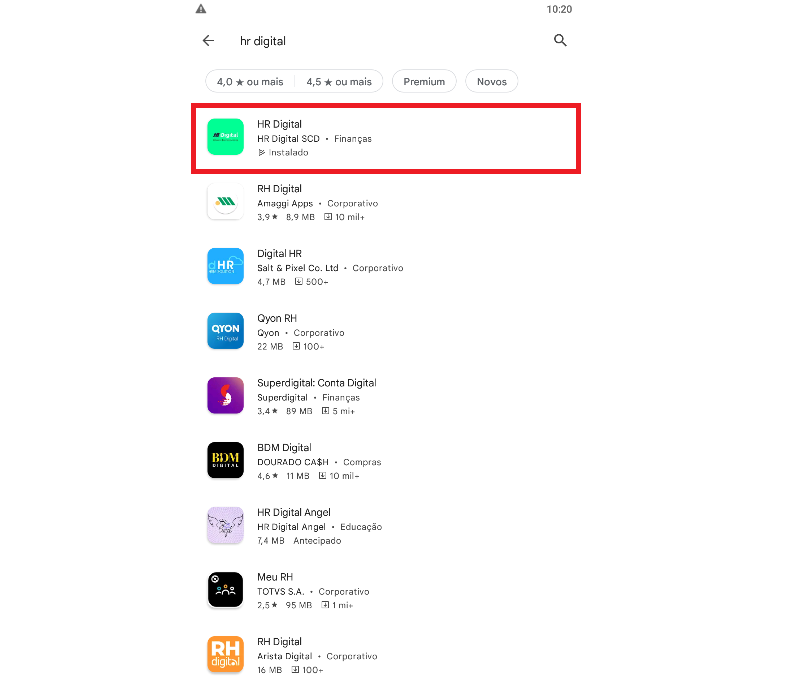
Ao acessar vá na aba de busca e pesquise “HR-DIGITAL”.
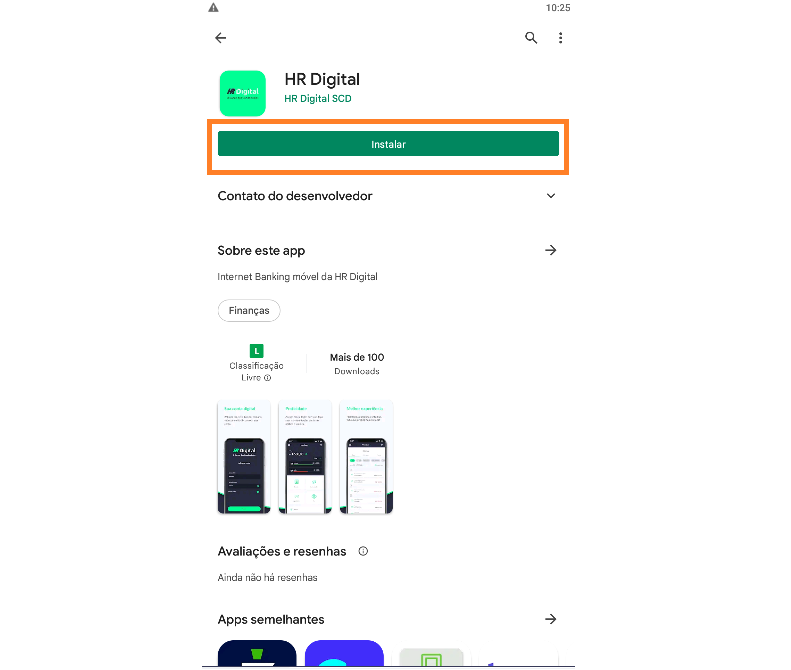
Encontrado o aplicativo é necessário clicar em “Instalar”.
Após instalado o aplicativo é necessário abri-lo.
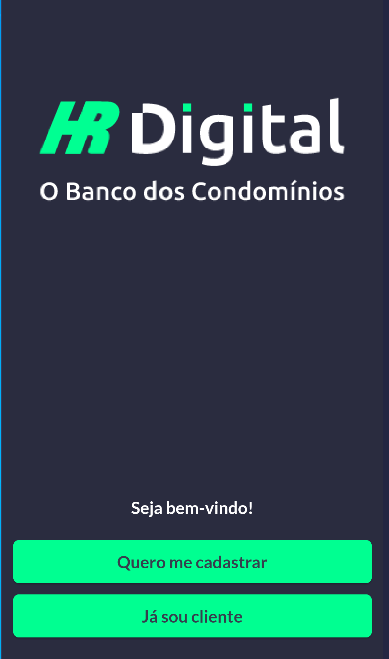
Ao abrir o aplicativo será mostrado a seguinte tela:
Clique em “Quero me cadastrar”.
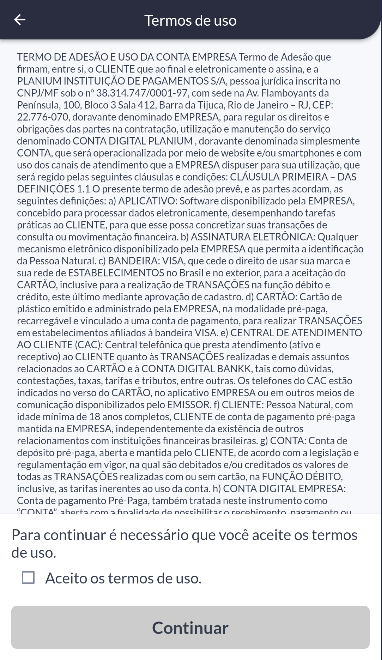
Ao apertar no mesmo irá abrir uma tela onde terá um Termo de Uso a ser aceito.
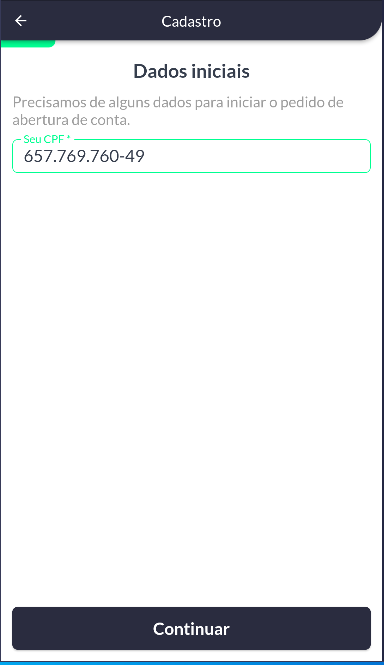
E ao aceitar será encaminhado para a página de cadastro onde deverá ser informado o seu CPF.
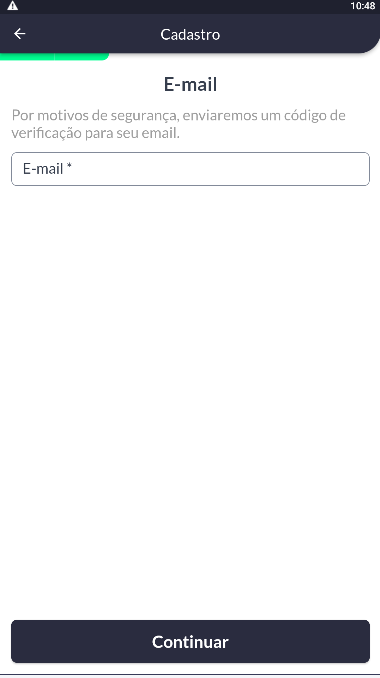
Logo após informe o seu e-mail pessoalcomo mostra a seguinte imagem:
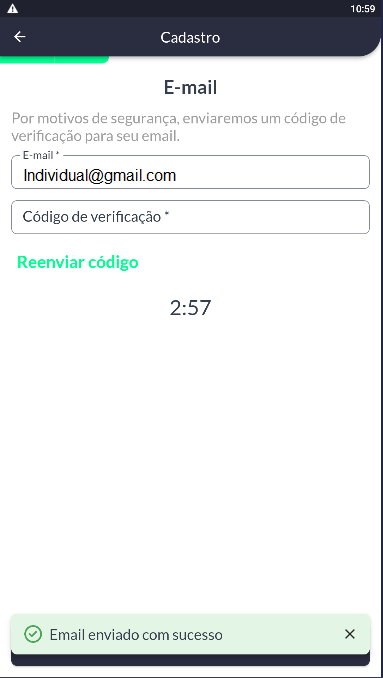
E quando cadastrado seu e-mail será encaminhado um código de confirmação no mesmo onde deverá ser colocado
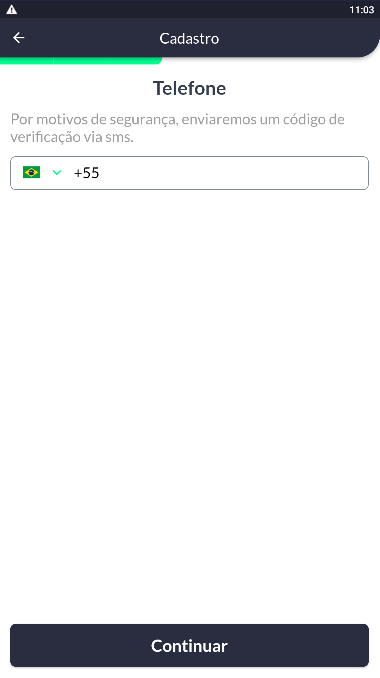
Logo após será solicitado o seu número de telefone (que deverá ser o pessoal) como mostrado na imagem a seguir.
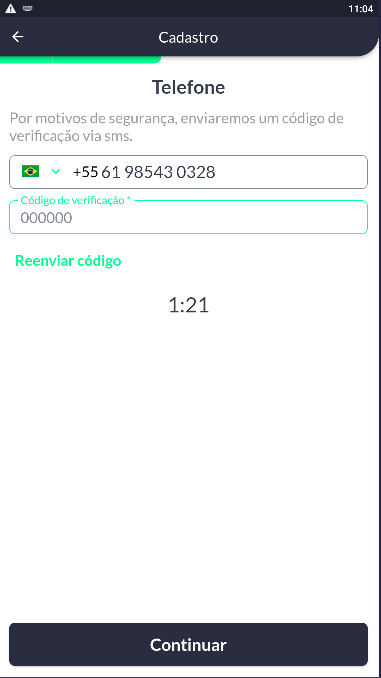
E após cadastrado seu número será encaminhado para seu celular um código de confirmação que deverá ser informado no campo correspondente.
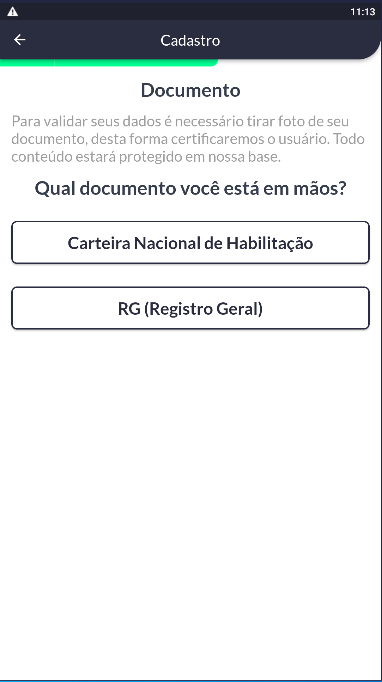
A partir disso será encaminhado a uma tela de validação de documentos, onde primeiramente serão dadas duas opções de cadastro dos documentos, a CNH ou RG.
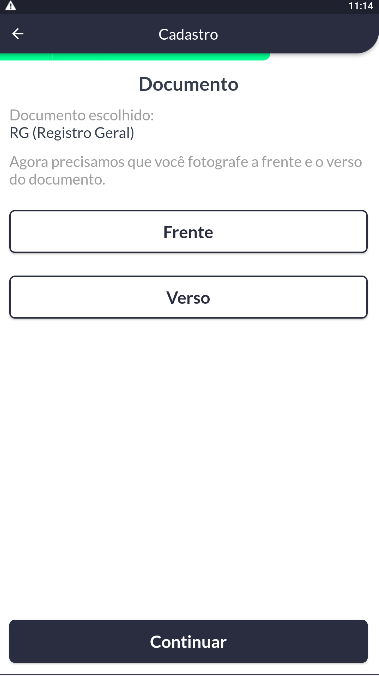
Escolhendo qualquer uma das opções no próximo tópico serão solicitadas fotos do documento, sendo frente e verso do mesmo.
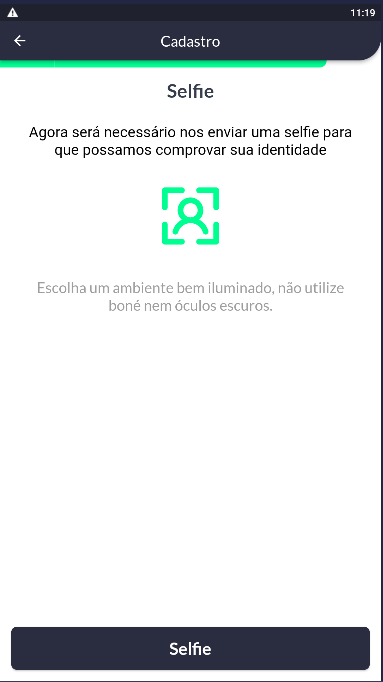
Registrados os documentos será solicitada uma selfie para validação em relação ao documento apresentado.
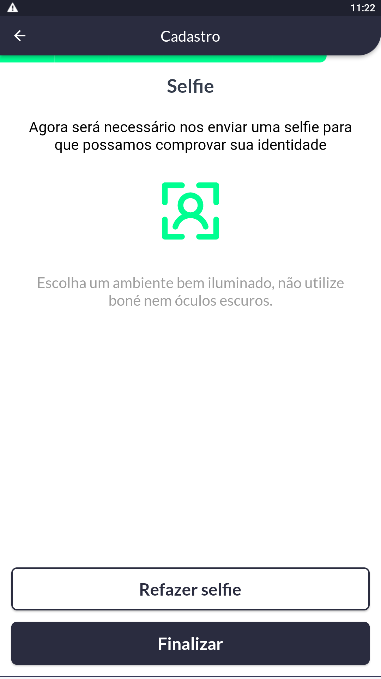
Assim que tirada a selfie é necessário clicar em “finalizar”.
Finalizado o cadastro e, após a aprovação da sua conta pelo banco, a confirmação da abertura será encaminhada no e-mail cadastrado.
Tutorial do passo a passo referente as custas processuais e o caminho percorrido para que seja constatado no sistema e registrado da forma correta, envolvendo assim corretamente todos os setores.
Essa funcionalidade em questão tem o objetivo de estar cadastrando custas processuais no sistema para fins de registro de gastos.
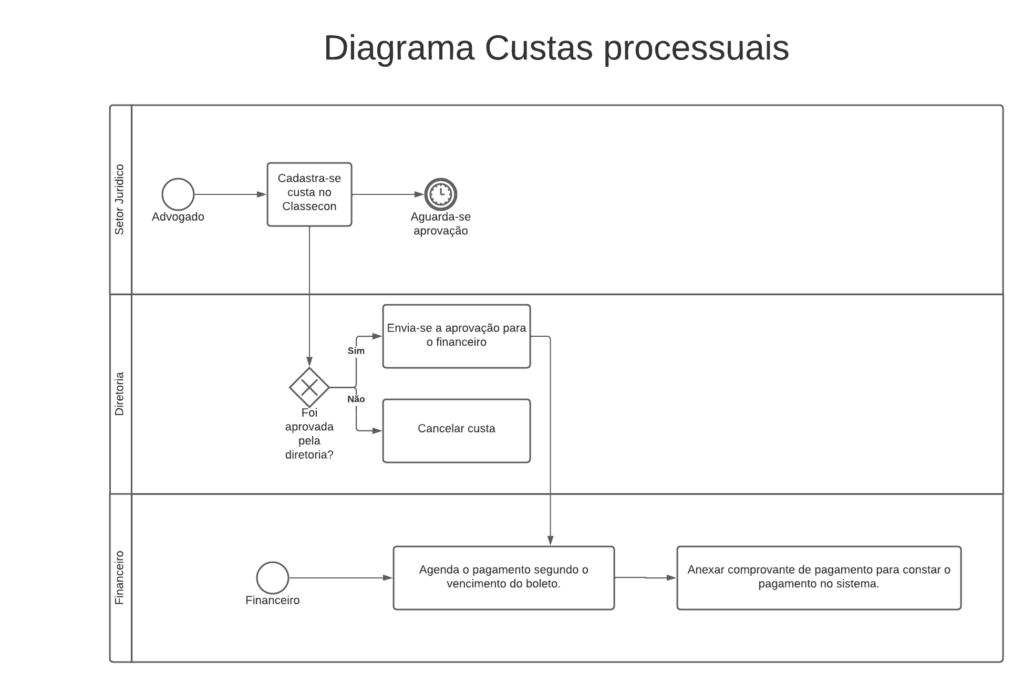
Segue abaixo um fluxograma de como é para funcionar o passo a passo de como é o fluxo das custas processuais.
Agora para estar fazendo na prática será mostrado logo abaixo.
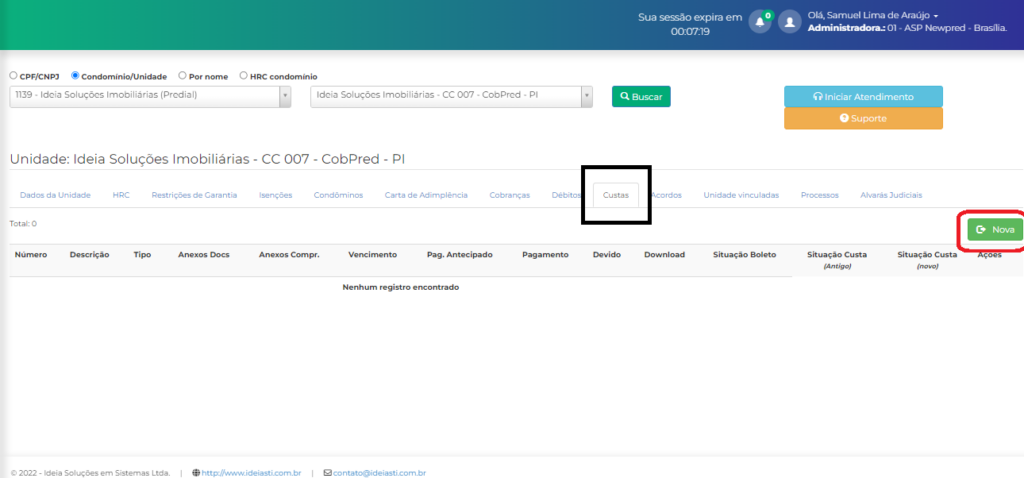
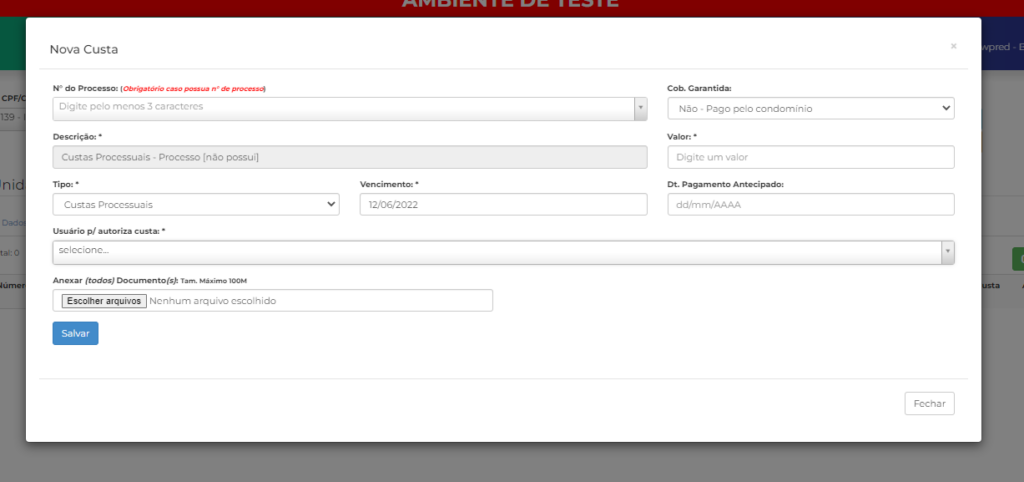
Primeiro é necessário estar cadastrando a custa processual na aba de custas em alguma unidade na qual conteve tal custa.
Apertando em “Novo” abrirá um registro para a custa onde deve se informar o número do processo, se a cobrança é garantida ou não, o valor da custa, o usuário que deve autorizar a custa (Diretoria) e o arquivo da custa, a partir disso é necessário apenas “Salvar” onde será encaminhado para a diretoria para a aprovação ou não da custa.
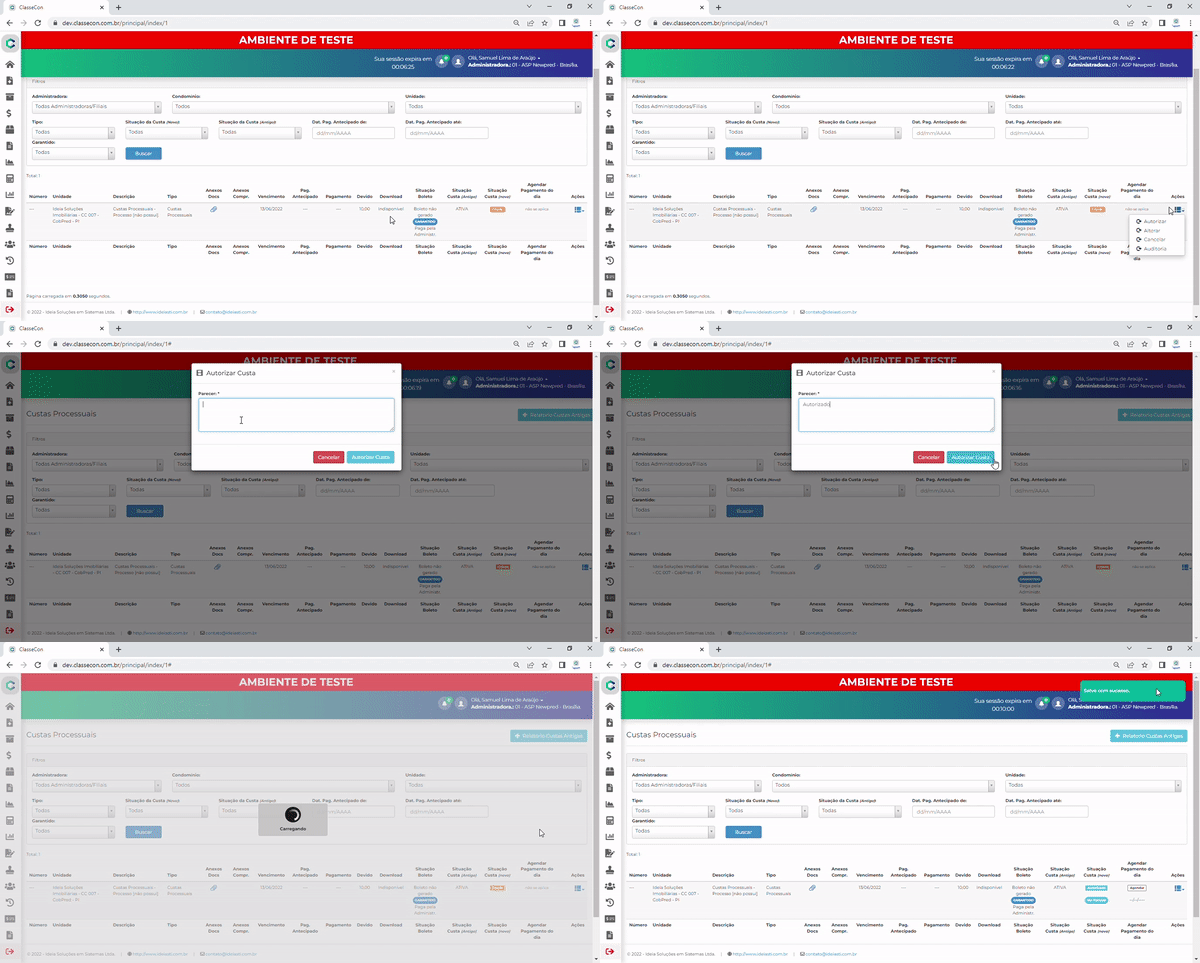
Ao cadastrar custa ela será encaminhada ao setor responsável onde terá o objetivo de cancelar ou aprovar o pagamento da custa.
Em caso de aprovação é necessário ir na aba de “Custas processuais” achar a custa na qual necessita de autorização e ir apenas em “Ações” e autorizar.
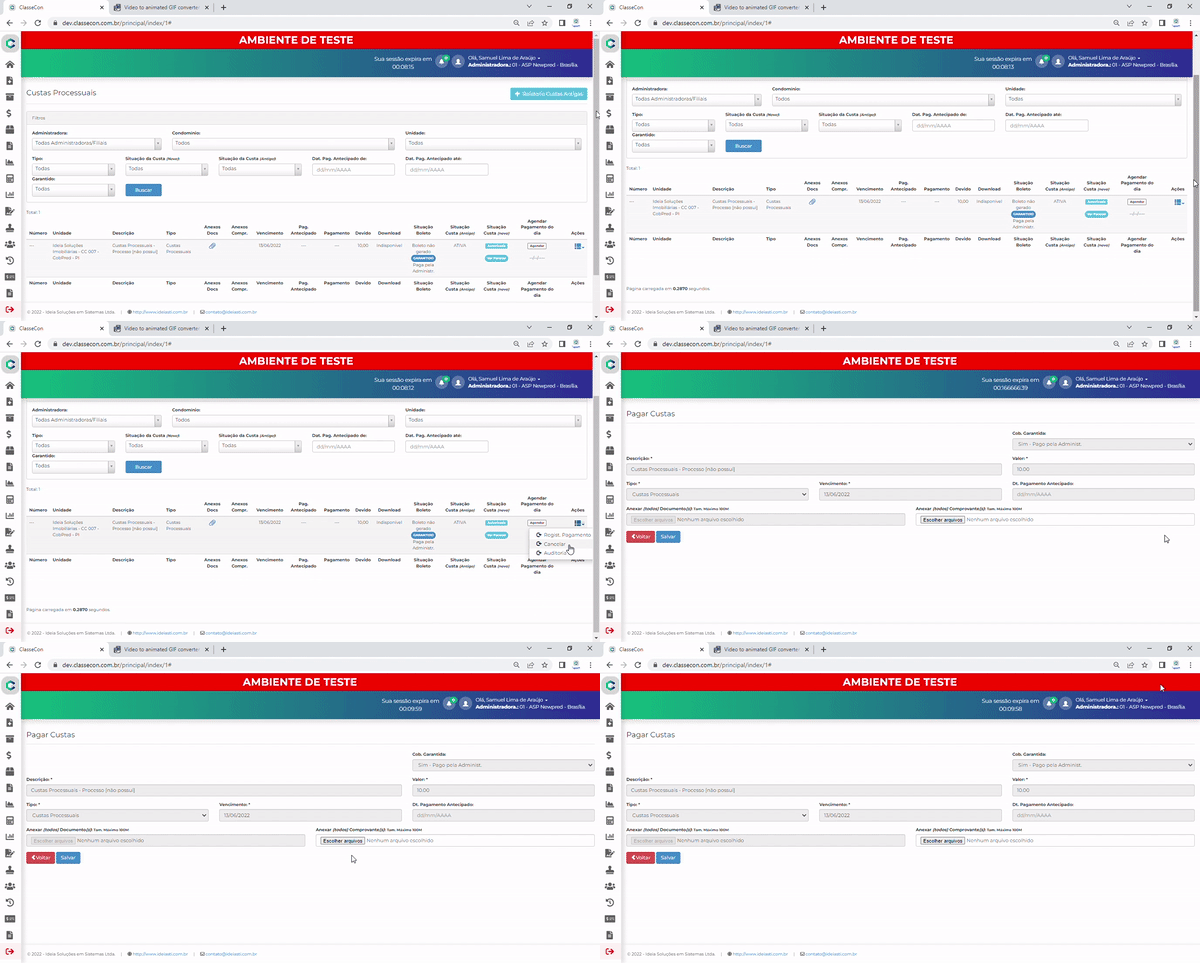
Já autorizado será encaminhado ao setor financeiro para constar o pagamento e o mesmo anexar o comprovante para o pagamento ser efetuado.
A partir disso é necessário apenas apertar em salvar que já será constado como pago.
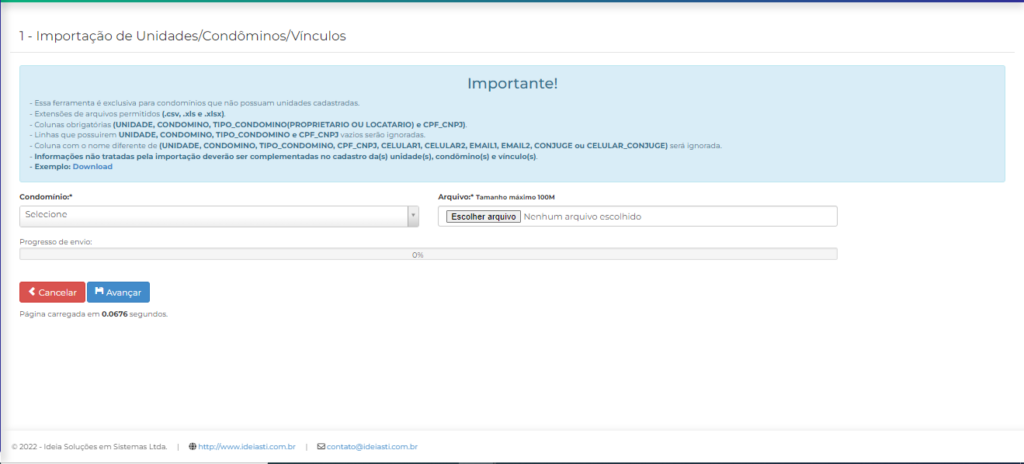
Tutorial de como utilizar a nova ferramenta de Importação de Unidades/Condôminos/Vínculos pelo portal do Classecon.
Essa funcionalidade tem o objetivo de facilitar o cadastro de unidades, condôminos e vínculos para que seja feita tudo em uma aba só.
Lembrando que essa ferramenta SÓ DEVE SER UTILIZADA EM CASO DE UM NOVO CONDOMÍNIO, ou seja não irá funcionar caso o condomínio já esteja cadastrado e tenha alguma unidade já vinculada.
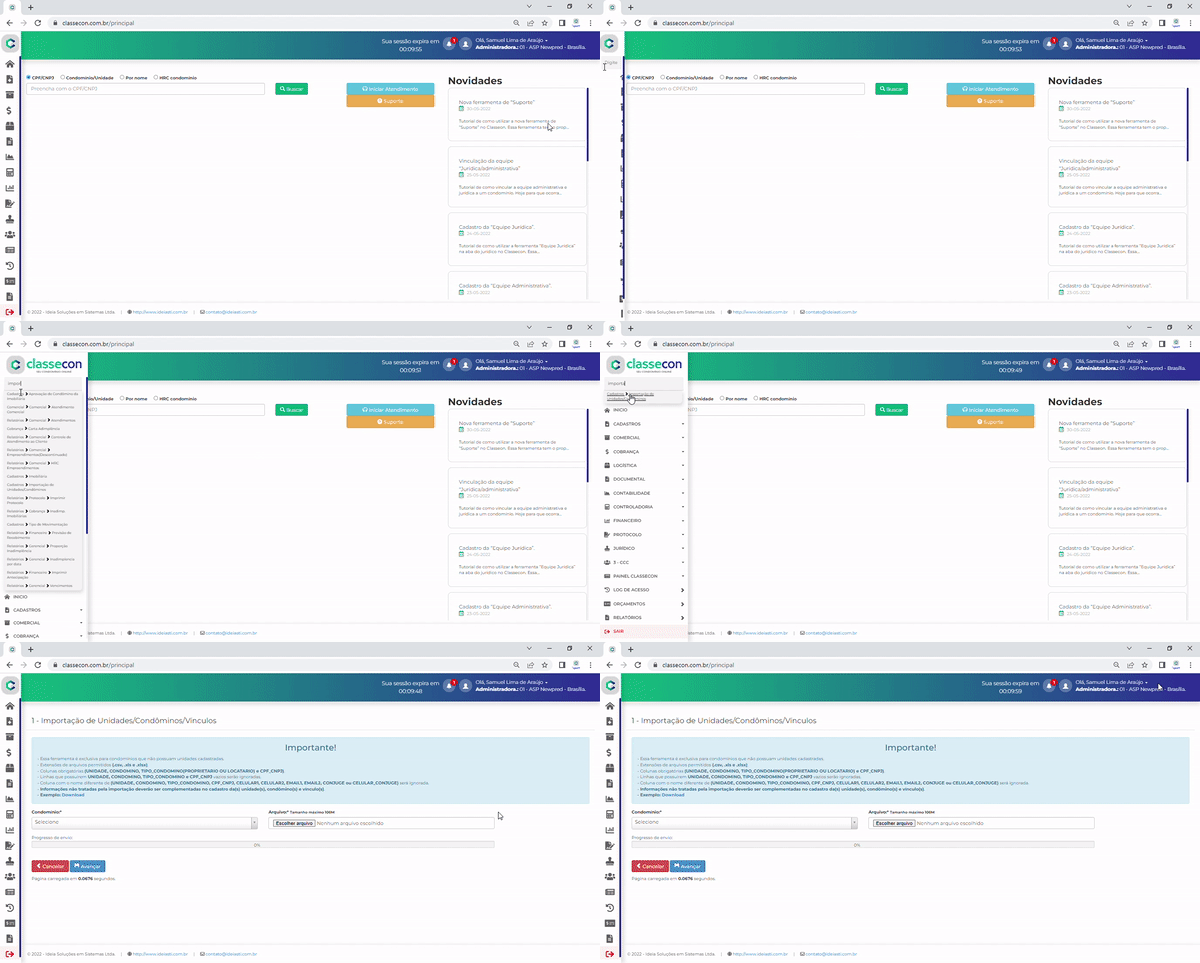
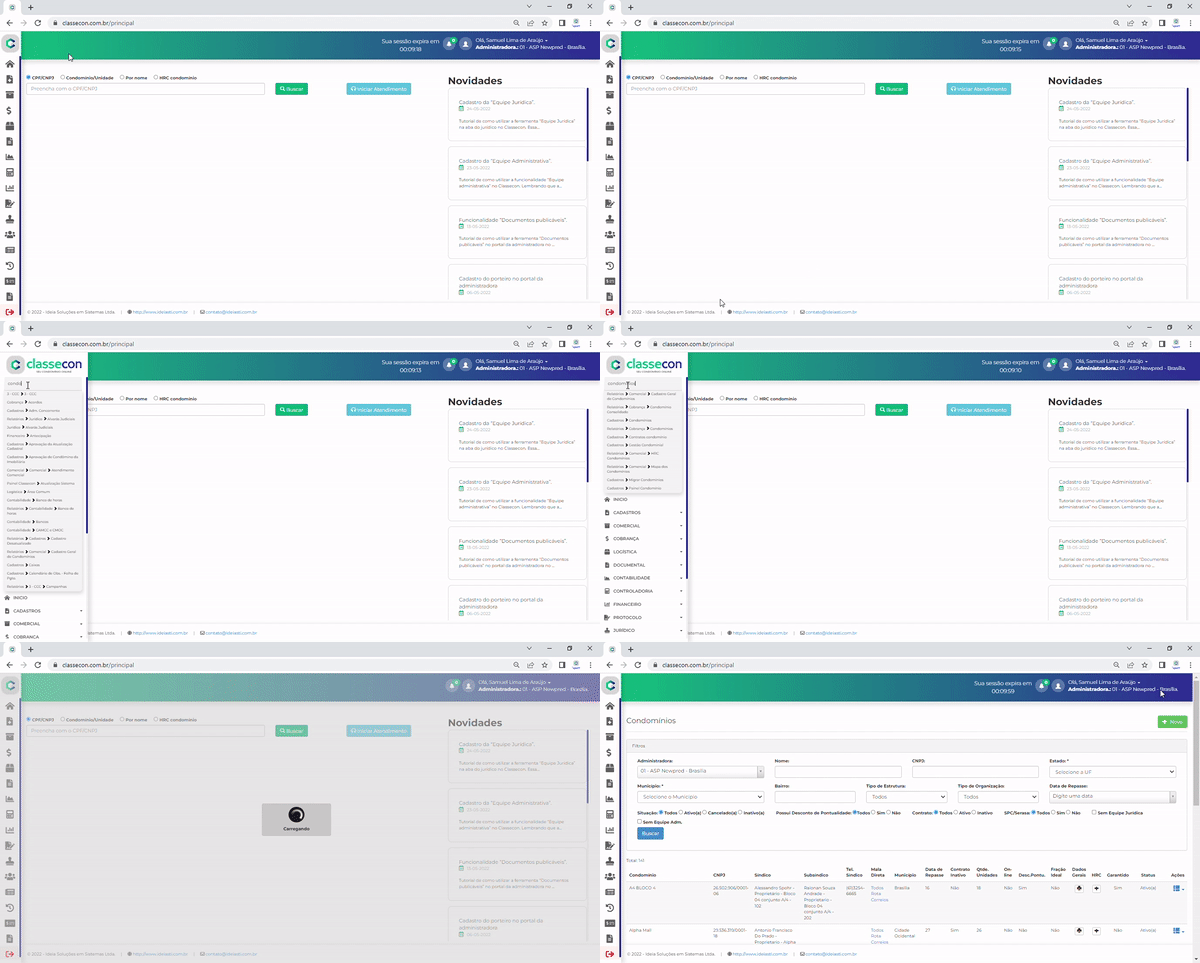
Para estar acessando é necessário apenas pesquisar na aba de busca “Importação de unidades” que irá aparecer a funcionalidade em questão.
Com a aba aberta estará mostrando primeiramente regras a serem seguidas e LIDAS com cuidado para estar funcionando corretamente a ferramenta, e na mesma aba contém já uma planilha exemplo para estar baixando e fazendo a importação corretamente.
Também será mostrado 2 filtros, um do condomínio (Que deve ser recém cadastrado e sem NENHUMA unidade) e o outro já o arquivo excel que já deve estar ajustado para vínculo.
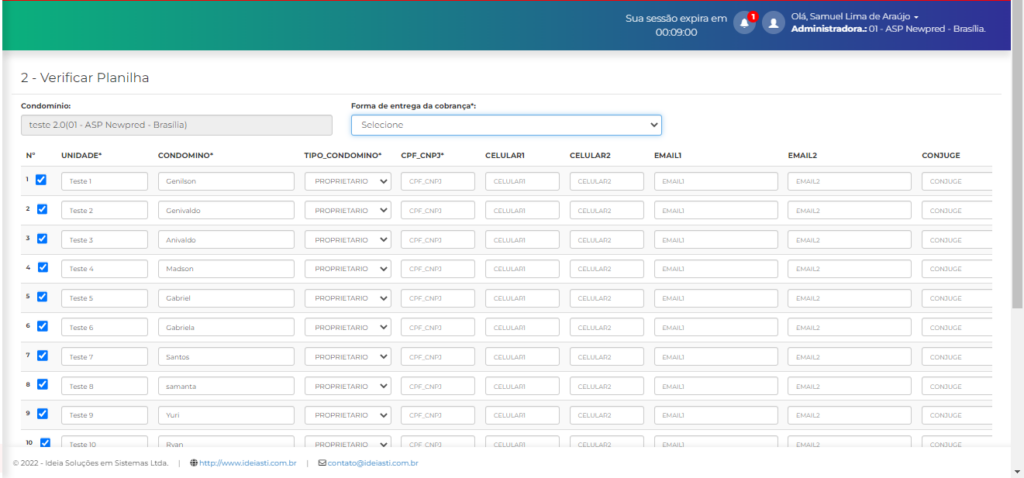
Assim que importado irá mostrar a seguinte página:
Nesta aba será necessário estar corrigindo a sua planilha pelo Classecon caso tenha algum erro e acrescentando as informações, assim que feito é necessário apenas apertar em salvar no final da aba onde já estará sido feito o cadastro do condômino, das unidades e seus respectivos vínculos.
Tutorial de como utilizar a nova ferramenta de “Suporte” no Classeon.
Essa ferramenta tem o propósito de estar ajudando os funcionários da administradora referente a um erro, um ajuste ou até uma sugestão de melhoria em alguma ferramenta, onde será encaminhado ao suporte para análise.
Lembrando que a ferramenta só é para os 3 tipos de situações descritas acima, permissões/criação de usuário/inativação de usuário serão feitos ainda pelo e-mail.
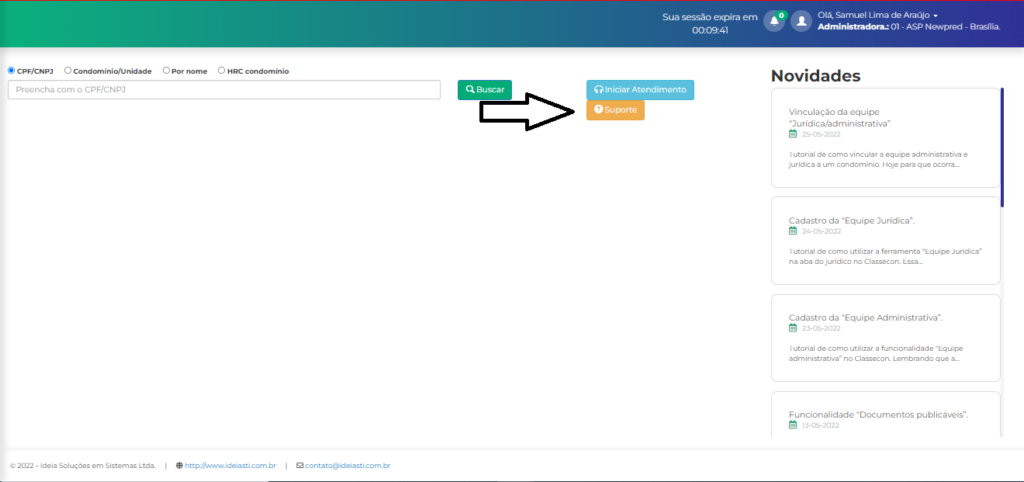
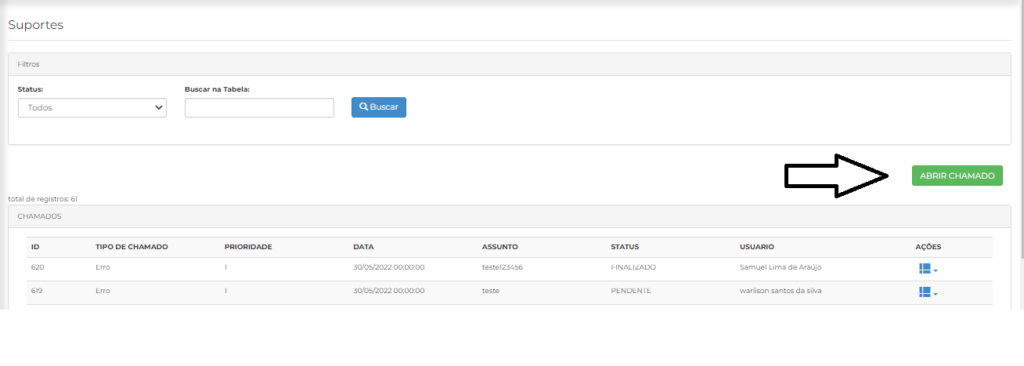
Para estar acessando é necessário apenas estar na aba inicial do Classecon e terá um botão escrito “Suporte”.
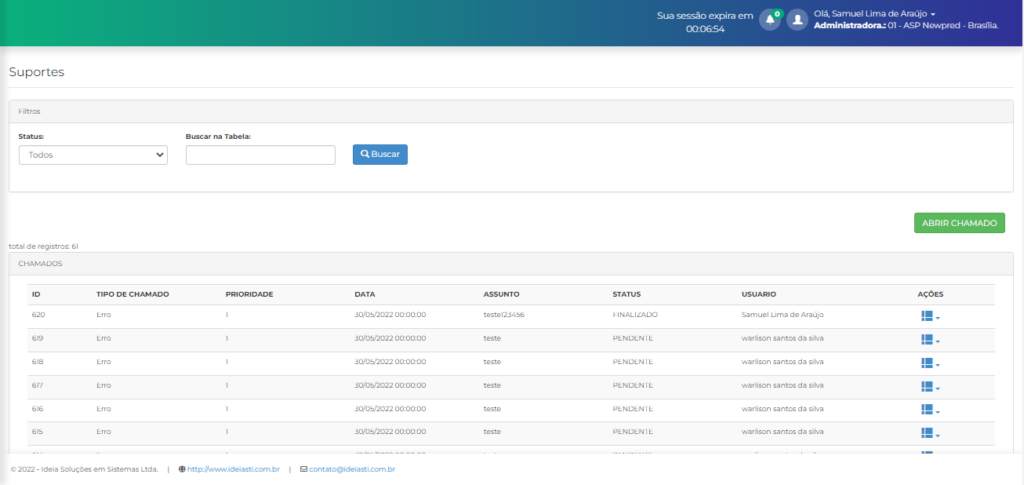
Ao apertar o botão será redirecionado a uma página que contém uma listagem de suportes e um local para criar novos suportes.
Para criar um novo suporte é necessário apenas apertar no botão escrito “Abrir chamado”.
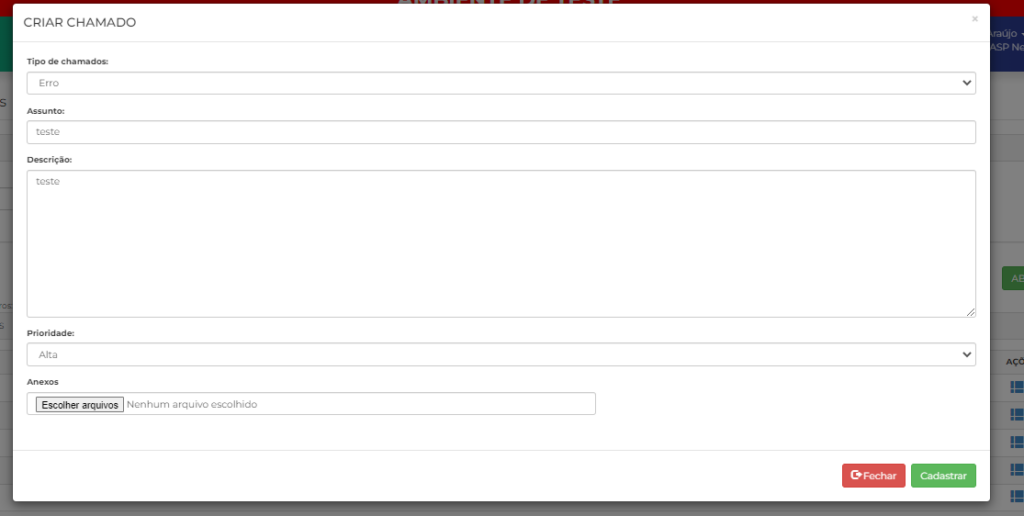
Ao apertar irá aparecer um local para cadastro de novos suportes onde você poderá estar registrando “erro”, “ajuste” ou uma “sugestão” de melhoria, será possível colocar o “assunto” e a “descrição” e sua “prioridade” para o suporte analisar e será possível colocar anexos, além de conter um chat após cadastrado os “chamado” para comunicação do suporte com o solicitante.
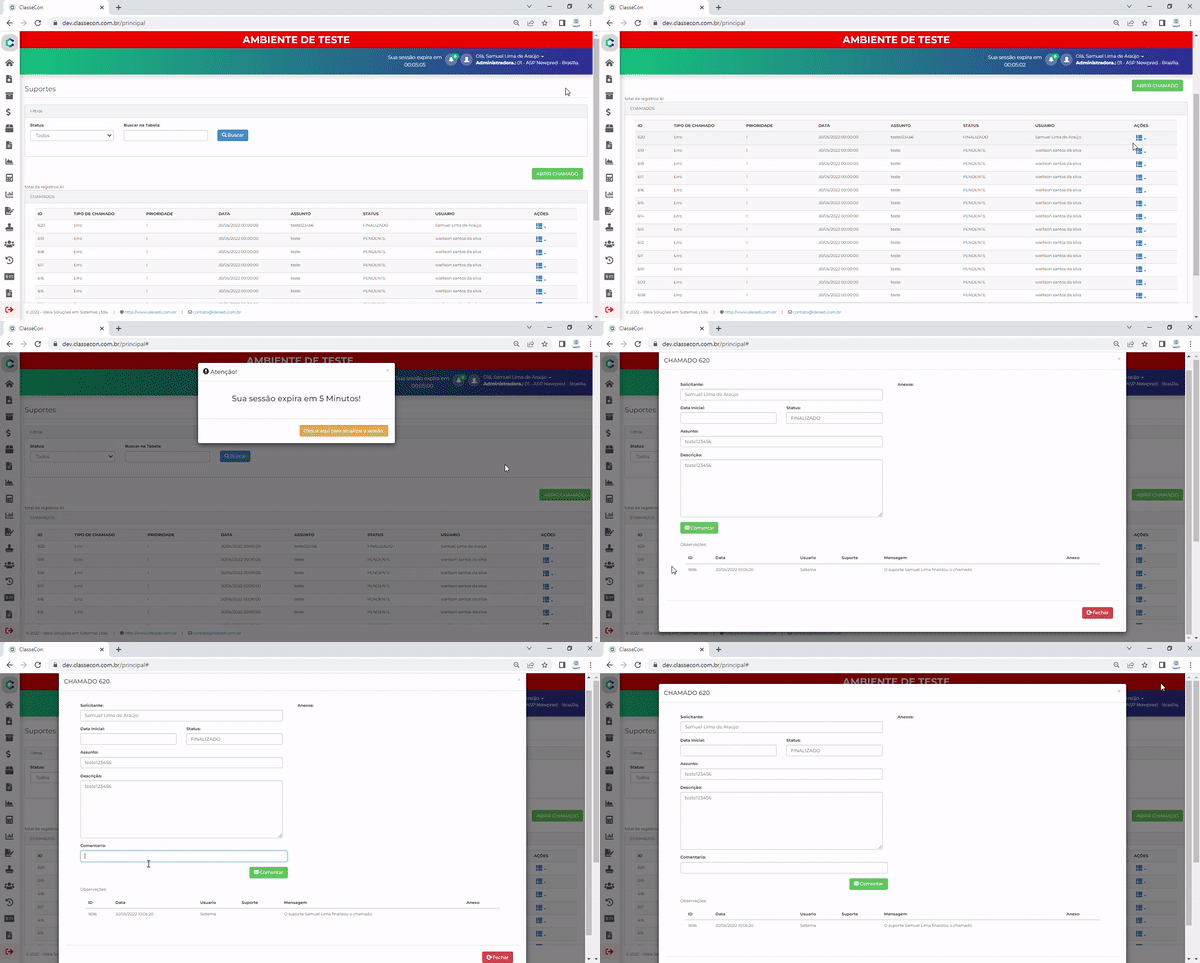
A partir disso é necessário apenas acompanhar o seu suporte na mesma onde foi cadastrada onde será necessário apenas ir em “Ações” e depois “Visualizar” onde terá o chat de interação com o suporte e onde será notificado pelo e-mail.
Tutorial de como vincular a equipe administrativa e jurídica a um condomínio.
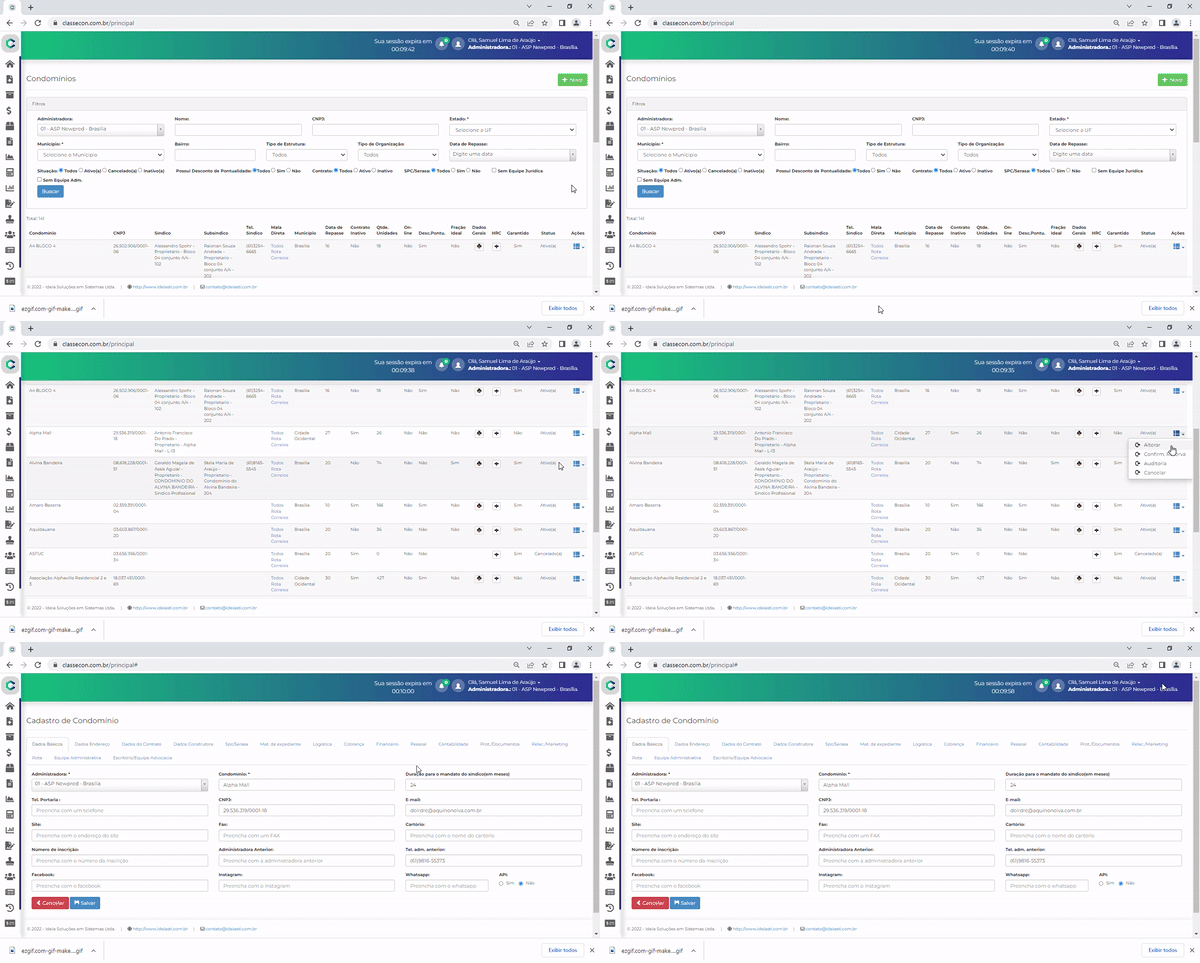
Hoje para que ocorra uma melhor comunicação é necessário estar vinculando uma equipe administrativa e uma jurídica e para estar vinculando é necessário primeiramente buscar a aba “Condomínios” na aba de busca do classecon.
Após isso é necessário estar acessando o condomínio na qual precisar ser colocado a equipe indo em “Ações” e “Alterar”.
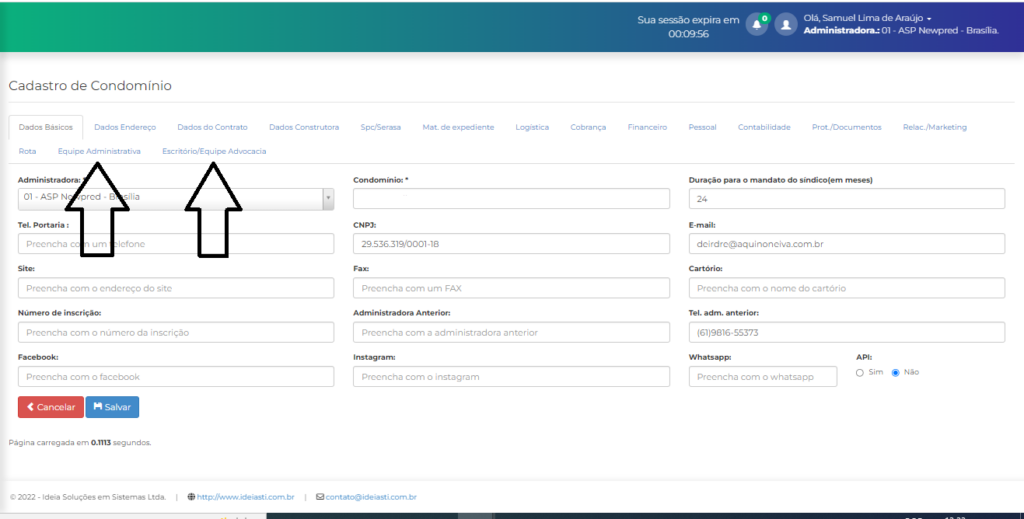
A aba que irá abrir irá conter várias abas de cadastro do condomínio, mas o que vai importar são as 2 últimas abas que é onde terá a vinculação tanto da equipe jurídica quanto a administrativa.
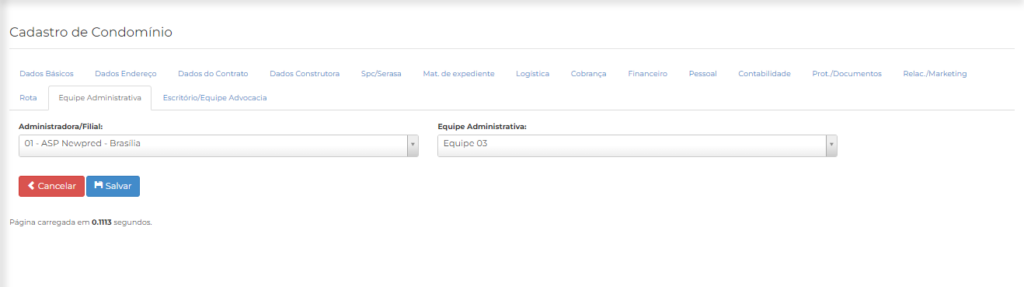
Para a aba da equipe administrativa é necessário escolher a filial e a equipe respectiva para esse condomínio.
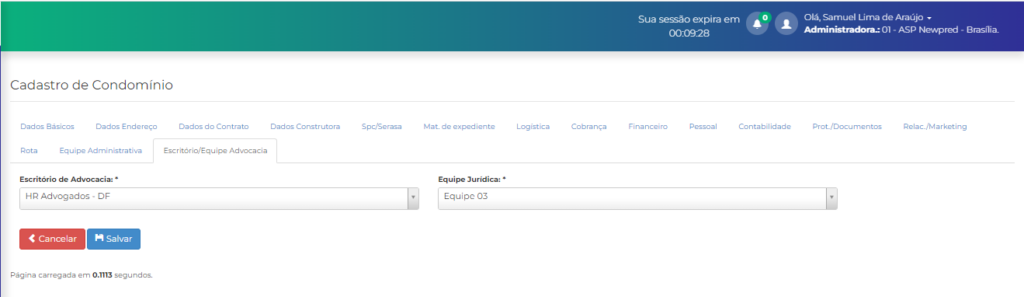
Para a aba da equipe de adv. é necessário escolher o seu escritório e a equipe respectiva desse condomínio.
A partir disso é necessário apenas apertar em salvar que já estará vinculado.
Tutorial de como utilizar a ferramenta “Equipe Jurídica” na aba do jurídico no Classecon.
Essa funcionalidade tem o objetivo de estar cadastrando as equipes do setor do jurídico em seus determinados escritórios para que sejam associados a condomínios onde estarão responsáveis pelos mesmos junto a uma“Equipe Administrativa”.
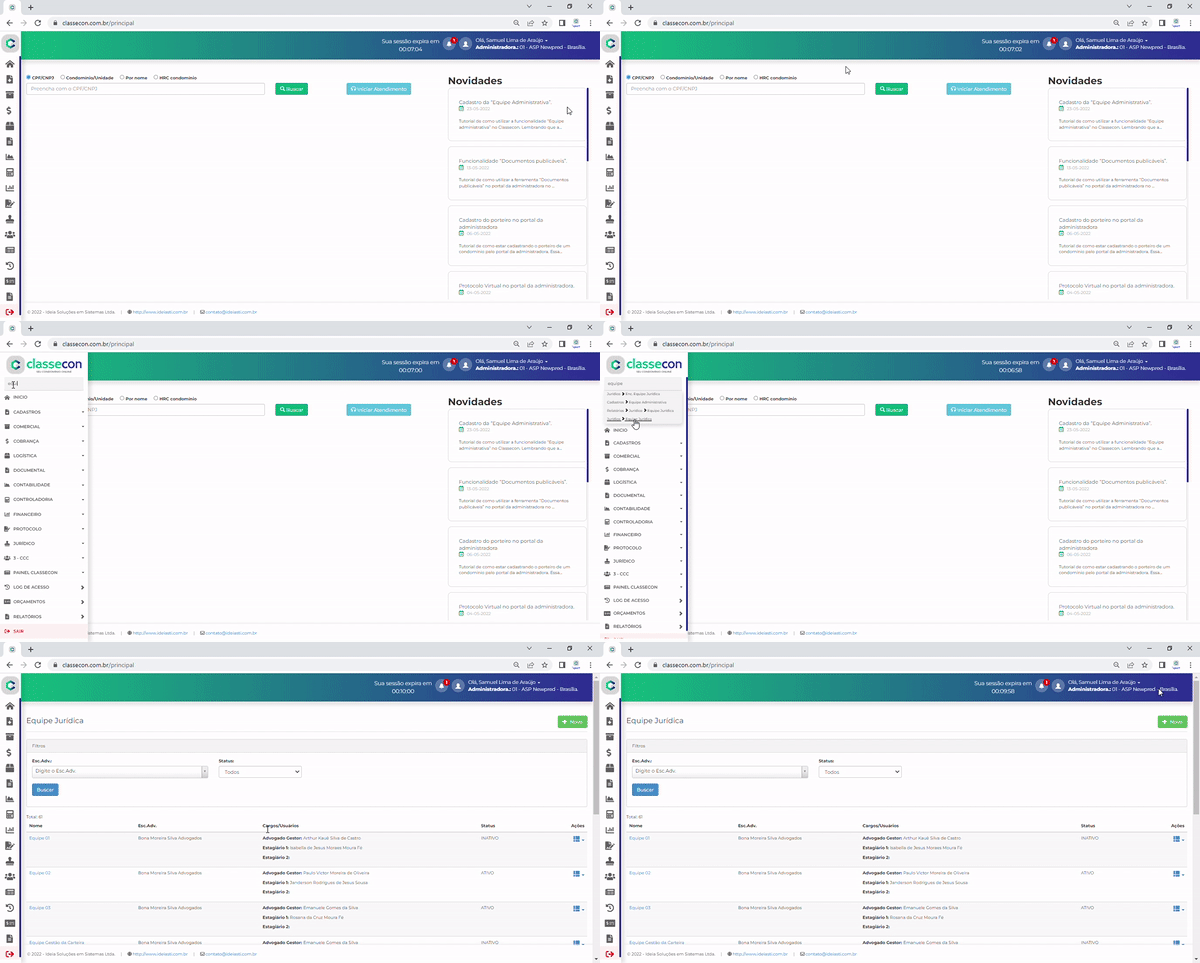
Para estar acessando é necessário apenas escrever na aba de busca “Equipe Jurídica”.
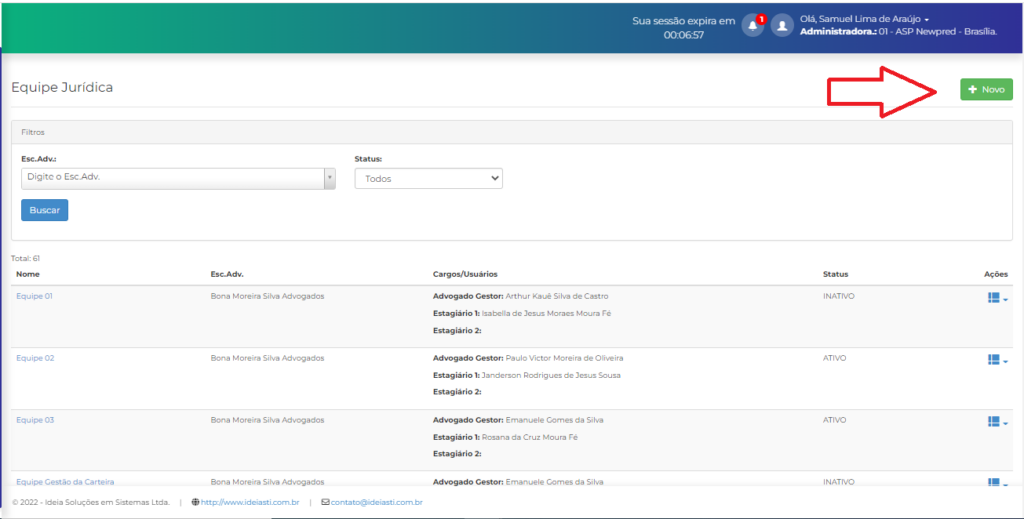
Ao acessar estará listando todas as equipes já cadastradas no sistema, tendo a possibilidade também de estar cadastrando novas equipes.
Para estar cadastrando uma nova equipe, é necessário apenas apertar no botão “Novo” no canto superior direito.
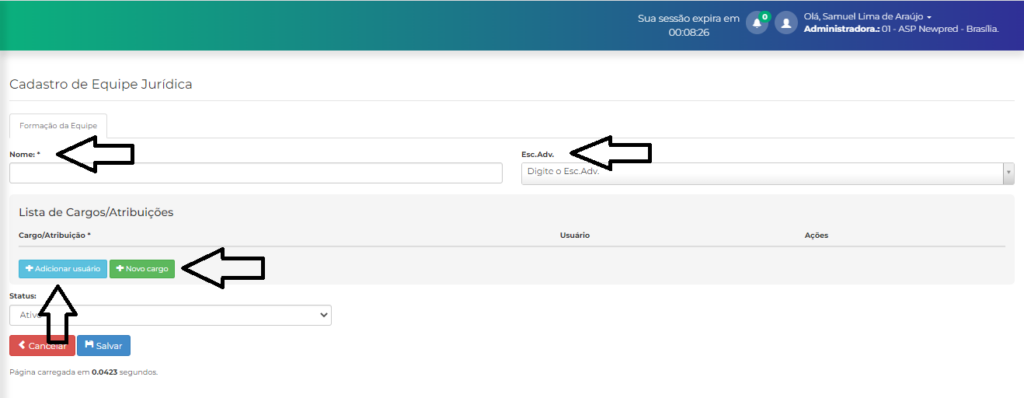
No cadastro da equipe vai ser obrigatório colocar o “Nome” da equipe e seu “Esc. adv” responsável pela equipe.
Nesta mesma aba é necessário apertar em “Adicionar usuário” para estar colocando os membros da equipe e seus respectivos cargos.
E caso o cargo que deseja não esteja cadastrado é necessário apenas apertar em “Novo cargo” e escrevendo o nome do mesmo que será já cadastrado.
Após isso é necessário apenas apertar em “Salvar” que uma nova equipe será cadastrada.
Tutorial de como utilizar a funcionalidade “Equipe administrativa” no Classecon.
Lembrando que a funcionalidade tem o objetivo de estar formando as equipes da administradora onde a mesma terá total responsabilidade em seus respectivos condomínios.
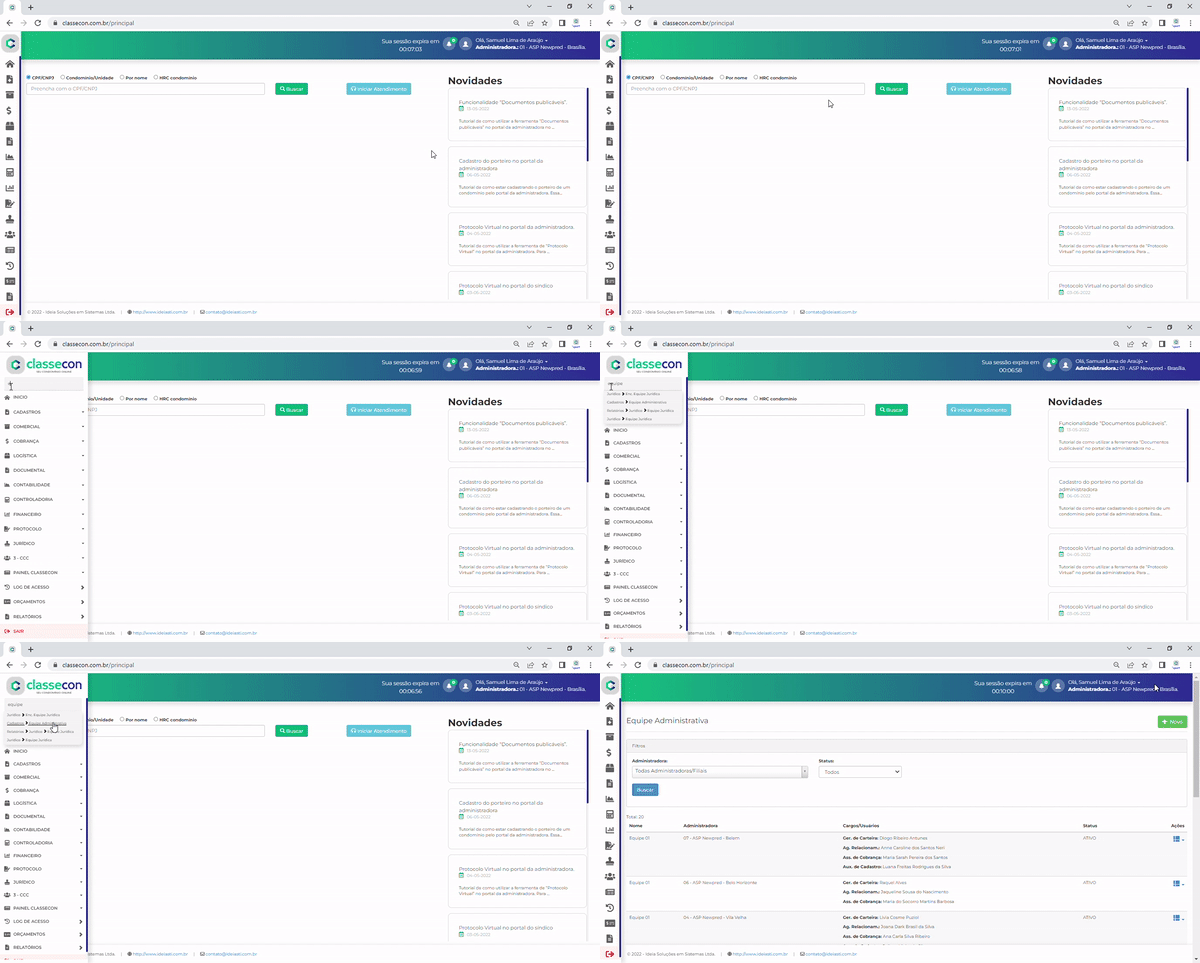
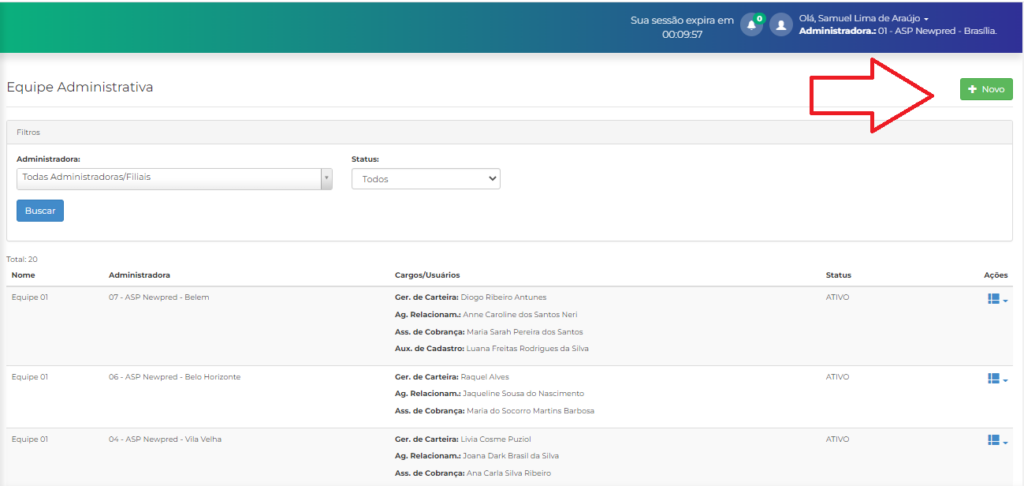
Para acessar a página é necessário apenas pesquisar na aba de busca “Equipe administrativa”.
Na tela em questão é possível verificar as equipes criadas e também é possível criar novas equipes.
Para criar uma nova equipe é necessário apenas apertar no botão “Novo” no canto superior direito.
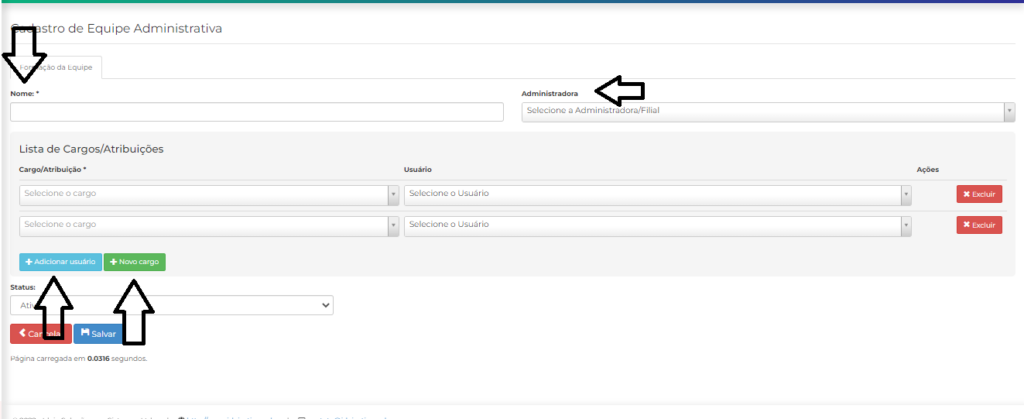
No cadastro da equipe vai ser obrigatório colocar o “Nome” da equipe e sua “Administradora Principal” no cadastro.
Nesta mesma aba é necessário apertar em “Adicionar usuário” para estar colocando os membros da equipe e seus respectivos cargos.
E caso o cargo que deseja não esteja cadastrado é necessário apenas apertar em “Novo cargo” e escrevendo o nome do mesmo que será já cadastrado.
Após isso é necessário apenas apertar em “Salvar” que uma nova equipe será cadastrada.
Tutorial de como utilizar a ferramenta “Documentos publicáveis” no portal da administradora no portal do Classecon.
Essa aba em questão tem o objetivo de estar cadastrando documentos tanto do condomínio (em caso de atas, assembleias e etc) quanto do condômino (Em caso de atualização cadastral).
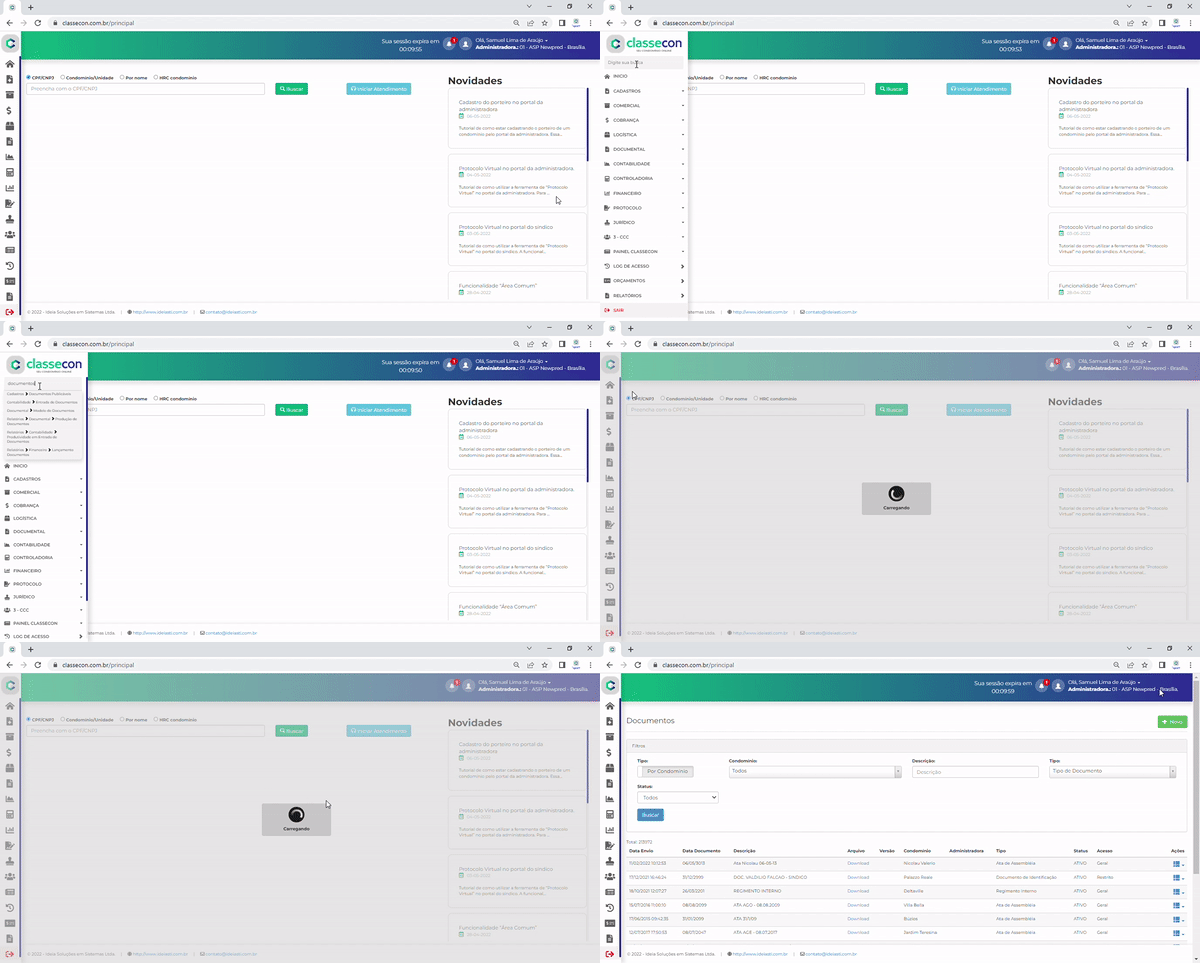
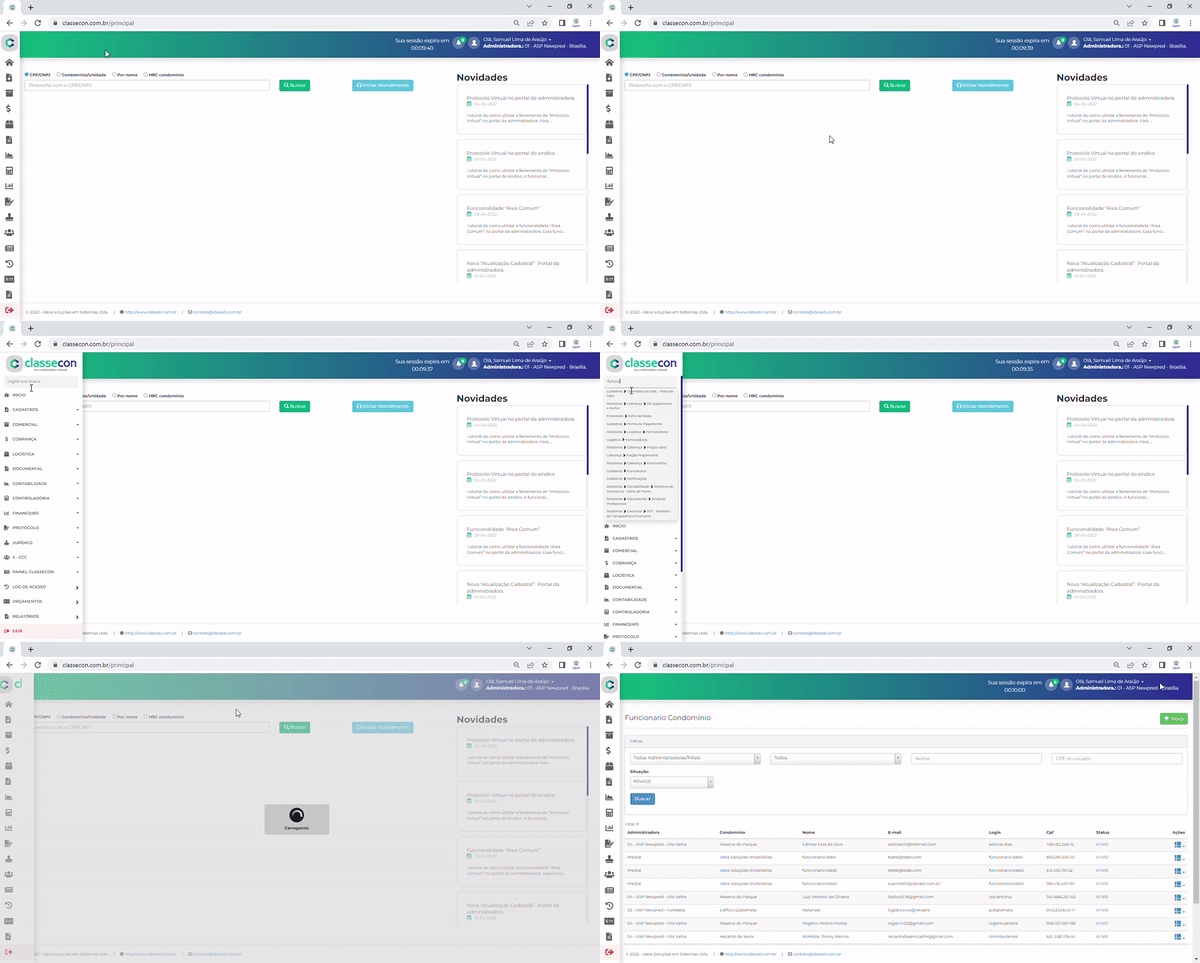
Para estar acessando a Aba é necessário apenas pesquisa-la na barra de busca no Classecon.
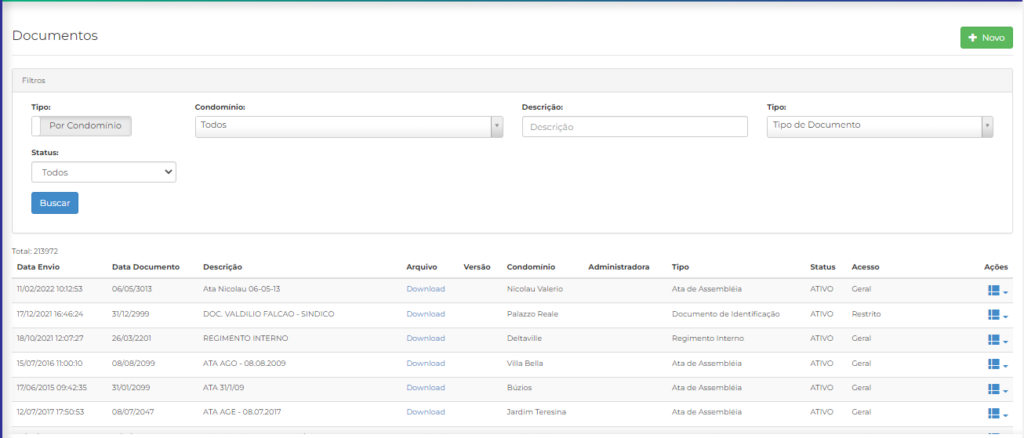
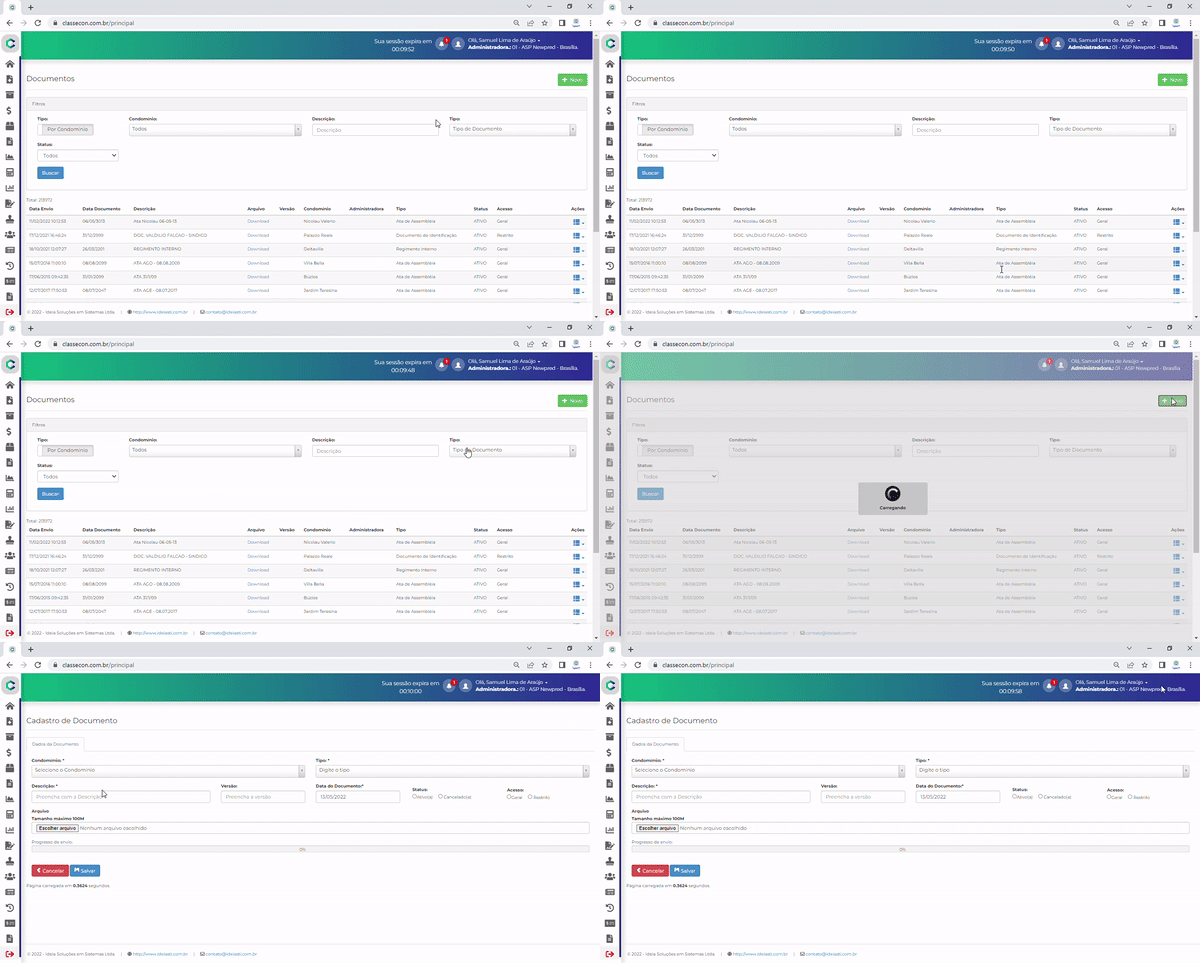
Ao acessar irá mostrar todos os documentos já cadastrados, tentando a opção de estar criando novos também como mostra na tela a seguir.
No canto superior da tela do lado direito, ao apertar em “Novo” o usuário poderá estar cadastrando um novo documento.
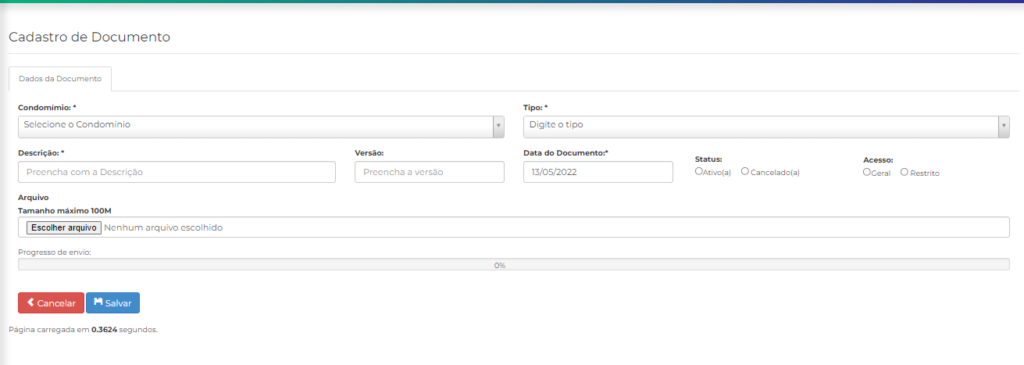
Para estar cadastrando o novo documento é necessário apenas preencher as seguintes informações:
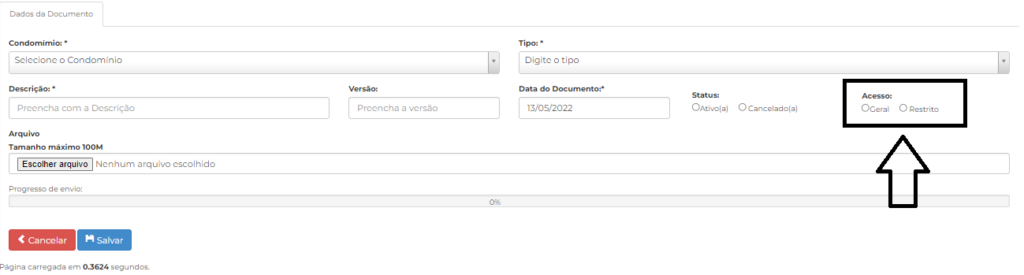
Nesta mesma aba há esse filtro que é de tamanha importância, onde se apertar em “Geral” o condômino poderá ver esse documento, e se colocado em “Restrito” ficará apenas para a administradora.
A partir disso é necessário apenar apertar no botão “Salvar” que o documento em questão estará no sistema classecon.