Segue o vídeo de como funcionará a nova ferramenta “Régua de cobrança”, onde é um mecanismo de melhoria de cobrança das unidades visando a cobrança mais efetiva tanto de unidades adimplentes quanto inadimplentes.
Tutorial de como utilizar a ferramenta de “Importação de Consumos” no Classecon.
Essa ferramenta tem o objetivo de estar facilitando a importação dos valores dos consumos no Classecon.
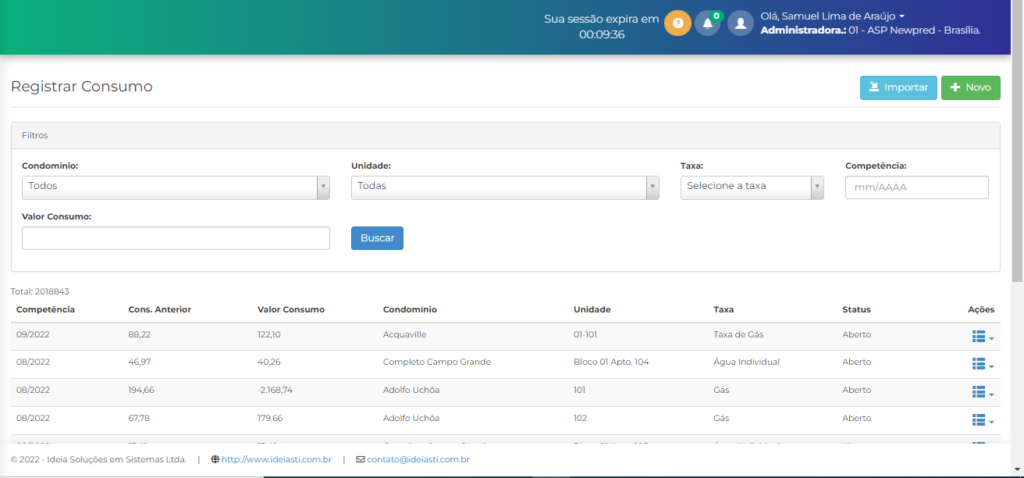
Para estar acessando essa ferramenta é necessário ir em “Cobrança”>>>>”Consumos”.
Indo nessa aba a tela estará sendo apresentada dessa seguinte forma:
Nessa tela ao lado direito tem que apertar em “Importar”.
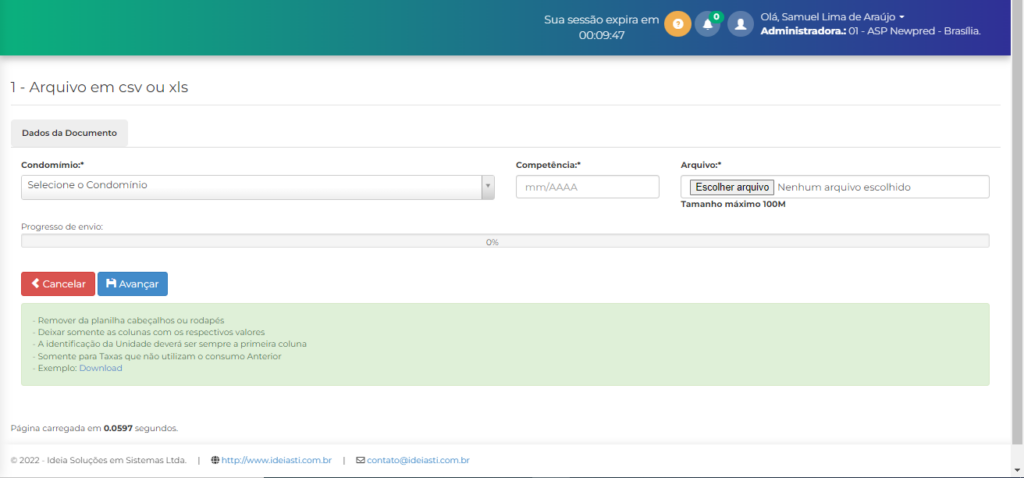
Ao apertar nesse botão apresentará a seguinte tela:
Nesta aba deve escolher um condomínio, a competência e o arquivo XLS.
Nos avisos terá uma planilha exemplo de como deve estar preenchido os valores dos consumos.
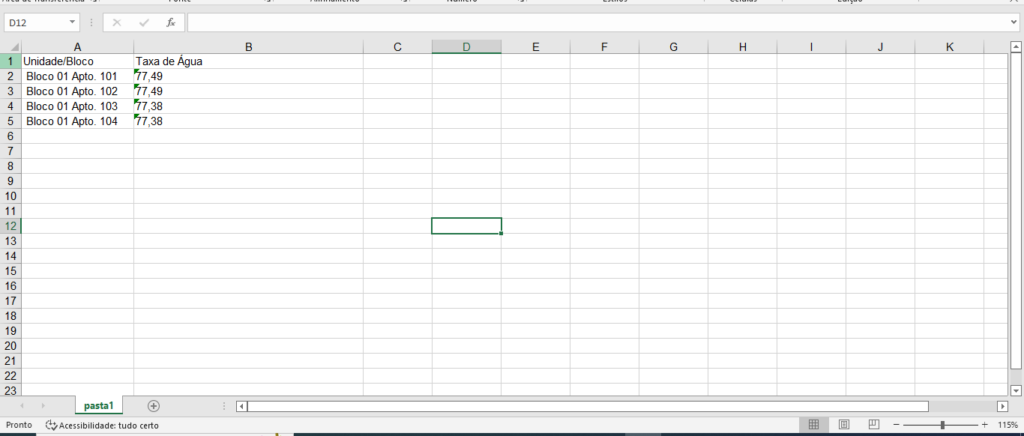
Segue a planilha exemplo de como deve estar os campos no excel:
Na primeira coluna de ser colocado do jeito que está a descrição da unidade que foi cadastrada no sistema, e nas próximas colunas podem se colocado a os valores das taxas, lembrando que em cada coluna pode ser colocado taxas diferentes, então caso queira importar duas taxas diferentes é necessários apenas colocar em duas colunas os valores de cada taxa.
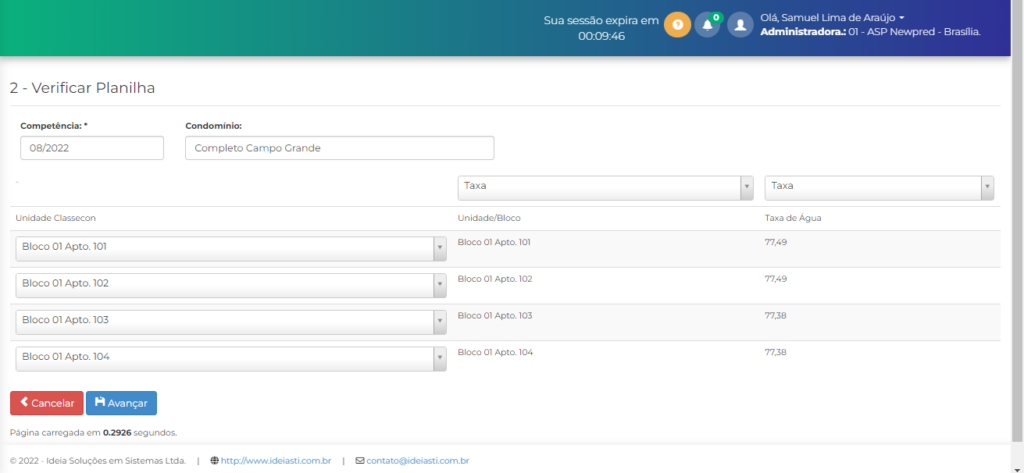
Quando selecionado o condomínio, a competência e o arquivo XLS, ele levará a seguinte página.
Nesta página você deve verificar se o nome das unidades está correta para serem preenchidas automaticamente, caso não esteja deve cancelar e corrigir na planilha o nome das unidades da forma que foi cadastrada.
Caso esteja tudo correto é necessário ir na coluna onde contém os valores e preencher com a taxa respectiva do valor.
Após isso é necessário apenas apertar no botão de “Avançar”.
Pronto, ao avançar os valores já serão colocados nas respectivas unidades.
Tutorial de como utilizar a ferramenta de “Consumos” no portal do funcionário.
Essa ferramenta tem o objetivo do funcionário estar registrando os consumos de seu condomínio.
Primeiro para estar acessando é necessário ter uma conta como funcionário do condomínio (Deve-se falar com a administradora para estar criando o acesso).
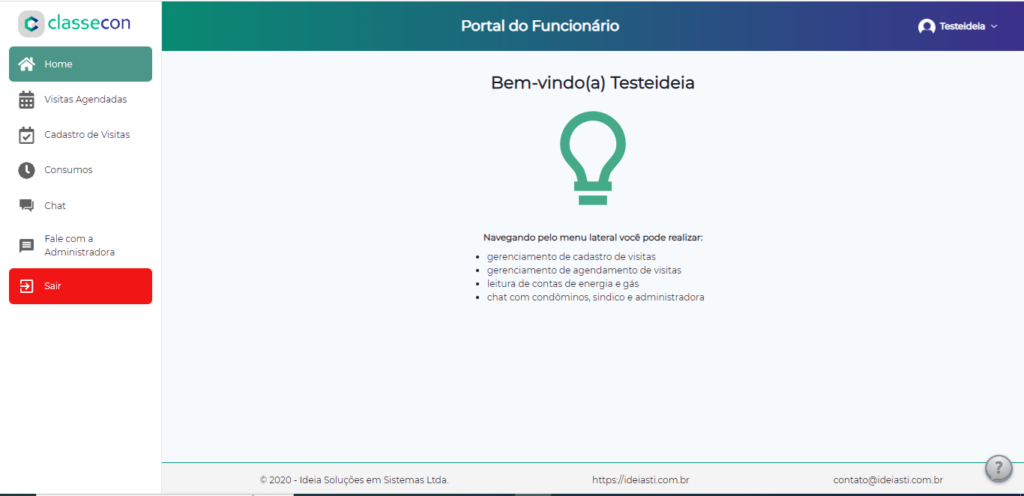
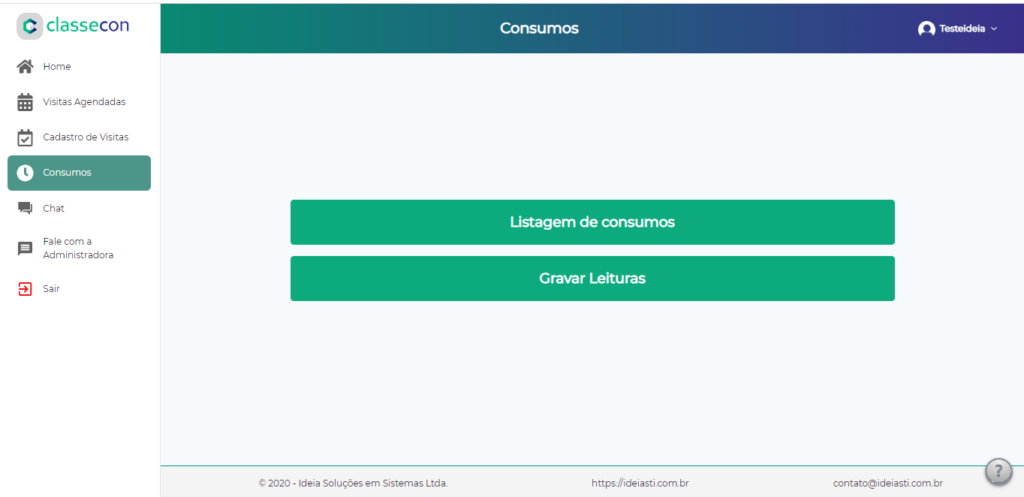
Logo em seguida ao entrar na conta estará apresentando a seguinte tela:
No canto superior esquerdo terá as opções que o funcionário terá de permissões.
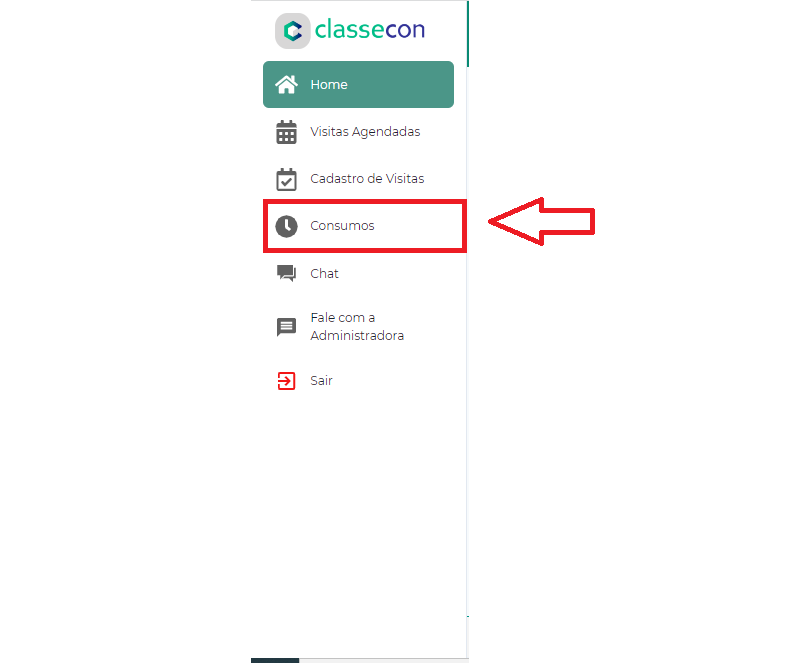
Para registrar um consumo é necessário ir em “Consumos”.
Ao clicar nessa opção será mostrado uma tela onde terá duas opções “Listagem de consumos” (Onde será mostrado todos os consumos já feitos do condomínio) e “Gravar leituras” (onde será tirado as fotos e colocado os valores do consumo).
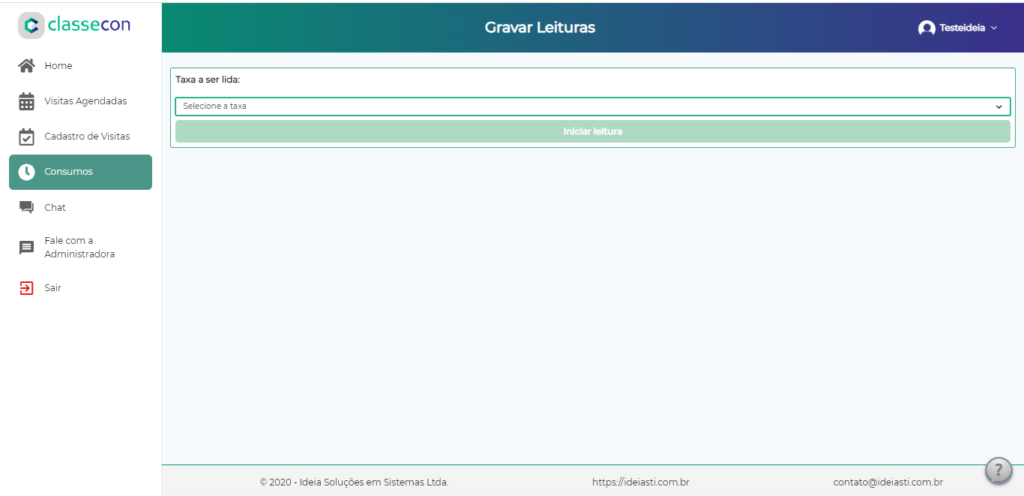
Ao acessar “Gravar leituras” irá para uma tela onde deverá escolher a taxa de consumo.
Ao selecionar é necessário apenas clicar em “Iniciar leituras”.
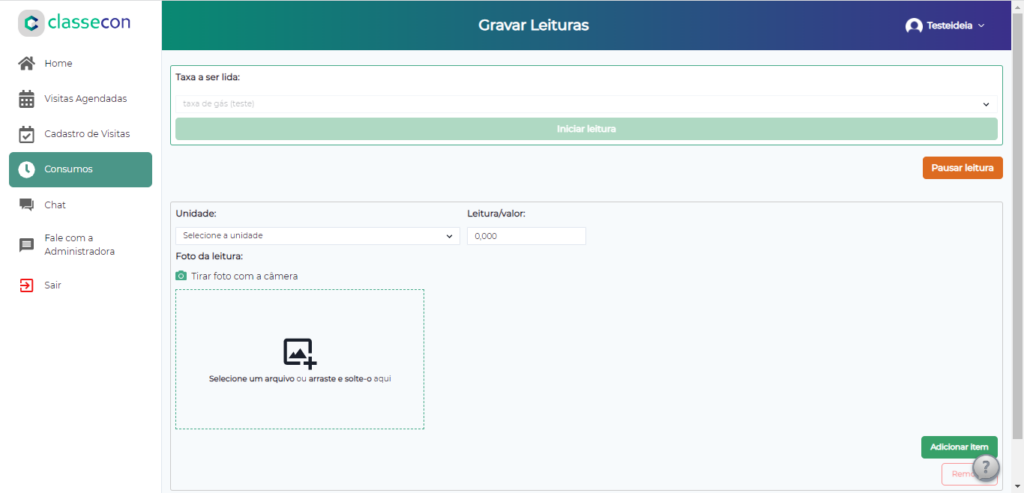
Quando clicado na opção será encaminhado a seguinte página:
Nesta aba será apresentada o local onde deve-se preencher a “Unidade”, “Valor da leitura”, e uma foto onde deverá comprovar o valor informado no campo (Poderá tirar uma foto ou colocar uma foto da galeria).
Nesta mesma aba assim que preenchidos os campos informados é possível estar colocando mais um registro apertando em “Adicionar item”.
Obs: O limite de cadastros de consumo são 10 consumos.
Tutorial do primeiro acesso no portal do condômino/síndico.
Lembrando que para o primeiro acesso do condômino/síndico os mesmos devem estar cadastrados em nosso sistema.
Para estar acessando para ter o seu primeiro acesso é necessário estar baixando nosso aplicativoClassecon ou entrando no nosso site: https://classecon.com.br
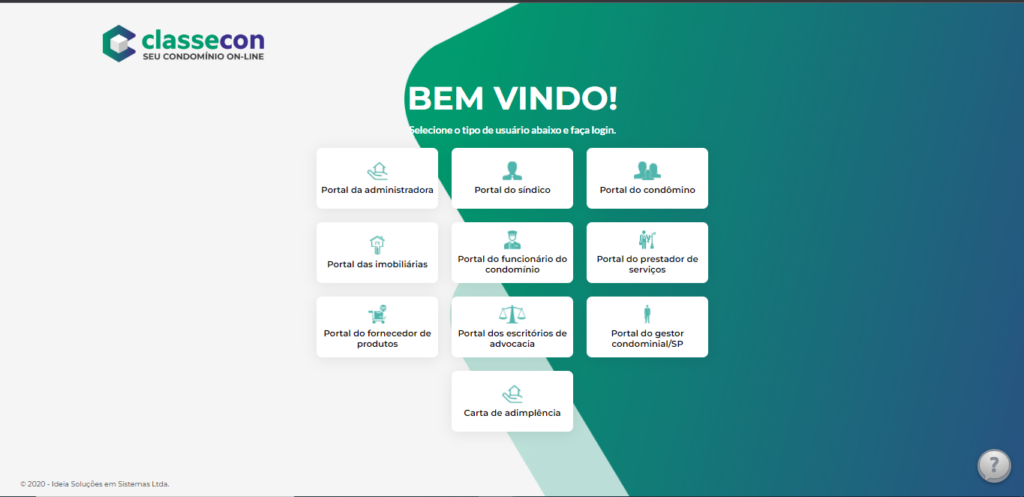
Ao acessar será direcionado a seguinte página:
A página a seguir é mostrado a tela principal do Classecon, para estar acessando terá que apertar no acesso do síndico ou do condômino.
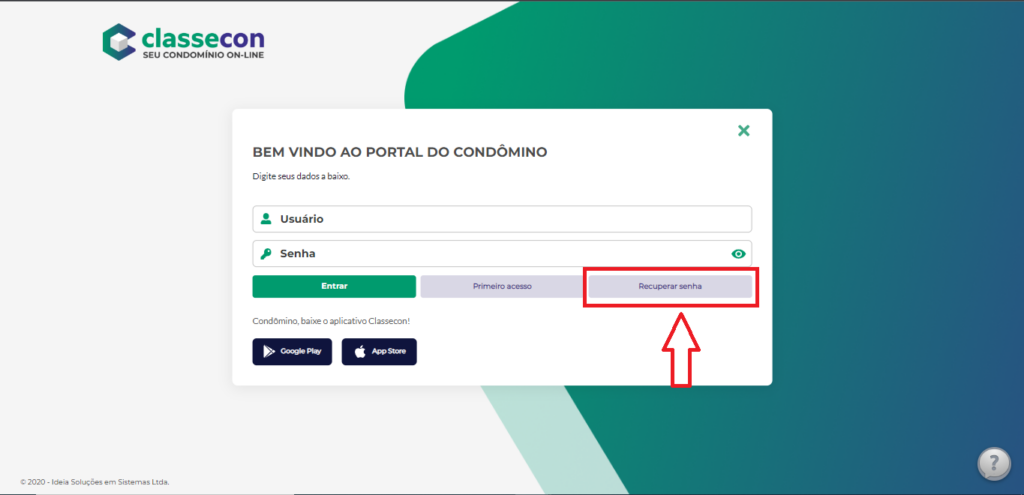
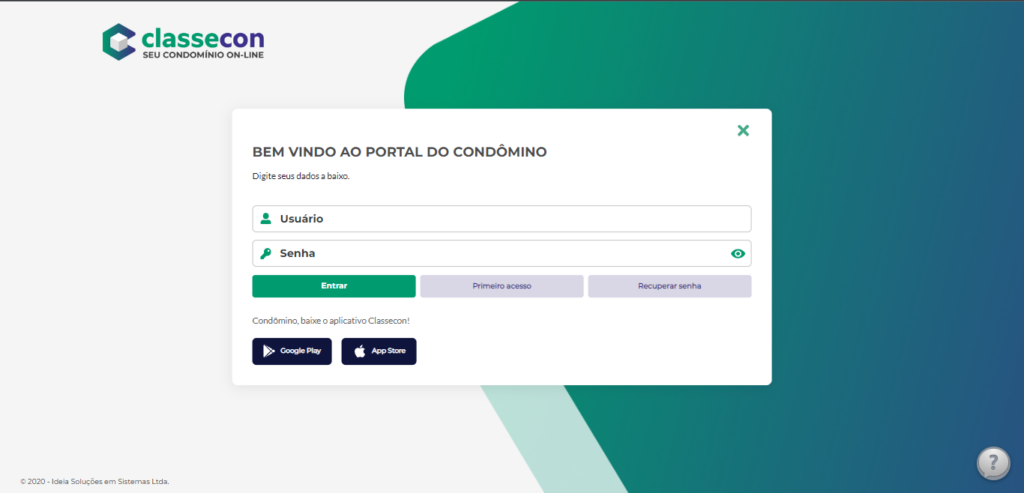
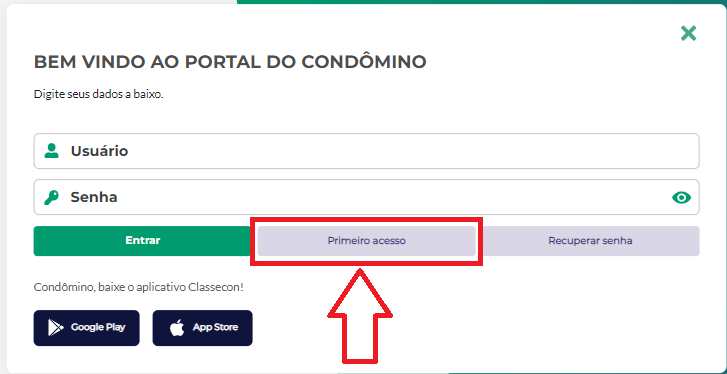
Ao apertar em qualquer um dos dois portais irá apresentar a seguinte tela:
Logo abaixo existe um botão chamado “Primeiro acesso” onde caso seja o primeiro acesso do condômino/síndico ele deve apertar nessa opção.
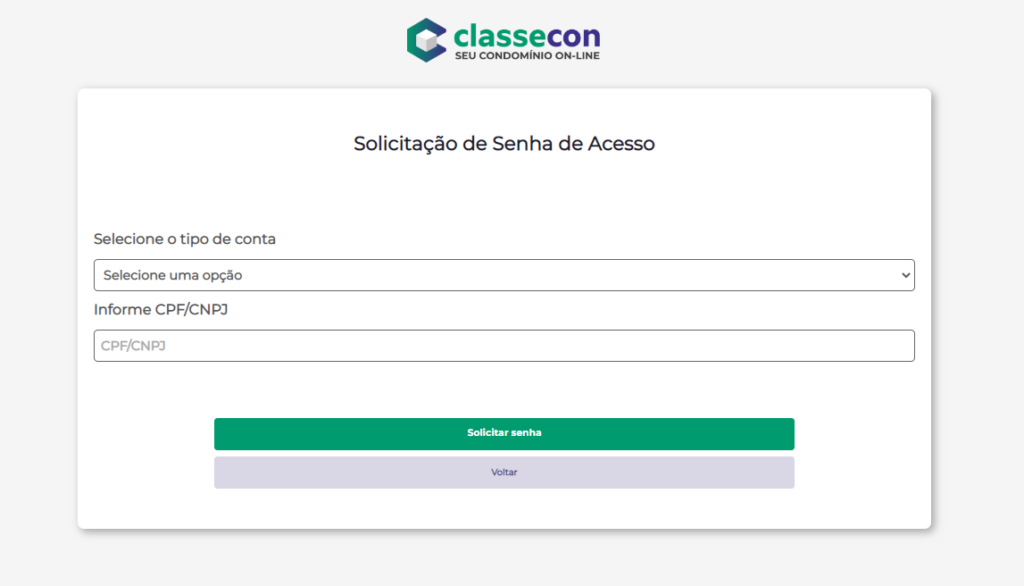
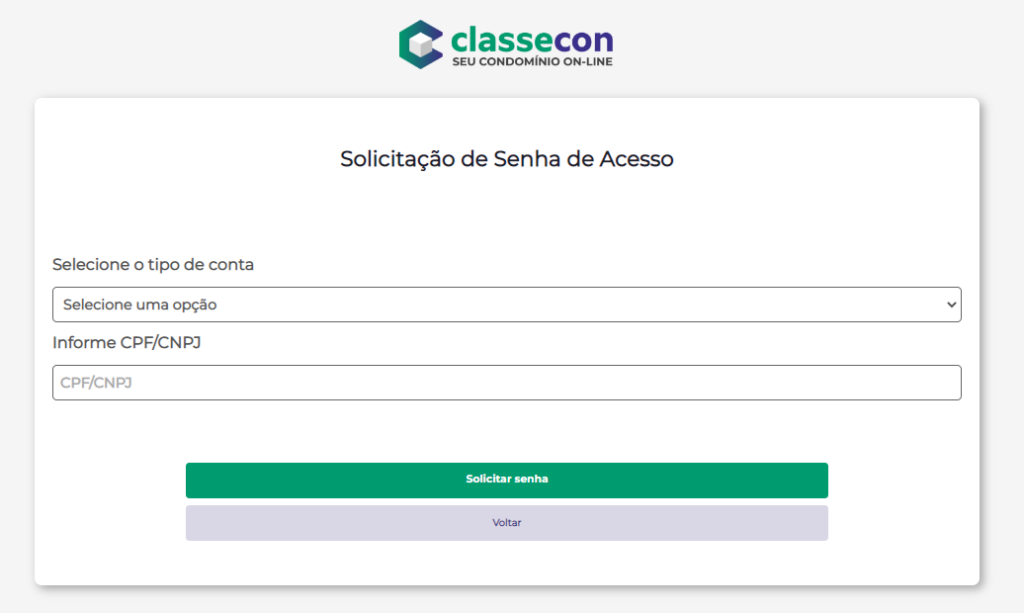
Ao clicar nesse botão irá apresentar a seguinte tela:
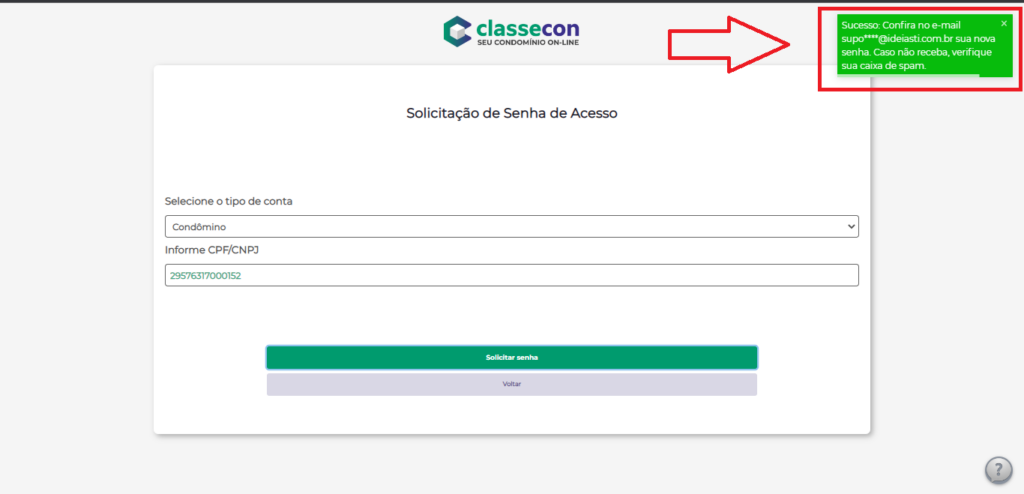
Nesta solicitação de senha deverá ser colocado o “tipo de conta”, se é o de condômino ou síndico, e o CPF/CNPJ.
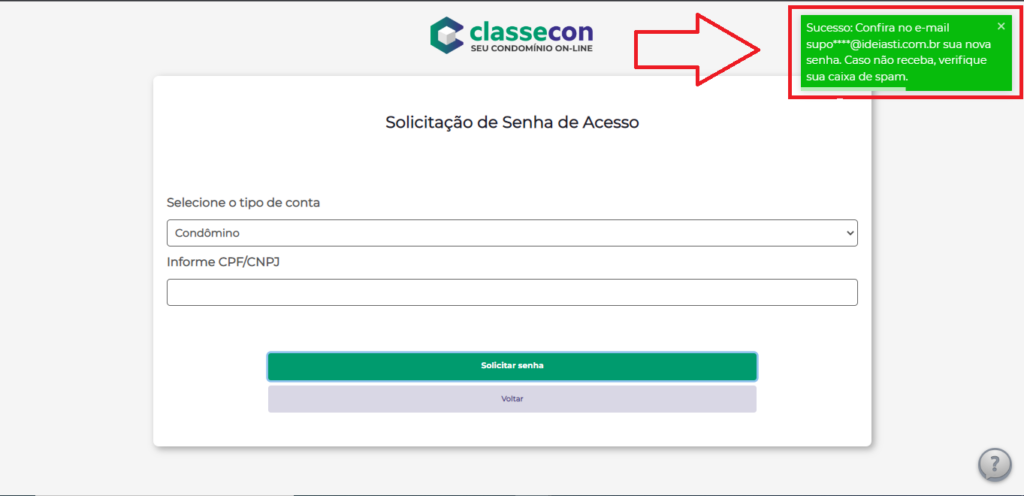
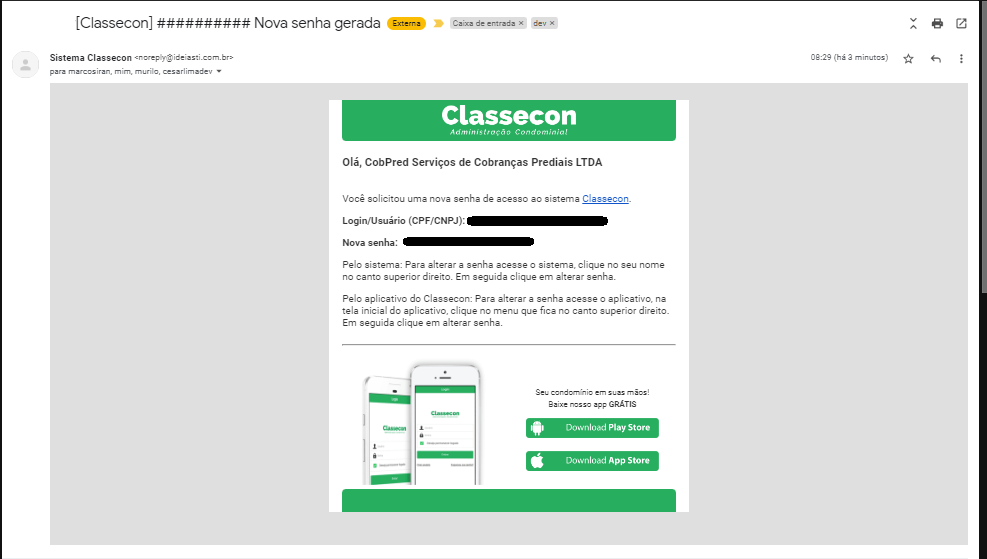
Quando colocado essas informações ao clicar em “Solicitar senha” será encaminhado no e-mail do condômino/síndico onde já está cadastrado no sistema da administradora.
No e-mail enviado contém o usuário e a senha para acesso da sua conta no nosso sistema.
A partir disso você poderá acessar sua conta no portal designado.
Tutorial de como utilizar a ferramenta “Esc.Adv” no Classecon
Essa ferramenta tem o objetivo de estar cadastrando escritórios das filiais ou escritórios parceiros no sistema Classecon.
Para estar acessando é necessário escrever “Esc.Adv” na aba de buscas do Classecon.
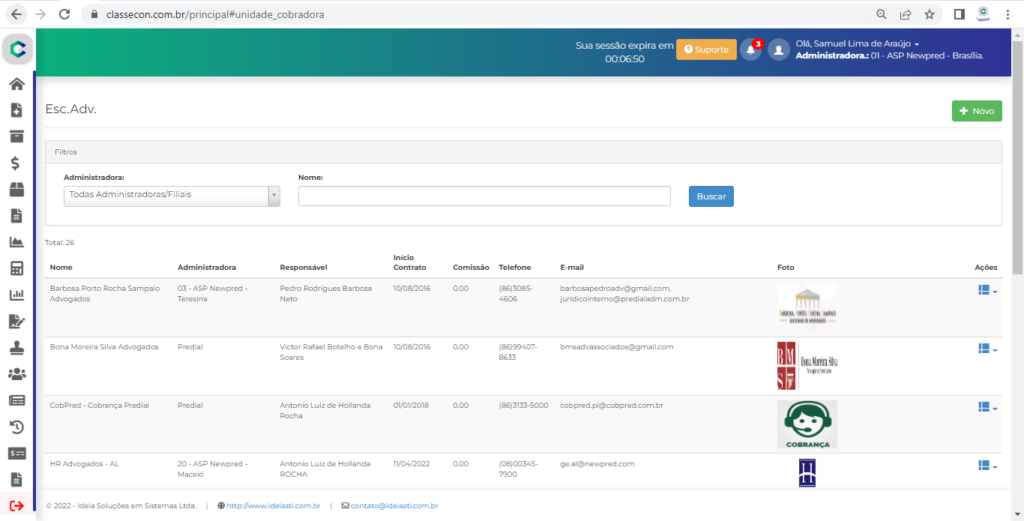
Ao acessar a página irá apresentar a seguinte tela:
Nesta aba é listado todos os escritórios cadastrados no sistema.
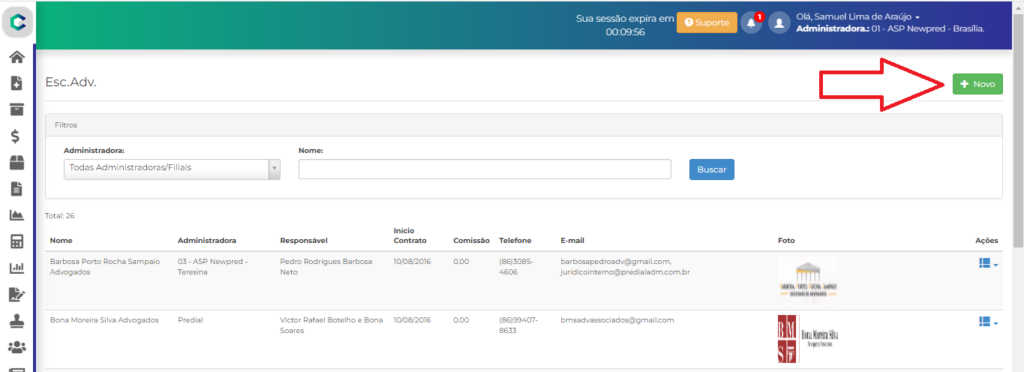
Para estar cadastrando um novo escritório é necessário apertar em “Novo” no canto superior direito.
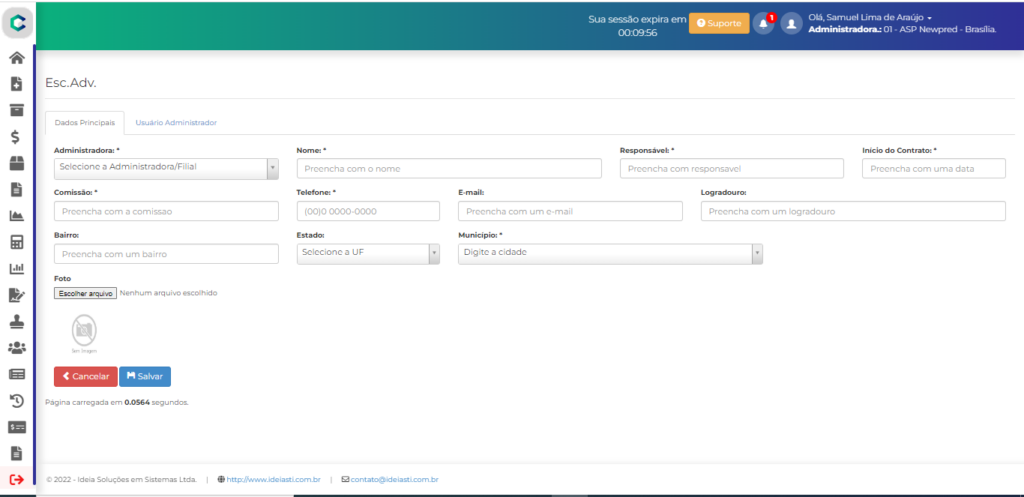
Ao apertar nessa opção será mostrado a seguinte tela:
Nessa aba será cadastrada um novo escritório onde será necessário: Administradora responsável , Nome, Responsável, Início do Contrato, Comissão, Telefone, E-mail, Logradouro, Bairro, Estado, Município.
Também há uma opção para colocar a logo do escritório para estar aparecendo nos cadastros.
Assim que colocado todas as informações deve-se apertar no botão de “Salvar” que já estará cadastrado o escritório.
Tutorial de como utilizar a ferramenta “E-mails administradora” no classecon.
Essa ferramenta tem o propósito de estar cadastrando os e-mails principais de uma administradora.
Para acessar a funcionalidade é necessário ir para a aba de busca e pesquisar “E-mails administradora”.
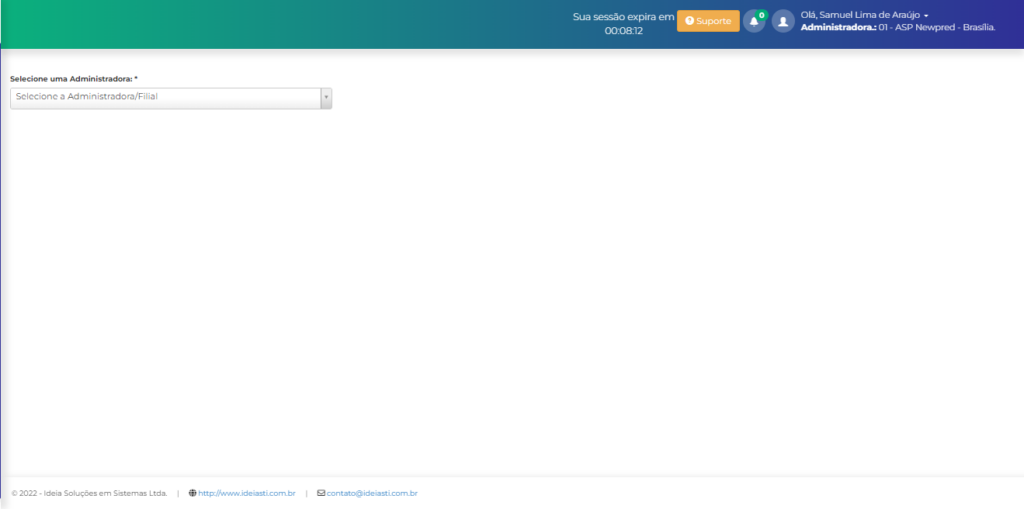
Ao abrir a aba ele estará apresentando a seguinte tela:
Nessa aba estará mostrando um filtro onde vai apresentar todas as administradoras cadastradas no sistema.
Ao escolher qualquer administradora apresentará a seguinte tela:
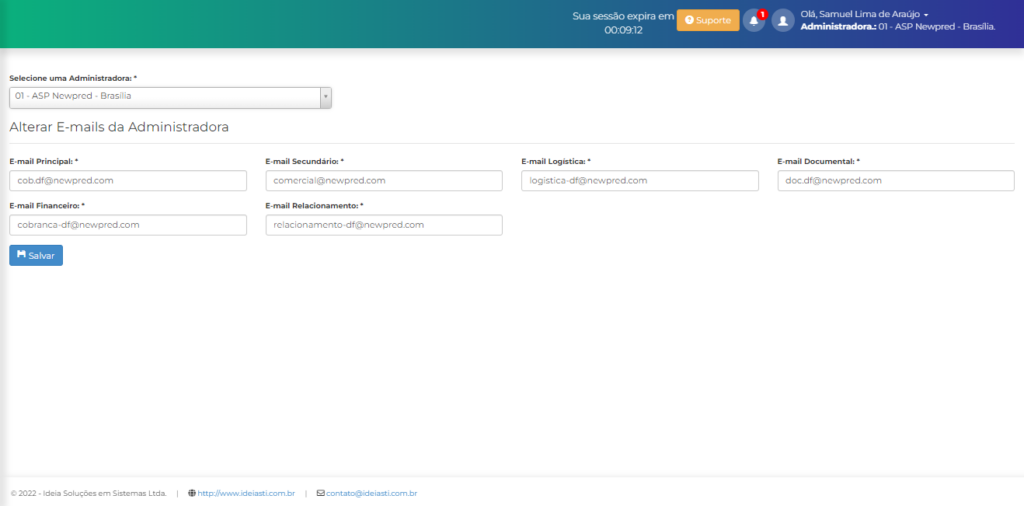
Nessa tela em questão é onde é cadastrado os e-mails principais de uma administradora e onde será recebido os e-mails referente aos setores em questão.
A partir disso caso mude algum e-mail é necessário apenas apertar em “Salvar” que já estará atualizado.