Tutorial de como utilizar a funcionalidade “HRC” no portal da administradora
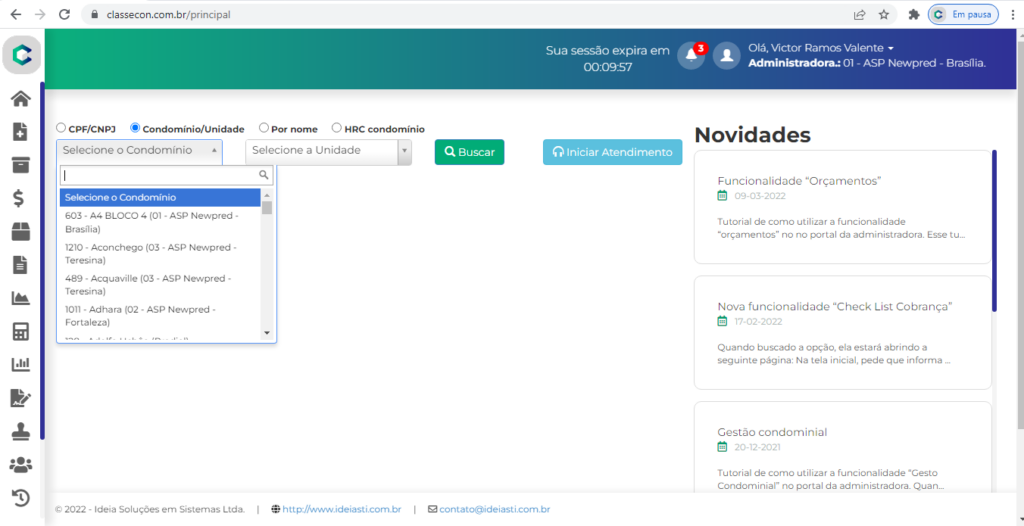
Para ter acesso a ferramenta, basta colocar o condomínio e a unidade que está cadastrada no sistema
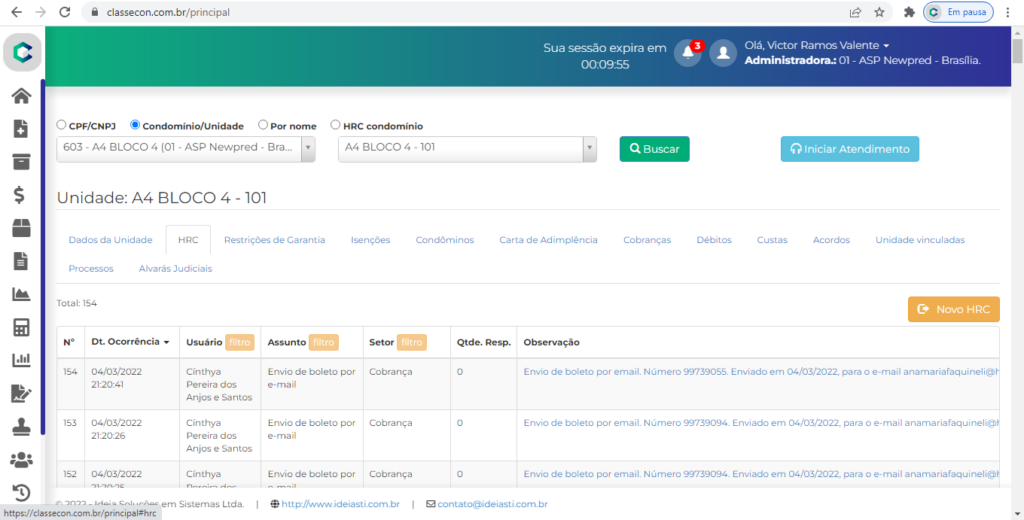
Após a acessar a unidade, vá para aba “HRC”
Nela você poderá ver todo o histórico de relacionamento com o cliente daquela determinada unidade. Podendo ver a “data da ocorrência”, “Usuário”,”Assunto”, “Setor” e “Observação” detalhado do que aconteceu..
Clicando em “Novo HRC”
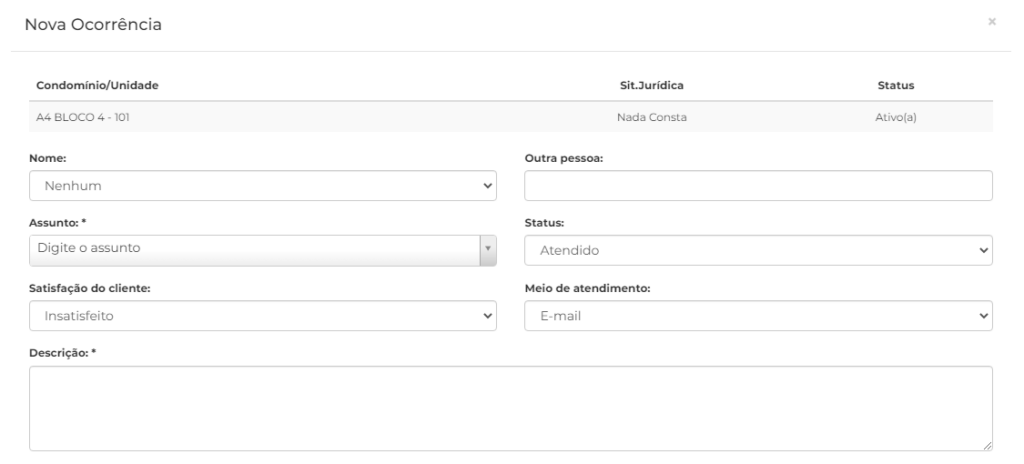
Terá uma aba para definir as informações bases sobre a ocorrência a ser gerada. Tendo que informar “Nome do locatário ou outras pessoa”, “Tipo de assunto”, “Status”, “Satisfação do cliente”,”Meio de atendimento” e “Observação”
Na aba “Descrição” tem algumas regrinhas a se seguir
-Não faça a utilização de emojis, justamente para evitar erros no sistemas
-Não tem com copiar e colar textos
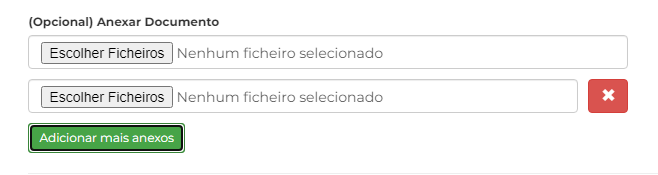
Caso queira colocar anexos, basta clicar em “Escolher Ficheiros”. Caso queira colocar mais de um, clicar em “Adicionar mais anexos” (devo lembrar que essa função é opcional)
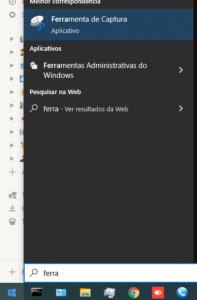
Caso queira colocar mensagens de Whatsapp ou textos de internação com o cliente, tem que fazer um captura de tela. Para fazer isso o Windows disponibiliza a “Ferramenta de Captura”
-Para utiliza-la, clique na tecla Windows e pesquise “Ferramenta de Captura”
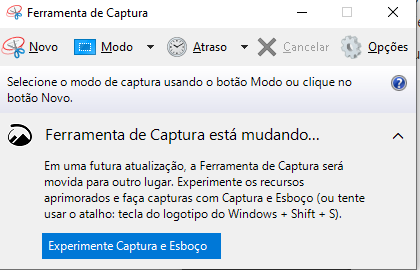
-Clica em “Novo” e faça seleção da tela a ser capturado
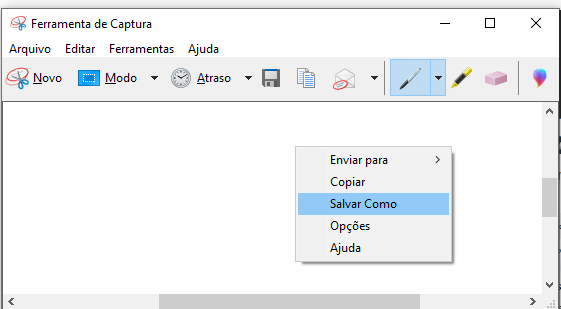
-Depois de selecionado a tela, clique com o botão direito do mouse e clique em “Salvar como”. Selecione uma pasta para salvar a imagem para assim ser anexado no HRC
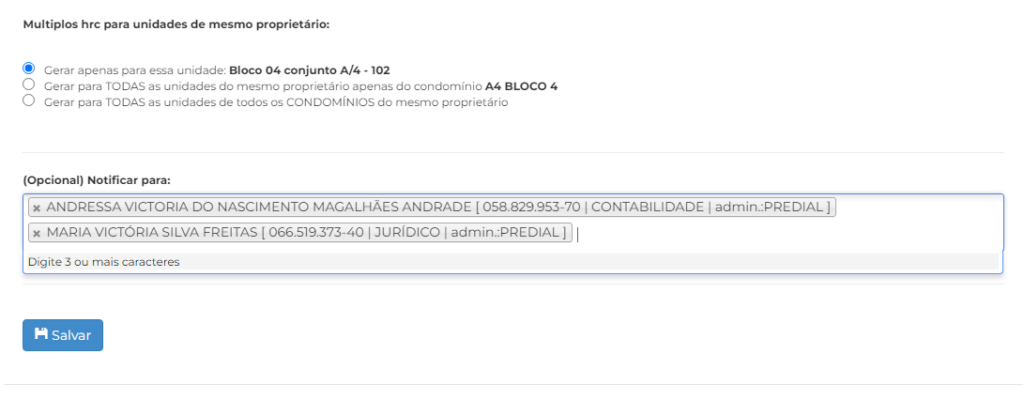
Nas opções de notificações, você tem essas opções de notificações múltiplas. E caso queria notificar outras pessoas, basta clicar em “Notificar para” e escrever o nome do destinatário