Tutorial de como utilizar a funcionalidade “orçamentos” no portal da administradora.
Esse tutorial terá 3 partes, sendo que a 1ª será do funcionário solicitando um material, a 2ª será referente ao gerente da filial do funcionário onde o mesmo deverá fazer o orçamento do que foi solicitado, e a 3ª será da aprovação onde deverá ser encaminhada para a diretoria.
Parte 1
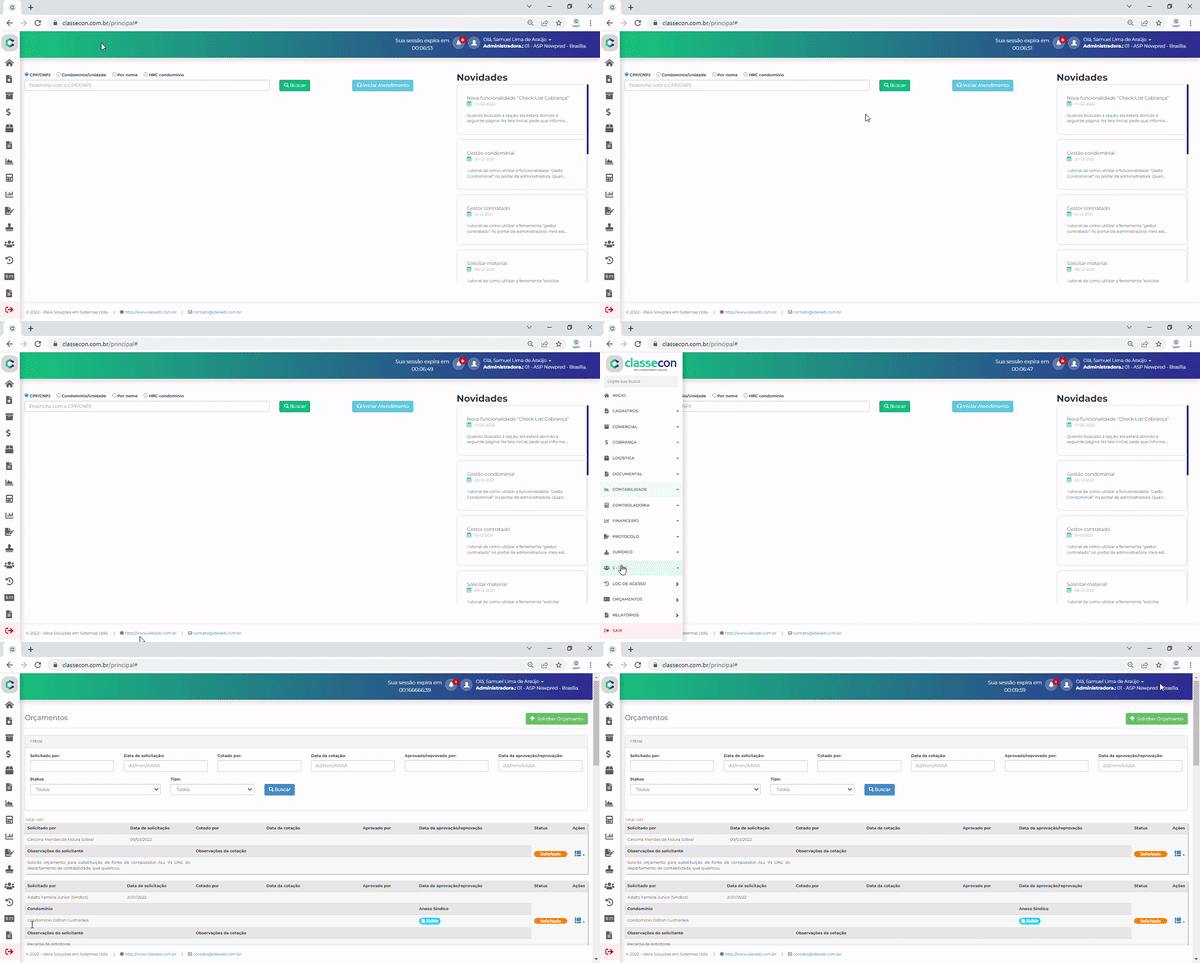
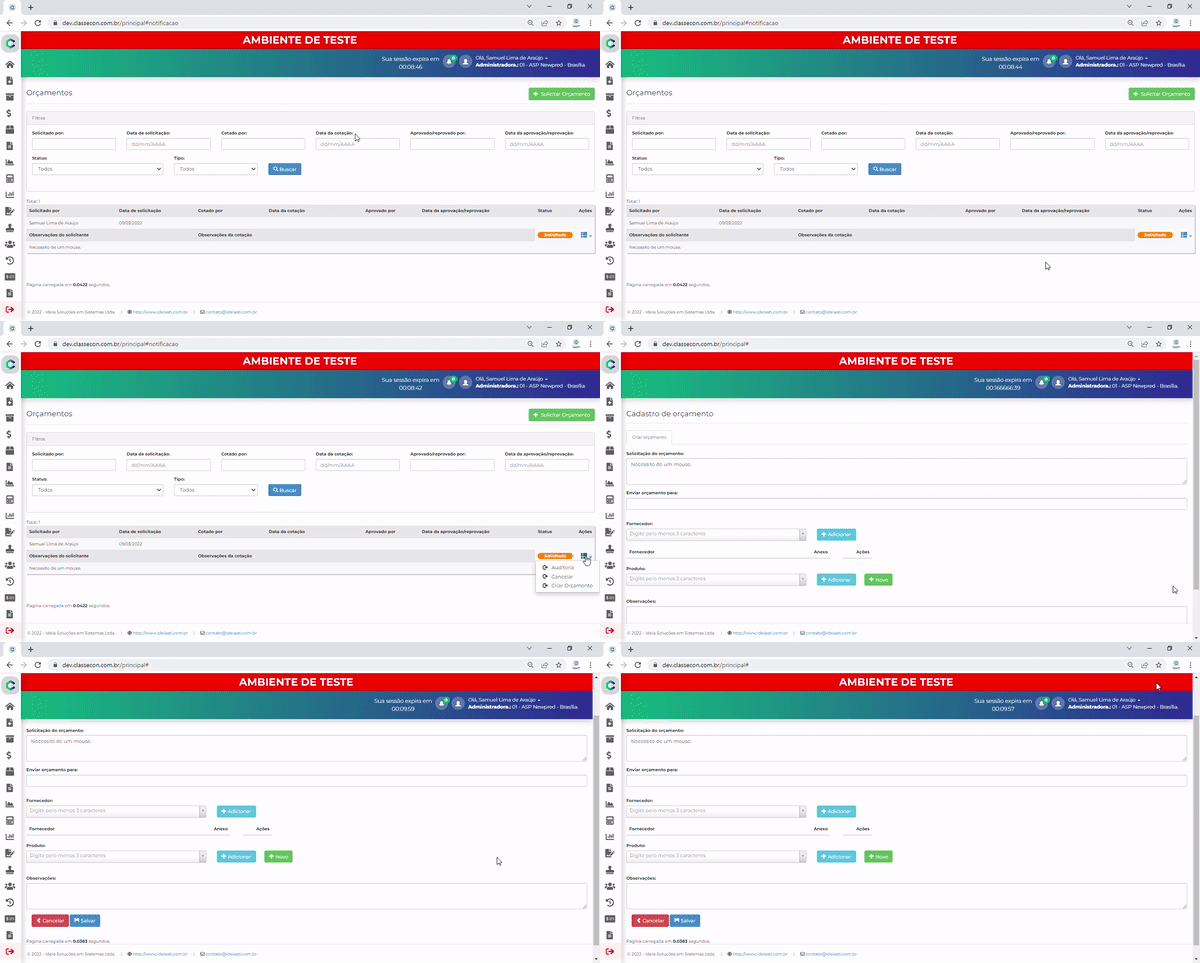
Acesse a aba “Orçamentos” no portal da administradora.
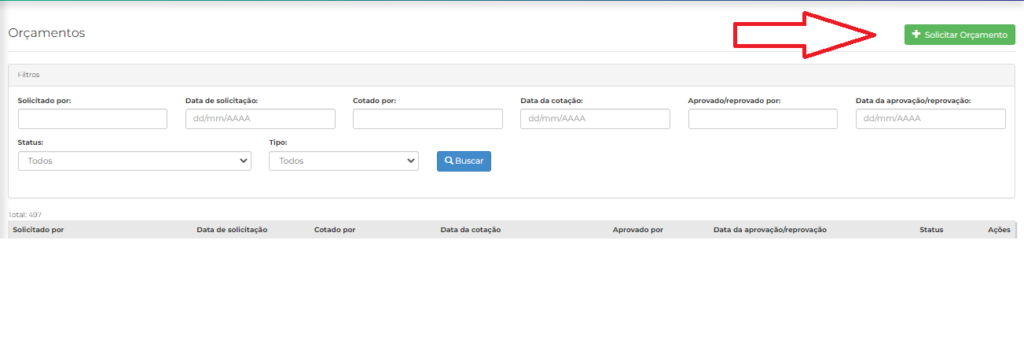
Essa aba irá mostrar orçamentos solicitados com um filtro para ajudar na procura de uma solicitação.
Para solicitar um novo orçamento clique no botão “Solicitar Orçamento”.
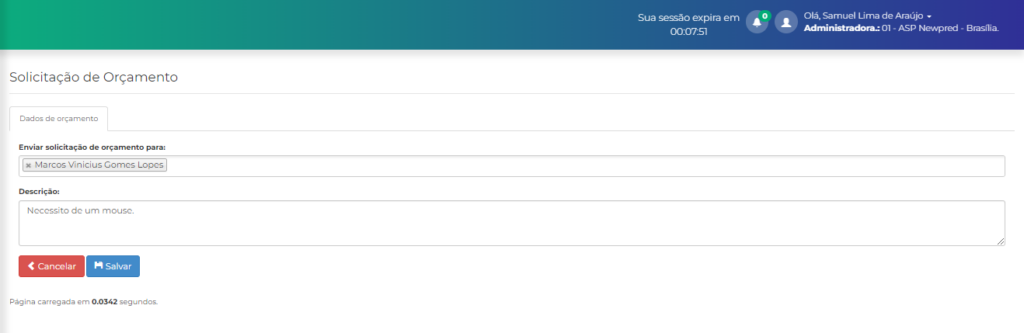
Ao clicar em “Solicitar Orçamento”aparecerão duas opções para preenchimento onde a 1ª estará notificando o orçamento a alguém, e a 2ª é para informar a descrição do orçamento, no caso a solicitação do que precisa.
A partir dessa etapa, será encaminhada uma notificação à pessoa marcada, onde a solicitação deverá ser aprovada pela mesma.
Parte 2
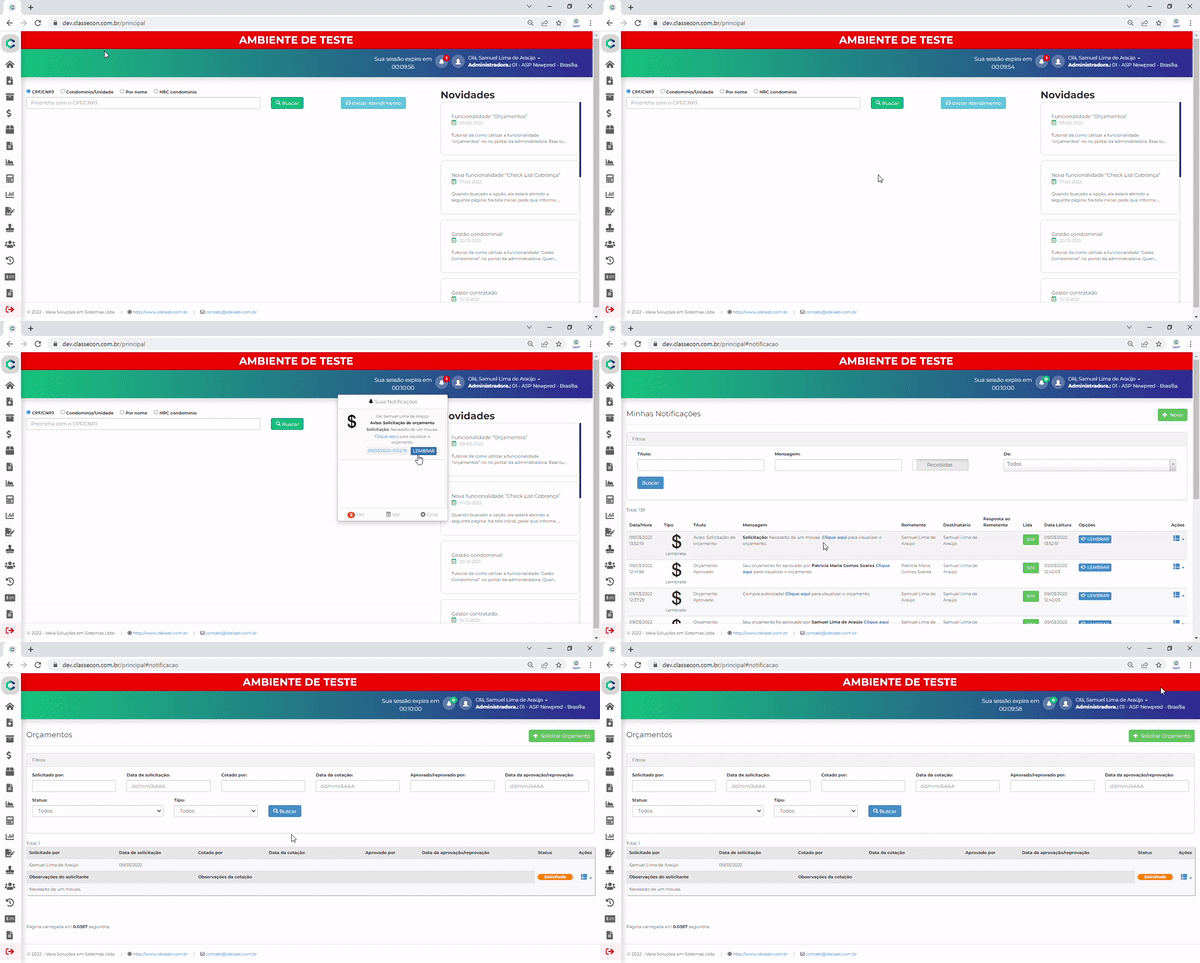
A partir da solicitação, a pessoa designada irá receber uma notificação sobre o orçamento e, a partir disso, é necessário clicar na notificação e verificar o orçamento.
Caso a solicitação seja aprovada, clique em ações e “Criar
orçamentos”.
Com a aba aberta, a 1ª opção será de encaminhar o orçamento para alguém da diretoria.
A 2ª opção pede para informar o fornecedor no qual o produto foi encontrado e, assim que selecionado, poderá adicionar um arquivo que mostrará os valores encontrados do produto.
A 3ª opção pede para informar o produto em questão e, assim que selecionado, aparecerá três campos, sendo um de quantidade, valor e o último com a forma de pagamento.
E a 4ª opção é opcional, solicitando uma observação referente ao que foi pedido.
A partir disso, clique em salvar e as informações serão encaminhadas à diretoria para aprovação.
Parte 3
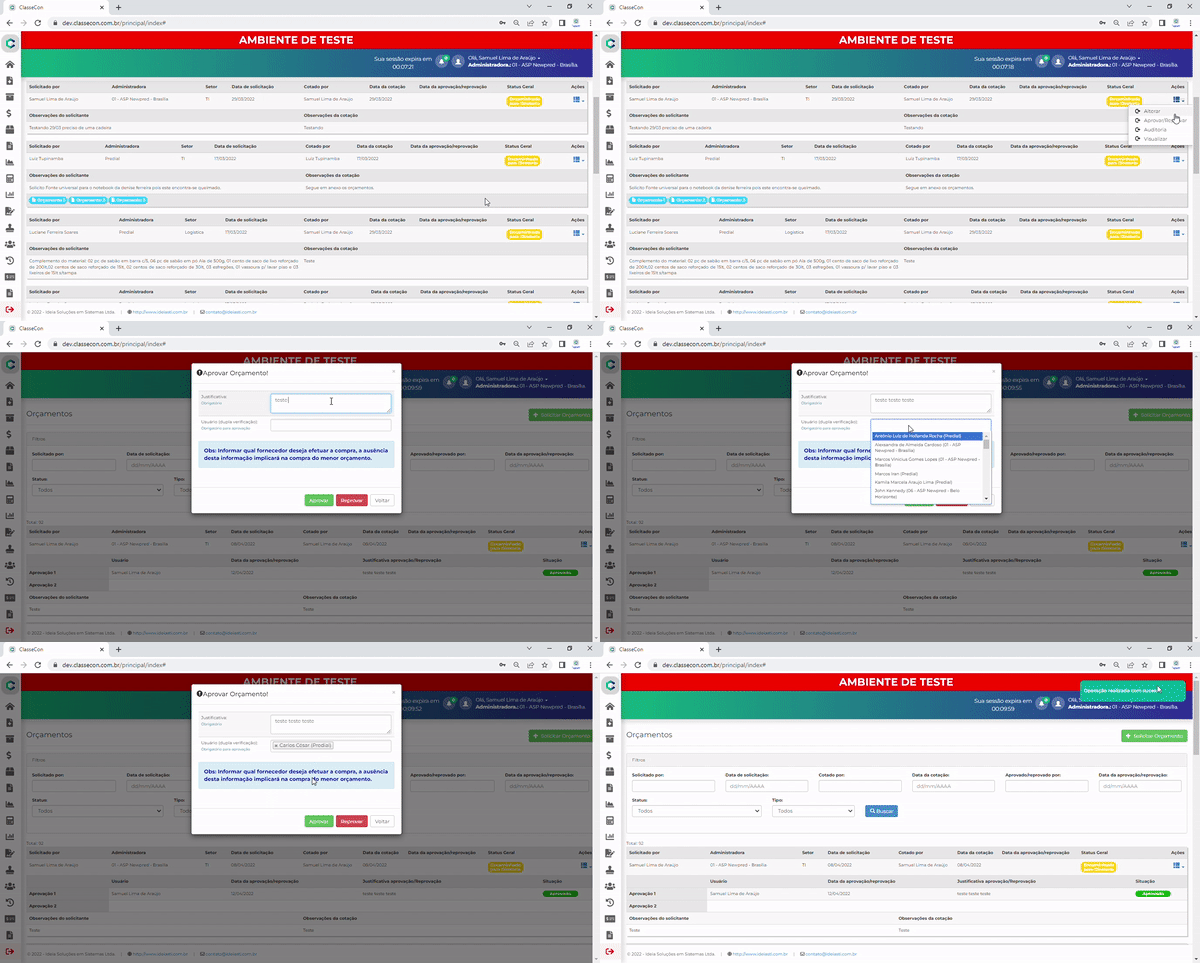
Após encaminhada a solicitação, a pessoa marcada na solicitação (geralmente alguém da diretoria ou alguém com a permissão de aprovar/reprovar orçamentos) será notificada e, a partir disso,deve clicar emações e em aprovar/reprovar, onde irá abrir um modal de reprovação e aprovação do orçamento.
E nesse caso ocorre 2 confirmações, sendo que a pessoa que for confirmar primeiro tem que estar marcando o segundo usuário para confirmação.
Caso seja rejeitada o orçamento não será necessário encaminhar para o segundo usuário.
Assim que encaminhado para o segundo usuário caberá ao mesmo a aprovação do orçamento.