
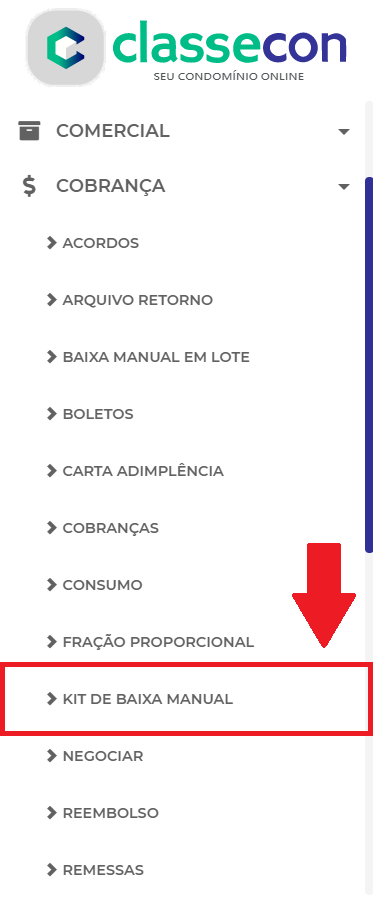
O Kit de Baixa Manual foi atualizado no sistema Classecon. Acesse o novo Kit de Baixa Manual na aba Kit de Baixa Manual, no menu de Cobrana.
Cadastro
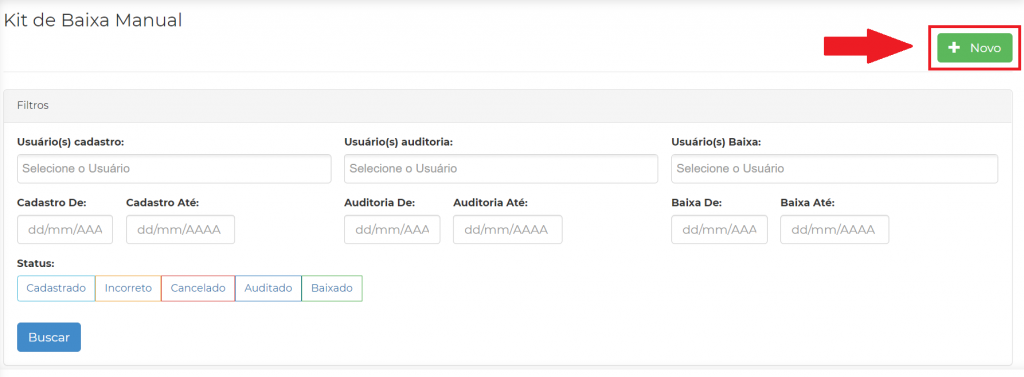
Aps acessar a aba Kit de Baixa Manual, clique no boto Novo para fazer o cadastro de uma nova Baixa.
Na tela de cadastro, em Dados do boleto preencha os campos com os dados do boleto.
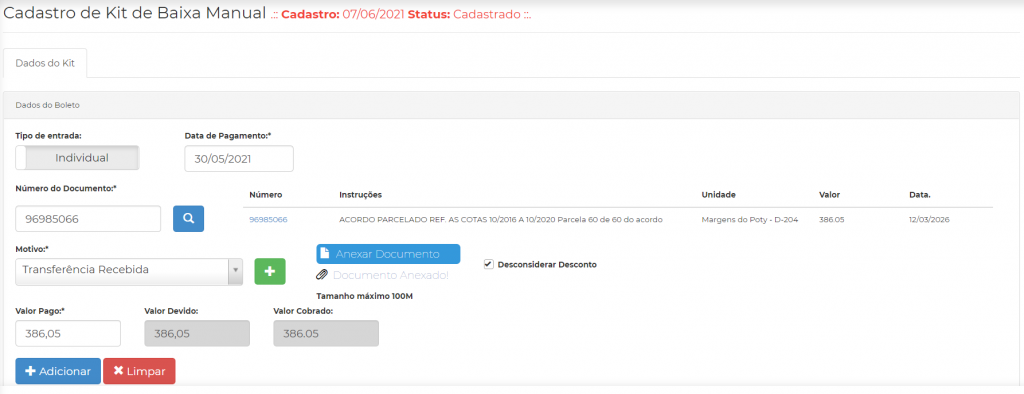
Observaes sobre alguns campos:
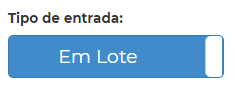 – possvel fazer o cadastro de um boleto individual ou em lote. Basta dar um clique em cima do campo com o rtulo Tipo de entrada.
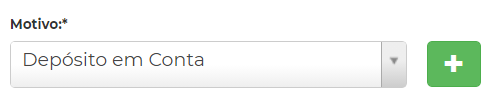 – possvel cadastrar um motivo que no est no menu do campo Motivo. Basta dar um clique no boto + que est localizado ao lado do campo Motivo.
 – possvel anexar um documento do boleto com tamanho mximo de 100MB. Basta dar um clique em cima do boto com o rtulo Anexar Documento.
 – se no houver desconto a ser considerado, possvel fazer esta ao apenas marcando o campo com o rtulo Desconsiderar Desconto.
- se o boleto estiver vinculado algum reembolso/abono, estes vo ser representados como na imagem abaixo. Se for o caso, marque a caixa de dialogo para cadastrar o boleto corretamente.

Aps preencher todos os campos, clique no boto Adicionar para adicionar na Lista de Boletos.
Depois de adicionar, o boleto vai ser apresentado em Lista de boletos.

Agora, s selecionar o responsvel pela auditoria do documento no campo Auditoria e o responsvel pela aprovao no campo Aprovao.

Por ltimo, voc precisa colocar a justificativa da baixa no campo Justificativa.

Aps seguir todas as etapas acima, clique no boto Salvar e enviar a Baixa para auditoria.
Auditoria
Para realizar a auditoria da Baixa Manual, o responsvel por faz-la deve acessar o menu do Kit de Baixa Manual (como mostrado na Imagem 1).
Em seguida, na tela do menu do Kit de Baixa Manual, possvel identificar uma Baixa Manual cadastrada no sistema aplicando os filtros ou apenas rolando a barra de navegao do browser para baixo.
Identifique a Baixa Manual que deve ser auditada observando o Status como Cadastrado. Aps identificar a Baixa Manual, clique no menu de Aes e selecione a opo Auditar.

Agora, na pgina Alterar de Kit de Baixa Manual, role a barra de navegao do browser para baixo at a Lista de boletos e verifique as informaes do boleto.
Se alguma informao no estiver correta, possvel alter-las clicando em cima do boto destacado na imagem abaixo. Se preferir pode simplesmente apagar o boleto e cadastrar um novo, clicando no boto com o cone X (neste caso, voc dever inserir os dados do boleto no rtulo Dados do Boleto).

Tambm possvel alterar o usurio responsvel por realizar a baixa/aprovao da Baixa Manual selecionando o usurio no campo Aprovao.

Por fim, possvel tambm, o auditor modificar o campo Justificativa.

Aps, seguir os passos acima, basta clicar em cima do boto Auditar para confirmar a auditoria.
Se for necessrio, o auditor pode invalidar a Baixa Manual clicando sobre o boto Invalidar. Isso far com que a Baixa Manual volte para o usurio que cadastrou fazer as devidas correes.
Aprovao/Baixar
Para aprovar a Baixa Manual, acesse o menu do Kit de Baixa Manual que mostrado na Imagem 1.
Na tela do Kit de Baixa Manual, identifique a Baixa Manual aplicando os filtros ou simplesmente rolando a barra de navegao do Browser para baixo.
Identifique o boleto com o Status de Auditado e clique no boto de Aes ao lado do status do boleto e selecione a opo Baixar.

Na pgina seguinte, verifique as informaes da Baixa Manual. Se alguma informao estiver incorreta possvel invalidar a baixa clicando em cima do boto Invalidar (como na Imagem 10). Isso far com que a Baixa Manual volte para o usurio que cadastrou fazer as devidas correes.
Tambm possvel cancelar definitivamente a Baixa Manual clicando em cima do boto Cancelar.
Se as informaes estiverem corretas, basta clicar no boto Baixar.
Em seguida, o sistema vai emitir uma mensagem de confirmao da Baixa Manual no canto superior direito da tela do navegador.
